| Anleitung | |
|---|---|
 Microsoft Windows Microsoft Windows | |
| Informationen | |
| Betriebssystem | Windows 10 und Windows 11 |
| Service | Exchange, Mail und Zertifizierungsinstanz |
| Interessant für | Gäste, Angestellte und Studierende |
| Windows Portalseite | |
Um die Kommunikation mit E-Mails sicherer zu gestalten, können diese mit Hilfe eines Zertifikates signiert und sogar verschlüsselt werden. Die nötigen Zertifikate können sie beim ZIM beantragen. In dieser Anleitung erklären wir die Verwendung eines E-Mail Zertifikates in Microsoft Outlook unter Windows 10.
Was ist zu tun?[Bearbeiten | Quelltext bearbeiten]
- Persönliches Zertifikat installieren
- Outlook für die Verwendung des Zertifikates einrichten
Zertifikat installieren[Bearbeiten | Quelltext bearbeiten]
Im ersten Schritt müssen wir das persönliche E-Mail-Zertifikat installieren. Falls sie noch kein E-Mail-Zertifikat besitzen, werfen sie einen Blick in diese Anleitung.
Mit einem Doppelklick auf die Zertifkatsdatei installieren wir das Zertifikat.
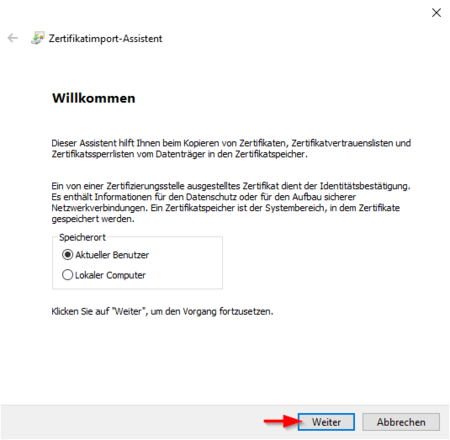
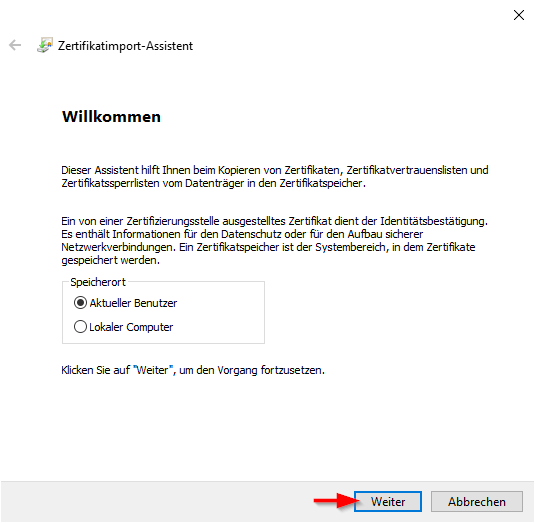
- Nun öffnet sich der Import-Assistent für Zertifikate.
- Als Speicherort sollte "Aktueller Benutzer" eingestellt sein.
- Mit einem Klick auf "Weiter" fahren wir fort.
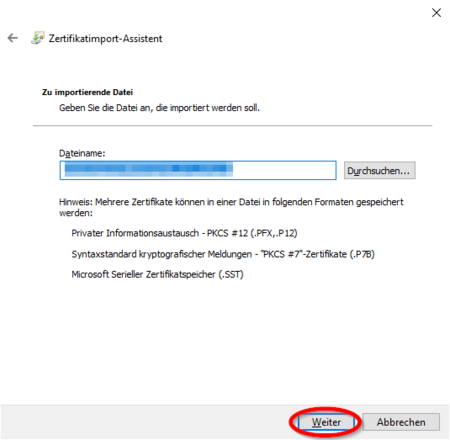
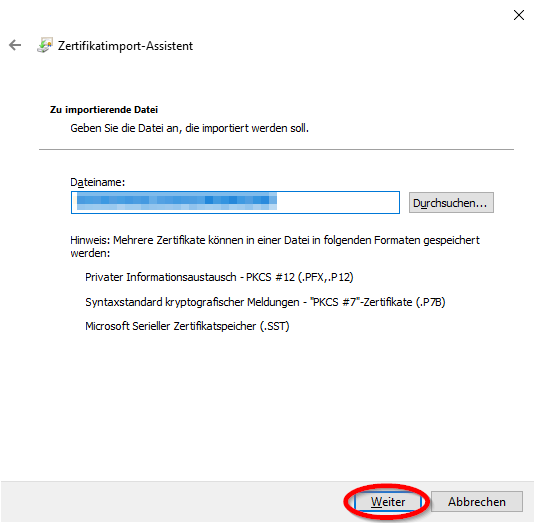
- Unsere Zertifikatsdatei ist schon vorausgewählt.
- Auch hier können wir auf "Weiter" klicken.
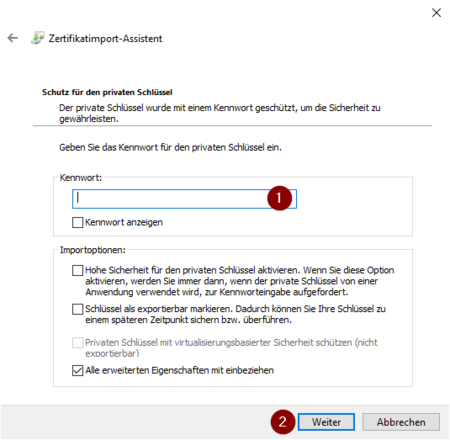
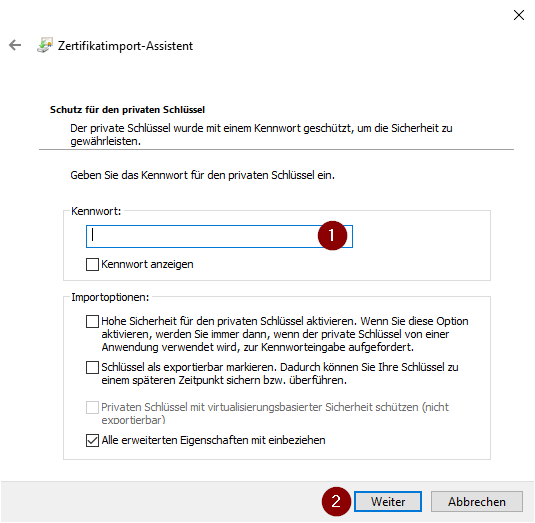
- Zum Import des Zertifikates brauchen wir das Kennwort für das Zertifikat. Dieses sollte Ihnen bekannt sein.
- Geben sie das Kennwort ein und klicken sie anschließend auf "Weiter".
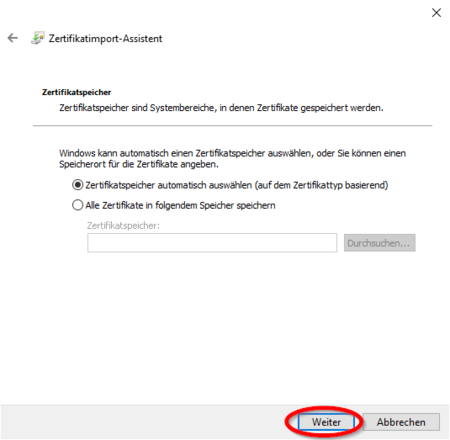
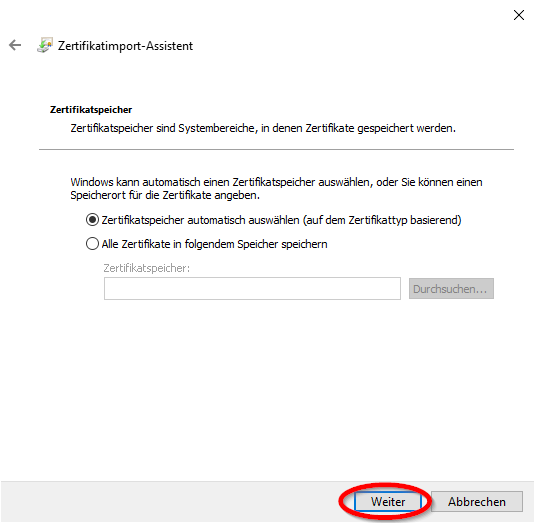
- Den Zertifikatsspeicher belassen wir bei "automatisch auswählen".
- Mit einem Klick auf "Weiter" fahren wir fort.
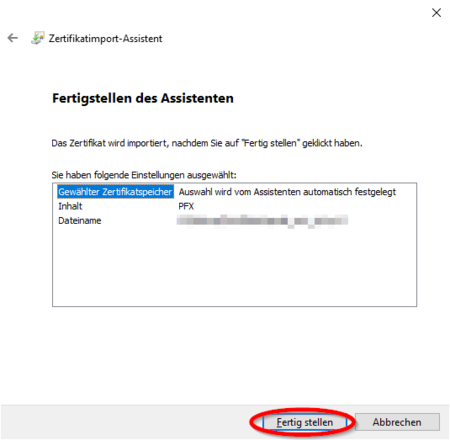
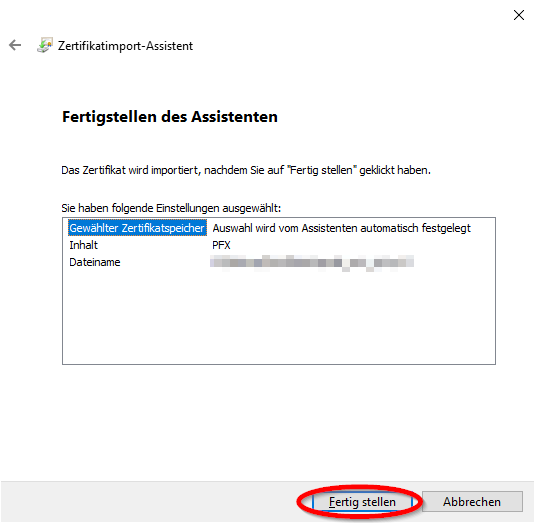
- Hier werden die Einstellungen nochmal zusammengefasst.
- Wir klicken auf "Fertig stellen".
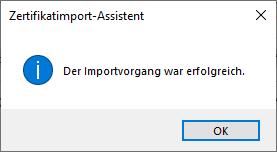
- Mit dieser Meldung bekommen wir noch einmal bestätigt, dass der Import des Zertifikates erfolgreich war.
Outlook einrichten[Bearbeiten | Quelltext bearbeiten]
Das Zertifikat wurde erfolgreich installiert. Nun müssen wir noch Microsoft Outlook einrichten, sodass das installierte Zertifikat auch verwendet wird.
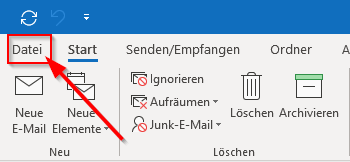
- Wir starten Microsoft Outlook und beginnen mit einem Klick auf "Datei".
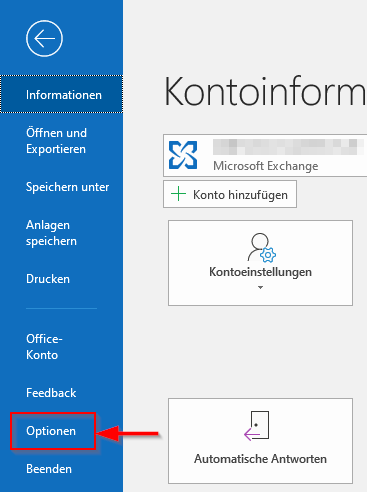
- Am linken Rand klicken wir auf "Optionen".
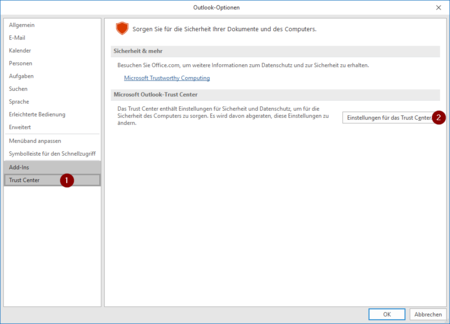
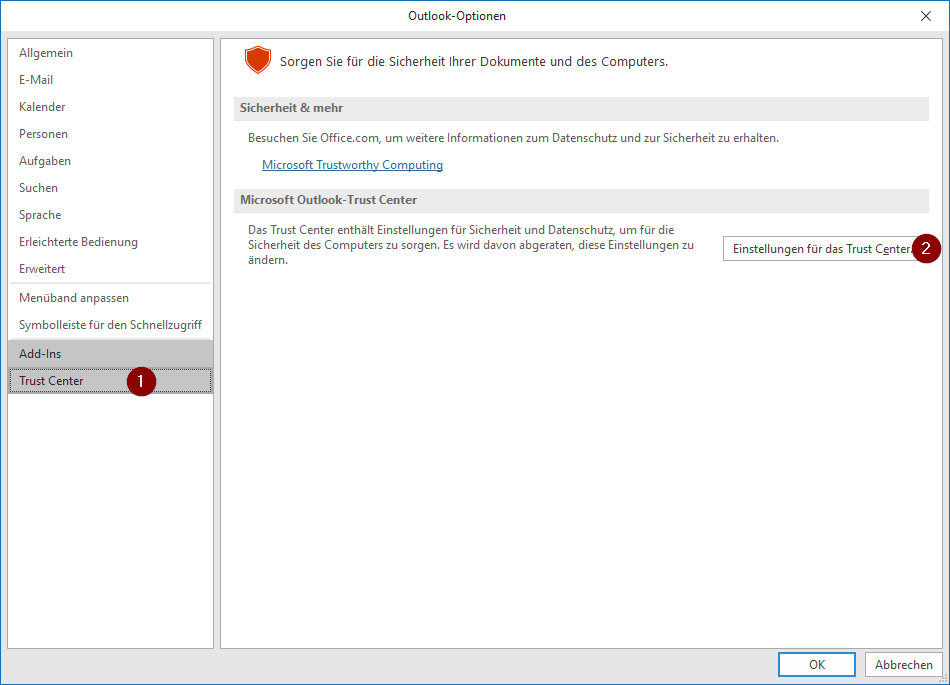
- Hier klicken wir nun am linken Rand auf "Trust Center".
- Anschließend rufen wir auf der rechten Seite die "Einstellungen für das Trust Center..." auf.
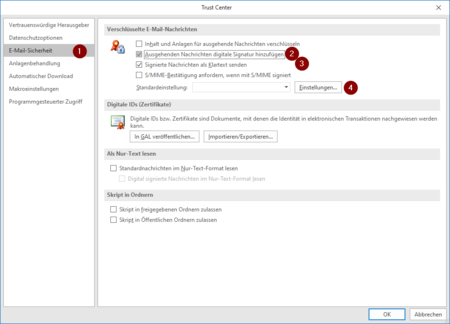
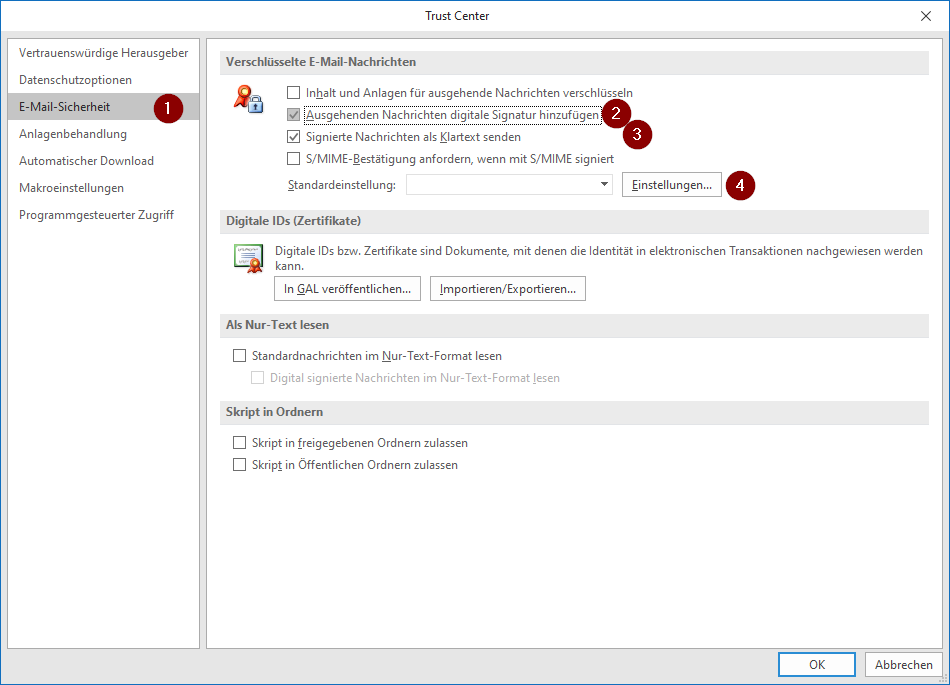
- Im Trust Center wählen wir am linken Rand "E-Mail-Sicherheit" aus.
- Setzen Sie den Haken bei "Ausgehenden Nachrichten digitale Signaturen hinfügen", wenn Sie ab jetzt E-Mails standardmäßig signiert versenden wollen
- Der Haken bei "Signierte Nachrichten als Klartext senden" sollte auf jeden Fall gesetzt werden.
- Wir fahren mit einem Klick auf "Einstellungen..." fort.
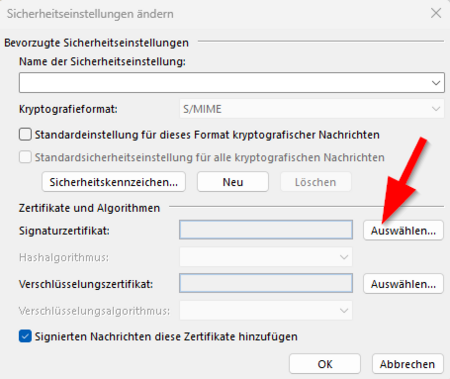
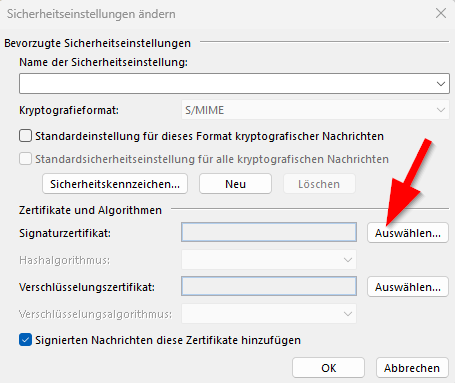
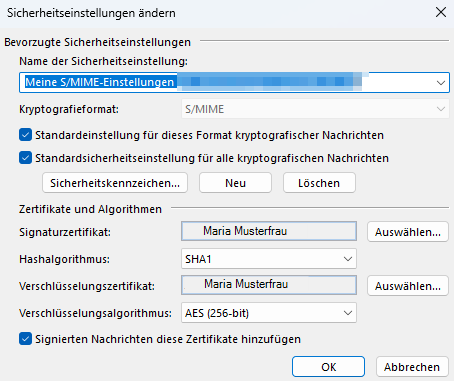
- Klicken Sie auf "Auswählen" und wählen Sie Ihr E-Mail-Zertifikat aus.
- Gegebenenfalls müssen Sie auf "Neu" klicken und eine neue Sicherheitseinstellung anlegen.
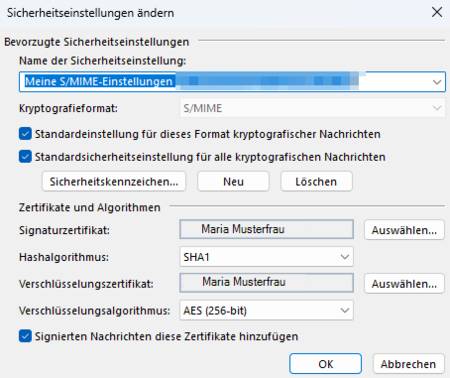
- Wählen Sie als Hashalgorithmus mindestens "SHA256" - SHA384 oder SHA512 sollten ebenfalls funktionieren.
- Klicken Sie zum Abschluss auf "OK".
Die folgenden Fenster bestätigen wir allesamt mit einem Klick auf "OK":

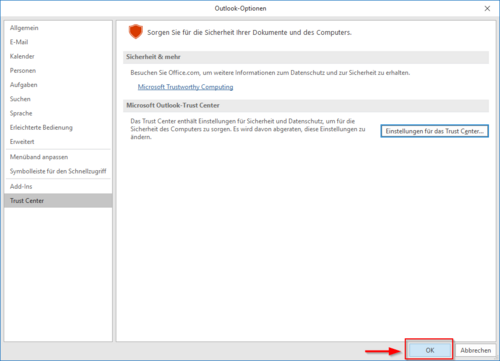

Das E-Mail-Zertifikat ist nun in Outlook eingerichtet wird automatisch zum signieren verwendet. Sie können dies folgendermaßen prüfen.
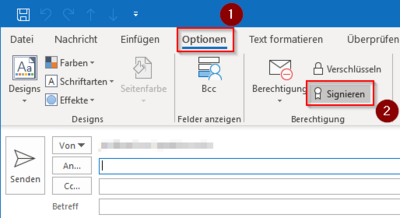
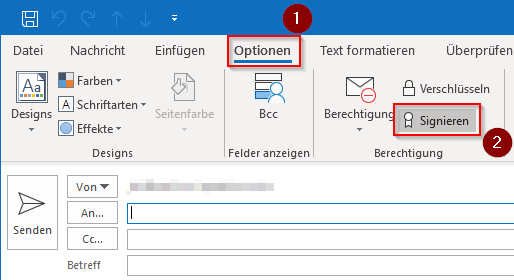
- Erstellen Sie eine neue E-Mail und klicken Sie am oberen Rand auf "Optionen".
- Dort ist die Option "Signieren" bereits leicht grau hinterlegt und somit aktiv.
Wenn Sie mehrere E-Mail-Konten in Outlook verwenden, empfehlen wir für alle Konten E-Mail-Zertifikate zu erstellen und in Outlook einzurichten. Falls Sie nur für einzelne Konten E-Mail-Zertifikate verwenden, treten in Outlook die folgenden Probleme auf.
Sie haben mehrere Konten in Outlook und erhalten beim Senden einer E-Mail eine Fehlermeldung? Klicken Sie hier auf "Erweitern der Symbolleiste um "Singnieren" und "Verschlüsseln", um dies zu beheben.
Erweitern der Symbolleiste um 'Signieren' und 'Verschlüsseln'
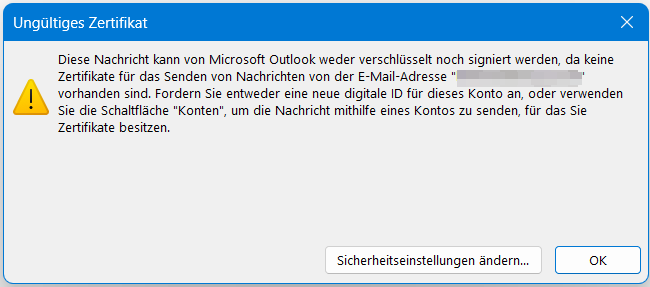
Wenn Sie mehrere Konten in Outlook haben und eine E-Mail von dem Konto senden möchten, für das Sie kein Zertifikat eingerichtet haben, dann werden Sie wahrscheinlich folgende Fehlermeldung erhalten:
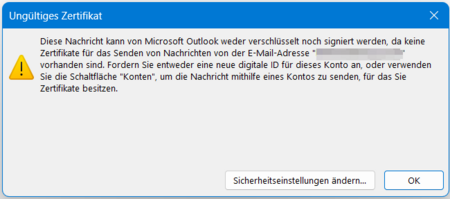
Dies liegt daran, dass Outlook versucht E-Mails zu signieren, sobald ein E-Mail-Zertifikat vorhanden ist. E-Mails können jedoch nur signiert werden, wenn die E-Mail-Adresse des Kontos und des Zertifikats identisch ist.
Sie möchten eine E-Mail über ein Konto versenden, für dessen Adresse Sie kein E-Mail-Zertifikat haben? Deaktivieren Sie vor dem Versenden das signieren:
- Klicken Sie dazu auf "Optionen"
- Deaktivieren Sie die Schaltfläche "Signieren".
Alternativ können Sie in der Titelleiste von Outlook die Schaltflächen für Signieren und Verschlüsseln hinzufügen. Gehen Sie dazu folgendermaßen vor.
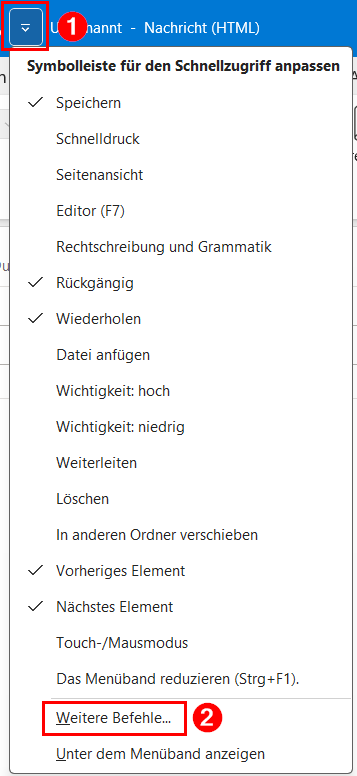
- Öffnen Sie eine neue E-Mail.
- Klappen Sie oben die Optionen für die Schnellzugriff-Symbolleiste aus (1).
- Klicken Sie auf "Weitere Befehle..." (2).
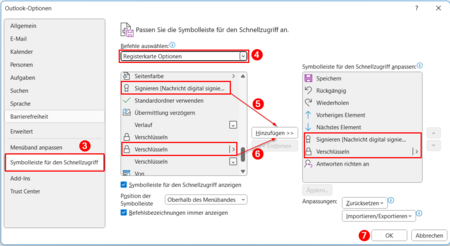
- Nun sollten Sie im Reiter für die "Symbolleiste für den Schnellzugriff" sein (3). Hier wählen Sie die "Registerkarte Optionen" aus (4) und fügen dort die Einträge "Signieren" und "Verschlüsseln" mit dem Hinzufügen-Button hinzu (5,6). Diese sollten Ihnen dann auch rechts in der Übersicht der Symbolleiste angezeigt werden. Zum Schluss klicken Sie "OK", um zu speichern (7).
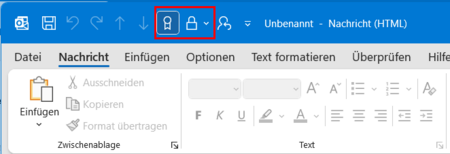
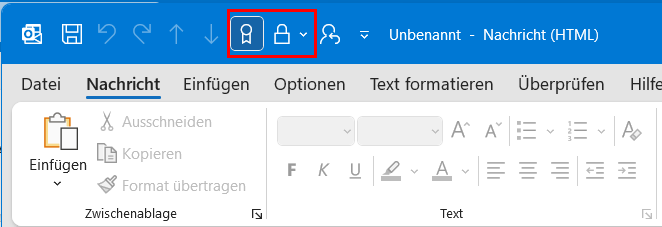
- Nun sollte Ihnen die Symbolleiste so wie im untenstehenden Screenshot angezeigt werden, sodass Sie die Optionen "Signieren" und "Verschlüsseln" dort mit einem Klick an- und abwählen können und so die Fehlermeldung vermeiden, wenn Sie vom anderen Konto aus E-Mails senden möchten.



(13).png)


(01).png)
(02).png)
(03).png)
(04).png)
(05).png)
(52).png)

(06).png)
(07).png)
(08).png)
(14).png)
(09).png)
(10).png)
(12).png)
(11).png)