Allgemeine Informationen
| Anleitung | |
|---|---|
| Informationen | |
| Betriebssystem | Alle |
| Service | Webanwendungen |
| Interessant für | Gäste, Angestellte und Studierende |
| HilfeWiki des ZIM der Uni Paderborn | |
Limesurvey ist ein Umfragetool auf OpenSource-Basis, dass vom ZIM betrieben und angeboten wird, um wissenschaftliche Auswertungen durchzuführen.
Um den Dienst nutzen zu können, muss dieser zunächst im Serviceportal beantragt werden.
Was ist zu tun?[Bearbeiten | Quelltext bearbeiten]
- LimeSurvey einmalig im Serviceportal beantragen.
- Anmeldung
- Umfrage erstellen
- Einstellungen bearbeiten
Anmeldung[Bearbeiten | Quelltext bearbeiten]
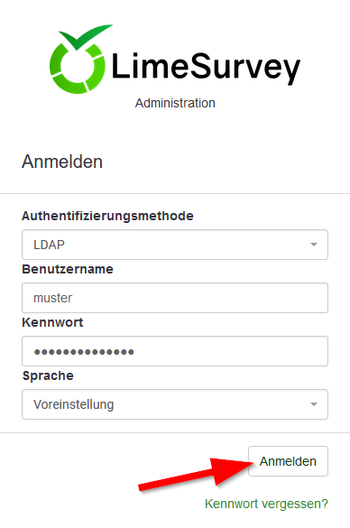
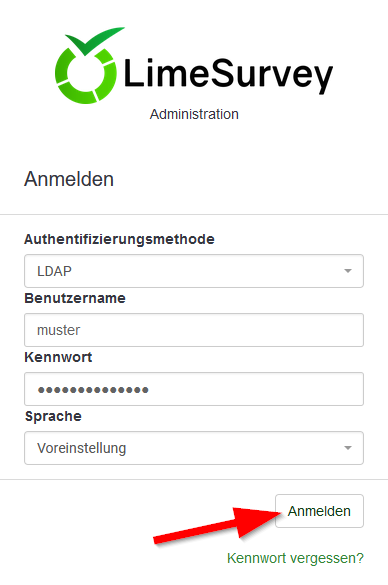
Loggen Sie sich zunächst mit Ihren Zugangsdaten unter https://umfragen.uni-paderborn.de/admin ein.
Wenn Sie noch keine Zugangsdaten besitzen, müssen Sie den Dienst zunächst im Serviceportal [1] der Universität Paderborn beantragen. Nachdem Sie sich mit Ihren Uni-Zugangsdaten angemeldet haben, klicken Sie auf „Weitere Dienste einsehen und beantragen“. Eine genauere Anleitung finden Sie hier.
Umfrage erstellen[Bearbeiten | Quelltext bearbeiten]
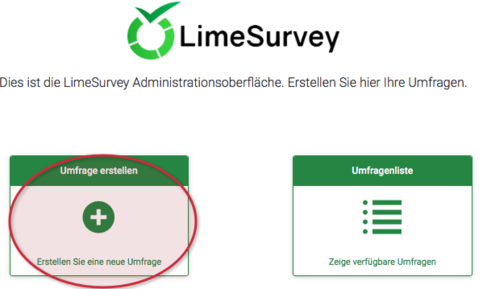
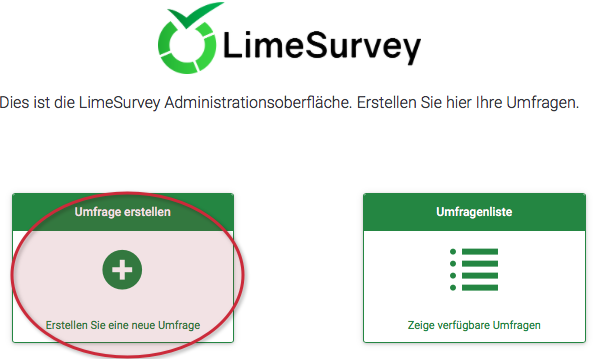
Nachdem Sie sich eingeloggt haben, können Sie Ihre Umfrage erstellen. Klicken Sie dazu links auf „Umfrage erstellen“.
Anschließend können Sie den Titel der neuen Umfrage festlegen. Bei Administrator wählen Sie bitte "Aktueller Benutzer", damit Sie selbst als Administrator der Umfrage hinterlegt sind. Dies ist wichtig für E-Mail Vorlagen, wie Einladungen, die Sie für die Umfrage verschicken können.
Wenn Sie eine Umfrage neu erstellen, werden Sie direkt zu "Struktur" weitergeleitet, wo Sie direkt mit dem Erstellen von Fragegruppen und Fragen beginnen können. Um weitere Einstellungen an der Umfrage vorzunehmen, wechseln Sie zum Reiter "Einstellungen" (siehe unten).
Alternativ können Sie eine bestehende Umfrage-Strukturdatei (*.lss, *.txt) oder ein Umfrage-Archiv (*.lsa) in eine neue Umfrage importieren. Das Kopieren einer Ihrer bereits existierenden Umfragen ist an dieser Stelle auch möglich. Einer kopierten Umfrage müssen Sie allerdings einen neuen Titel geben.
Einstellungsmöglichkeiten für Umfragen[Bearbeiten | Quelltext bearbeiten]
Im Folgenden werden die zentralen Einstellungen vorgestellt und erklärt.
Allgemeine Einstellungen[Bearbeiten | Quelltext bearbeiten]
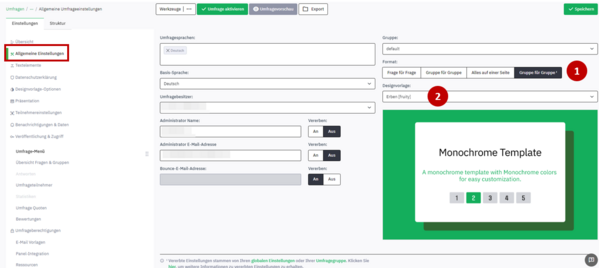
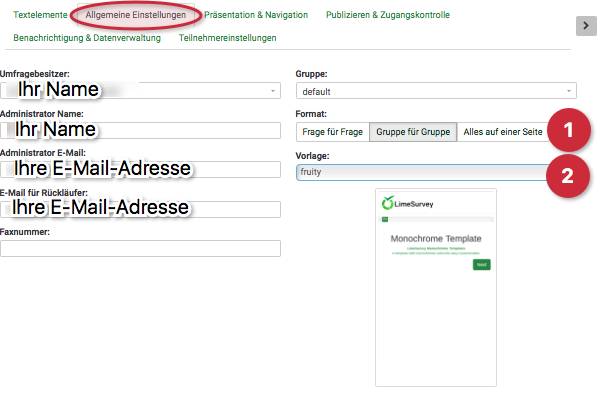
Hier können Sie Einstellungen vornehmen. Außerdem werden Ihnen Ihre Daten angezeigt.
Format (1): Sie haben drei verschiedene Möglichkeiten, Ihre Umfrage zu erstellen.
- 1.) Frage für Frage: Pro Seite wird den Teilnehmer/innen eine Frage angezeigt.
- 2.) Gruppe für Gruppe: Hier können Sie die Fragen nach Themen-Gruppen sortieren.
- 3.) Alles auf einer Seite: Alle Fragen befinden sich auf einer Endlos-Seite.
- Vorlage (2): Derzeit steht Ihnen hier nur die „fruity-Vorlage“ zur Verfügung.
Klicken Sie, nachdem Sie alle Einstellungen vorgenommen haben, oben rechts auf "Speichern".
Textelemente[Bearbeiten | Quelltext bearbeiten]
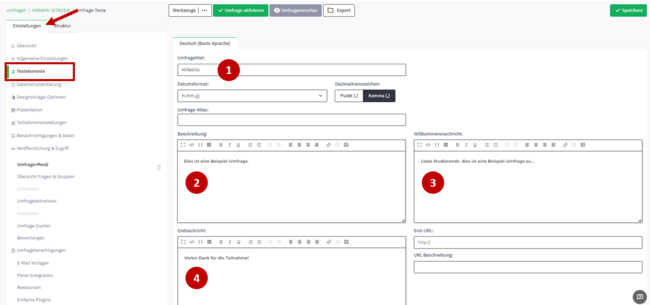
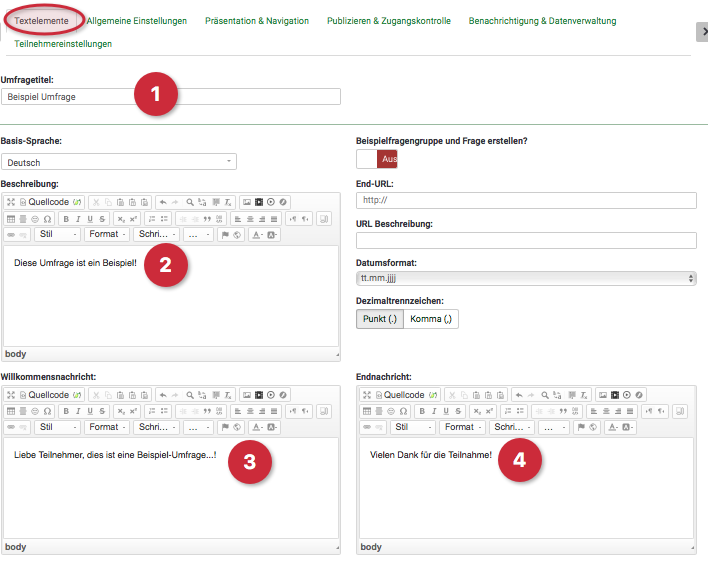
Unter diesem Punkt können Sie verschiedenste Textelemente bearbeiten:
- Umfragetitel (1): Geben Sie Ihrer Umfrage einen aussagekräftigen Titel.
- Beschreibung (2): Beschreiben Sie Ihre Umfrage. Worum geht es?
- Willkommensnachricht (3): Begrüßen Sie Ihre Teilnehmer/innen mit einer Nachricht.
- Endnachricht (4): Wie möchten Sie Ihre Teilnehmer/innen verabschieden?
Klicken Sie, nachdem Sie alle Einstellungen vorgenommen haben, oben rechts auf "Speichern".
Datenschutzerklärung[Bearbeiten | Quelltext bearbeiten]
Sofern personenbezogene Daten verarbeitet werden oder Daten weiterer Personen betroffen sind, liegt die Verantwortung für die Einhaltung der datenschutzrechtlichen Bestimmungen bei den jeweiligen Umfrageersteller/innen. Dies umfasst insbesondere die Information der Teilnehmenden über Art, Umfang und Zweck der Verarbeitung sowie die rechtmäßige Grundlage der Datenverarbeitung.
Das ZIM stellt ausschließlich die technische Plattform zur Verfügung und übernimmt keine rechtliche Verantwortung für Inhalte einzelner Umfragen oder die datenschutzkonforme Gestaltung dieser. Die Umfrageersteller*innen sind daher verpflichtet, einen geeigneten Datenschutzhinweis bereit zu stellen und ggf. eine Einwilligung einzuholen.
Datenschutzhinweis in LimeSurvey einbinden
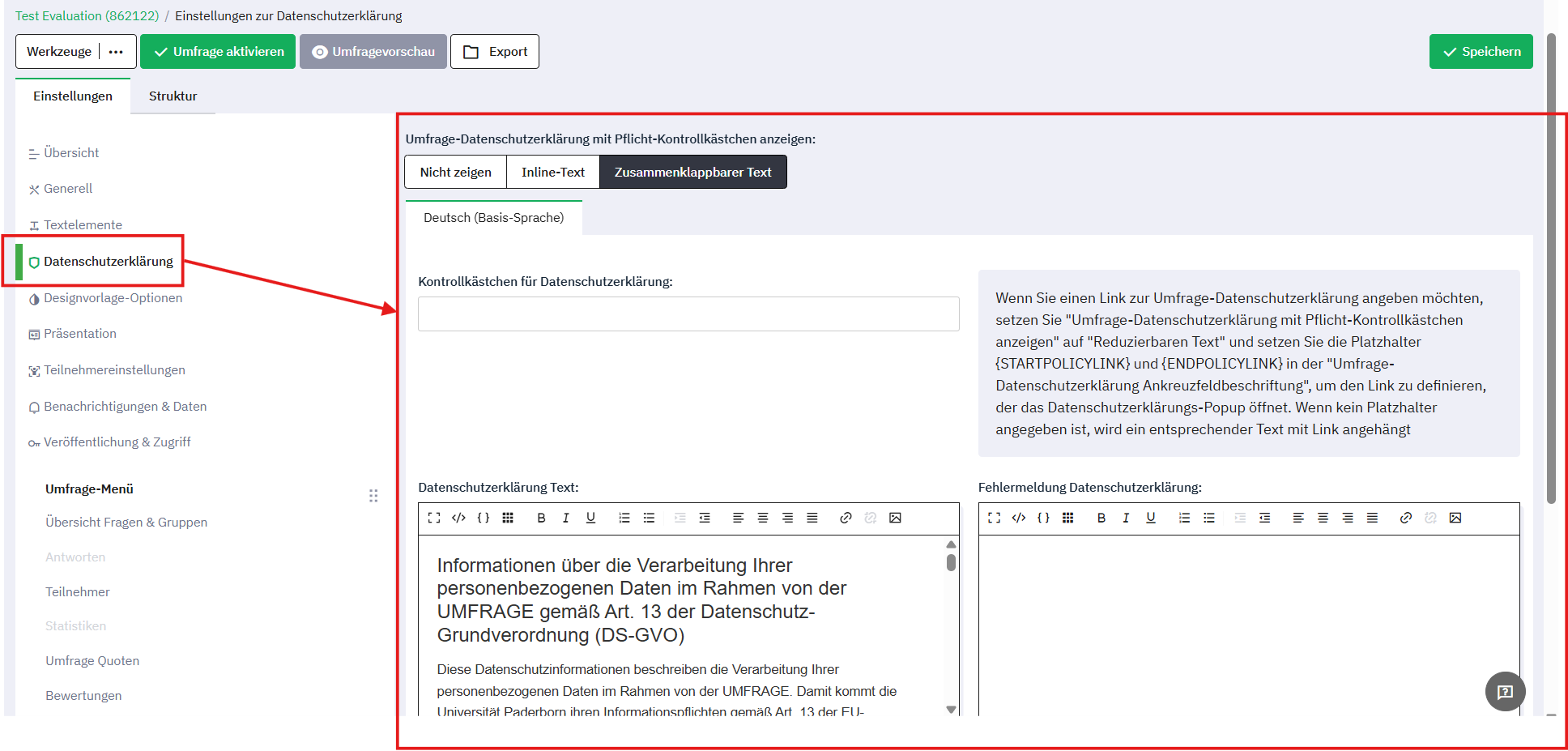
LimeSurvey verfügt über eine integrierte Funktion zur Anzeige eines Datenschutzhinweises, der vor Beginn der Umfrage angezeigt und von Teilnehmenden akzeptiert werden muss. Diese Einstellungen finden Sie in den Umfrage-Einstellungen unter „Datenschutzerklärung“.
So richten Sie den Datenschutzhinweis ein:
1. Öffnen Sie die entsprechende Umfrage.
2. Gehen Sie in den Reiter „Einstellungen“ → „Datenschutzerklärung“.
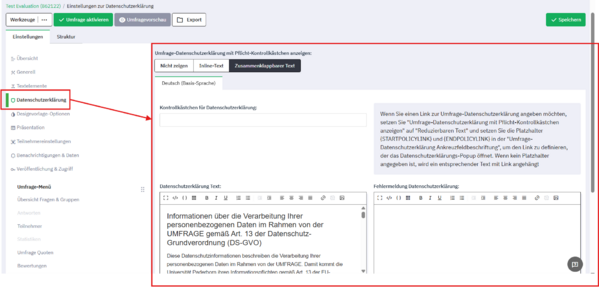
3. Passen Sie folgende Optionen an:
a) Umfrage-Datenschutzerklärung mit Pflicht-Kontrollkästchen anzeigen
Wählen Sie, wie der Hinweis angezeigt werden soll:
- Nicht zeigen – kein Hinweis (nicht empfohlen).
- Inline-Text – der vollständige Text wird direkt sichtbar.
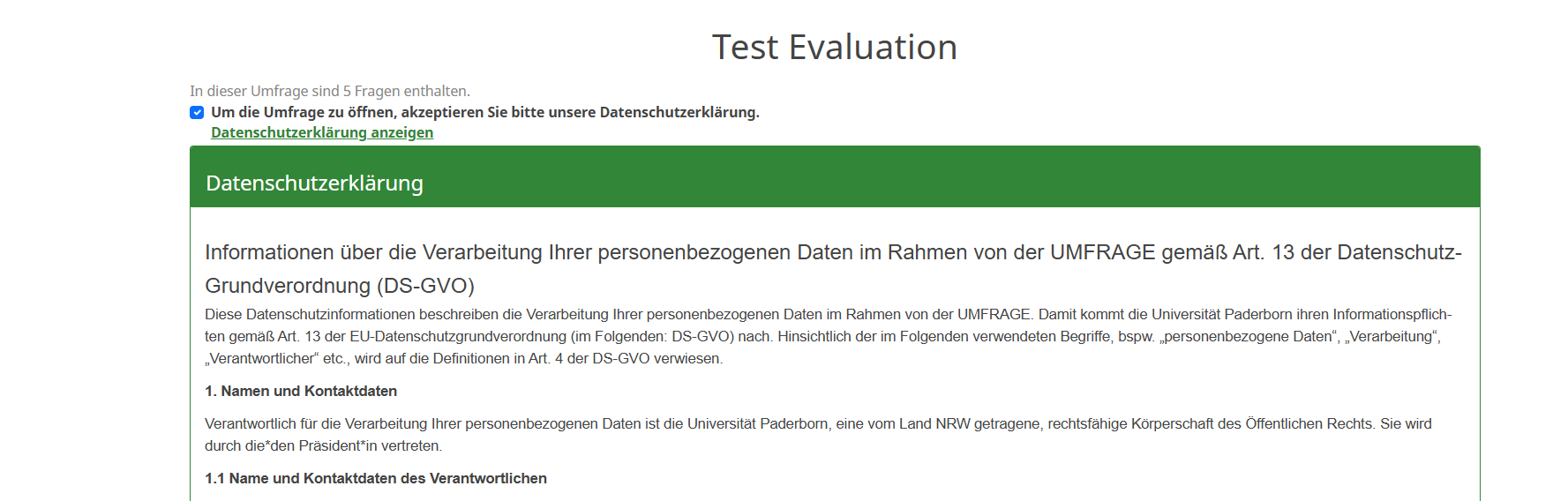
- Zusammenklappbarer Text – die Teilnehmenden sehen zunächst nur den Checkbox-Text und können den vollständigen Hinweis bei Bedarf aufklappen.
b) Beschriftung des Kontrollkästchens für Datenschutzerklärung: Tragen Sie den Text ein, der neben dem Pflicht-Kontrollkästchen erscheinen soll. Ohne Eingabe wird ein Standardtext verwendet („Um die Umfrage zu öffnen, akzeptieren Sie bitte unsere Datenschutzerklärung.“).
c) Datenschutzerklärung Text: Hier geben Sie den vollständigen Datenschutzhinweis ein, z. B. Art und Zweck der Datenverarbeitung, Speicherdauer etc.
d) Fehlermeldung bei fehlender Checkbox-Bestätigung: Legen Sie den Text fest, der angezeigt wird, wenn Teilnehmende das Kontrollkästchen nicht aktiviert haben, aber fortfahren möchten.
4. Speichern Sie die Einstellungen.
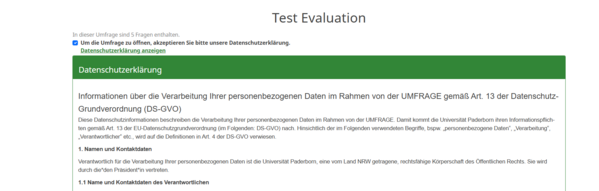
Muster-Datenschutzhinweis (Textbaustein)
Falls Sie personenbezogene Daten erheben: Der folgende Text kann als Vorlage im Feld „Datenschutzerklärung Text“ verwendet werden und muss je nach Umfrage angepasst werden. Die rechtliche Verantwortung für die inhaltliche Richtigkeit liegt bei den Umfrageersteller/innen.
Muster Datenschutzhinweis für Umfragen in LimeSurvey.docx
[Bearbeiten | Quelltext bearbeiten]
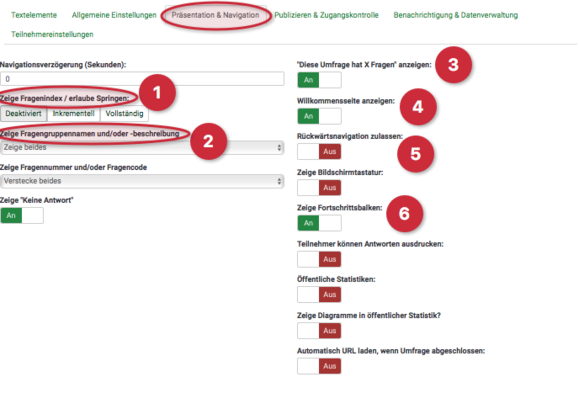
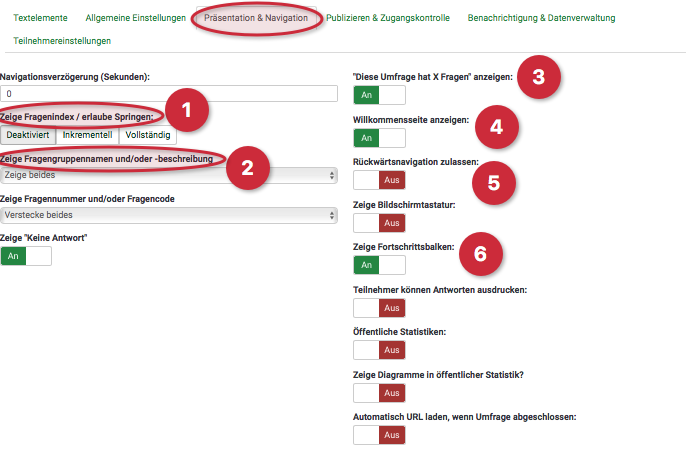
Hier können Sie einstellen, wie Ihre Umfrage den Teilnehmer/innen angezeigt werden soll.
- Zeige keine Antwort (1): Erlaubt die Antwortoption "Keine Antwort".
- „Diese Umfrage hat X Fragen“ anzeigen (2): wenn aktiviert, können die Teilnehmer/innen sehen, wie viele Fragen die Umfrage insgesamt hat.
- Zeige Gruppennamen und/oder -beschreibung (3): Hier können Sie einstellen, ob die Teilnehmer/innen die Fragengruppennamen oder -beschreibungen sehen können oder nicht. Dies ist aber für Teilnehmer/innen nicht nötig.
- Begrüßungsbildschirm anzeigen (4): wenn aktiviert, sehen die Teilnehmer/innen die von Ihnen erstellte Willkommensseite.
- Zeige Fortschrittsanzeige (5): wenn aktiviert, sehen die Teilnehmer/innen Ihren Fortschritt durch einen Balken.
- Zeige Frageindex/ erlaube Springen (6): wenn aktiviert, erlaubt es den Teilnehmer/innen, die Fragen nicht in chronologischer Reihenfolge beantworten zu müssen.
- Rückwärtsnavigation zulassen (7): wenn aktiviert, können die Teilnehmer/innen auch rückwärts die Fragen beantworten.
Klicken Sie, nachdem Sie alle Einstellungen vorgenommen haben, oben rechts auf "Speichern".
Benachrichtigung und Datenverwaltung[Bearbeiten | Quelltext bearbeiten]
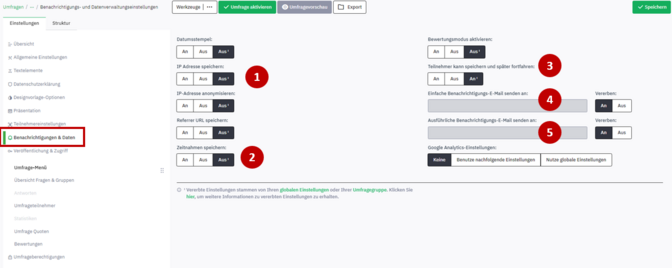
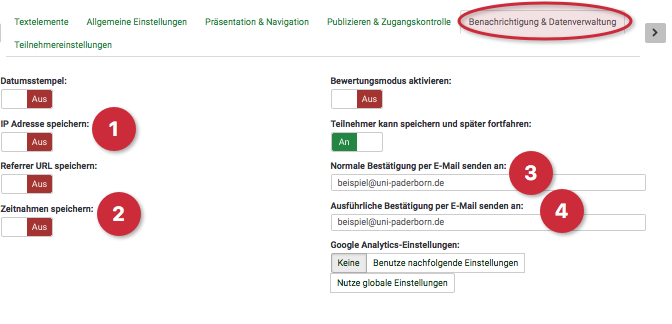
- IP Adresse speichern (1): Diese Einstellung muss deaktiviert sein!
- Zeitrahmen speichern (2): zeigt an, wie lange der/ die Teilnehmer/in für die Umfrage gebraucht hat.
- Teilnehmer kann speichern und später fortfahren (3): Wenn aktiviert, können Teilnehmer/innen die Umfrage jederzeit speichern und später fortsetzen.
- Normale Bestätigung per E-Mail senden an (4): Sie erhalten für jede Umfrage, die abgesendet wurde, eine Bestätigungsmail.
- Ausführliche Bestätigung per E-Mail senden an (5): Sie erhalten eine Bestätigungsmail, die anzeigt, welche Teilnehmer/innen was angekreuzt haben.
Klicken Sie, nachdem Sie alle Einstellungen vorgenommen haben, oben rechts auf "Speichern".
Veröffentlichung und Zugriff[Bearbeiten | Quelltext bearbeiten]
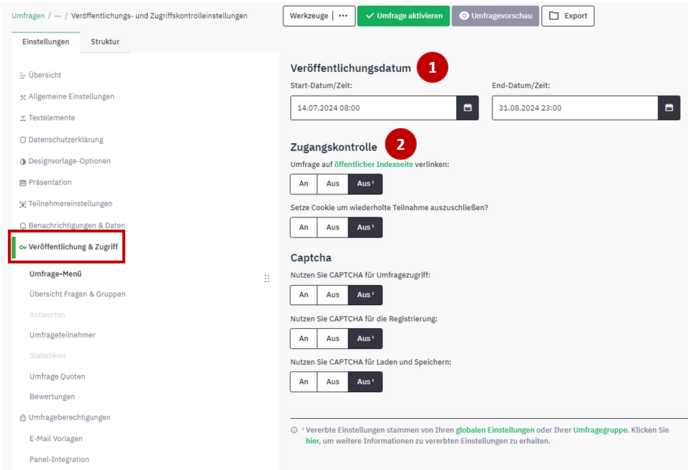
Hier können Sie einstellen, wann und wie Ihre Umfrage angezeigt werden soll.
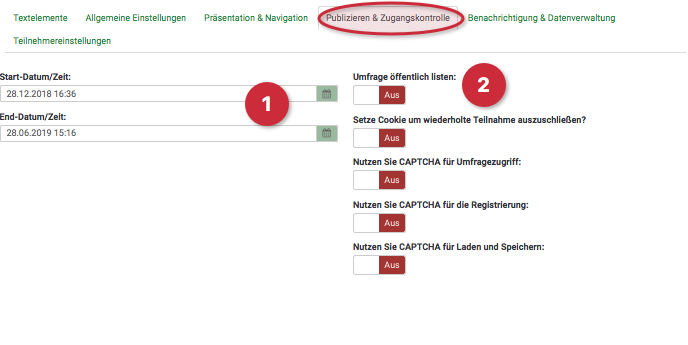
- Start-/End-Datum/Zeit (1): WICHTIG: Umfragen dürfen maximal 6 Monate online sein! Wenn die Umfrage trotzdem noch weiterlaufen soll, bzw. die Umfrage für z.B. einen anderen Kurs bereitstehen soll, MUSS die Umfrage zunächst deaktiviert werden und kann danach wieder aktiviert werden. Die Daten sollten vorher unbedingt gespeichert sein!
- Umfrage auf öffentlicher Indexseite verlinken: (2): Wenn aktiviert, hat weltweit jeder Zugriff auf die Umfrage. Hier den Datenschutz beachten! Sie können eine Umfrage auch per Link oder QR-Code verbreiten, ohne auf dieser Seite zu verlinken.
Klicken Sie, nachdem Sie alle Einstellungen vorgenommen haben, oben rechts auf "Speichern".
Teilnehmereinstellungen[Bearbeiten | Quelltext bearbeiten]
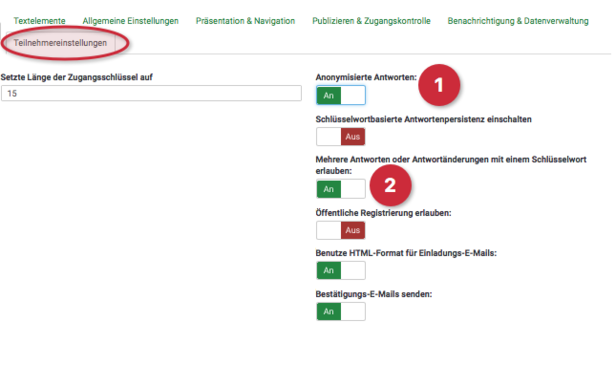
Hier können Sie Einstellungen vornehmen, die Ihre Teilnehmer/innen betreffen.
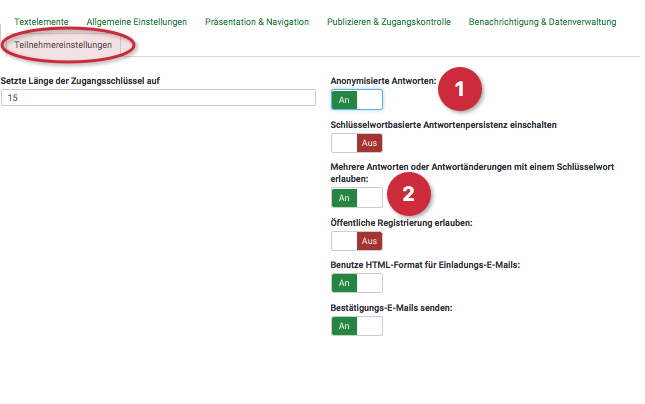
- Anonymisierte Antworten (1): Diese Einstellung ist wichtig, wenn Sie möchten, dass die Antworten Ihrer Teilnehmer/innen technisch anonym gespeichert werden. Die Teilnehmer/innentabelle und die Antworttabelle sind dabei voneinander getrennt, sodass keine direkte Zuordnung zwischen einer Person und ihren Antworten möglich ist. Bitte beachten Sie: Auch bei aktivierter Anonymisierung können Antworten unter Umständen indirekt einer Person zugeordnet werden, wenn die Inhalte der Fragen oder Antworten eine Identifikation zulassen (z. B. durch sehr spezifische Freitextangaben, Kombinationen aus Merkmalen oder kleine Teilnehmergruppen). In solchen Fällen sind die Antworten zwar technisch anonymisiert, jedoch inhaltlich potenziell re-identifizierbar.
- Mehrere Antworten mit demselben Zugangscode zulassen (2): Wenn diese Option aktiviert ist, können Teilnehmer/innen durch Klicken auf den Einladungslink zu der Umfrage zurückkehren, auch wenn die Umfrage bereits abgesendet wurde. So können Teilnehmer/innen Antworten nachträglich ändern.
Klicken Sie, nachdem Sie alle Einstellungen vorgenommen haben, oben rechts auf "Speichern".