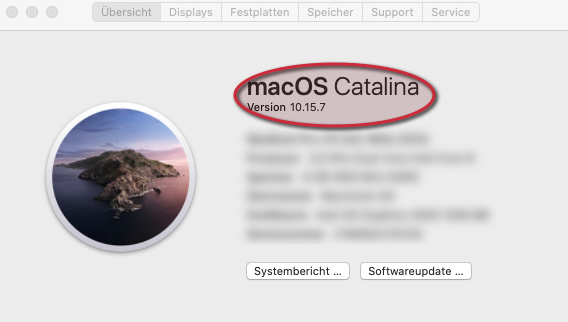
MacOS Version identifizieren
| Zeile 1: | Zeile 1: | ||
{{article | {{article | ||
| − | |os= Alle | + | |type=Anleitung |
| − | |service= Endgerätesupport | + | |os=Alle |
| − | | | + | |service=Meta:Endgerätesupport |
| − | + | |hasdisambig=Nein | |
}} | }} | ||
In diesem Artikel wird gezeigt, wie Sie die Programmversion des aktuellen Betriebssystems auf Ihrem Mac identifizieren. Die aktuelle Version des Betriebssystems von Apple ist {{#ask: [[is member of os family::MacOS]] |limit=1 |sort=was released in |order=desc |searchlabel=}}. | In diesem Artikel wird gezeigt, wie Sie die Programmversion des aktuellen Betriebssystems auf Ihrem Mac identifizieren. Die aktuelle Version des Betriebssystems von Apple ist {{#ask: [[is member of os family::MacOS]] |limit=1 |sort=was released in |order=desc |searchlabel=}}. | ||
| Zeile 18: | Zeile 18: | ||
==== Betriebssystem anhand der Versionsnummer identifizieren ==== | ==== Betriebssystem anhand der Versionsnummer identifizieren ==== | ||
Im daraufhin sich öffnenden Fenster kann die Versionsnummer abgelesen werden.<br/><br/> | Im daraufhin sich öffnenden Fenster kann die Versionsnummer abgelesen werden.<br/><br/> | ||
| − | [[Datei:MacOSVersion2.png]] | + | <div class="tright" style="clear:none">[[Datei:Screenshot MacOS_Versionsanzeige_ab_10_10.png|mini|ohne|x300px|Versionsanzeige ab Yosemite]]</div> |
| − | < | + | <div class="tright" style="clear:none">[[Datei:MacOSVersion2.png|mini|ohne|x300px|Versionsanzeige bei Mountain Lion]]</div> |
| + | |||
| + | |||
| + | <br clear=all> | ||
| + | |||
==== Versionstabelle ==== | ==== Versionstabelle ==== | ||
Mit der folgenden Tabelle ermitteln Sie Ihre OS X Version: | Mit der folgenden Tabelle ermitteln Sie Ihre OS X Version: | ||
Version vom 22. Juni 2016, 11:35 Uhr
Allgemeine Informationen
| Anleitung | |
|---|---|
| Informationen | |
| Betriebssystem | Alle |
| Service | Endgerätesupport |
| Interessant für | Studierende, Angestellte und Gäste |
| HilfeWiki des ZIM der Uni Paderborn | |
In diesem Artikel wird gezeigt, wie Sie die Programmversion des aktuellen Betriebssystems auf Ihrem Mac identifizieren. Die aktuelle Version des Betriebssystems von Apple ist MacOS 26 (Tahoe).
Was ist zu tun?[Bearbeiten | Quelltext bearbeiten]
- Systemdialog "Über diesen Mac" öffnen
- Versionsnummer kann abgelesen werden.
Schritt-für-Schritt-Anleitung[Bearbeiten | Quelltext bearbeiten]
Systemdialog "Über diesen Mac" öffnen[Bearbeiten | Quelltext bearbeiten]
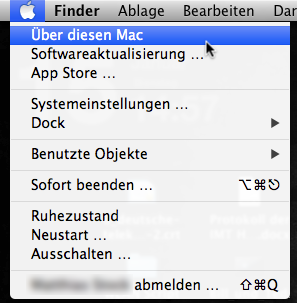
Klicken Sie auf das Apfelsymbol oben links in der Menüleiste und wählen Sie dann den Menüpunkt "Über diesen Mac" aus.
Betriebssystem anhand der Versionsnummer identifizieren[Bearbeiten | Quelltext bearbeiten]
Im daraufhin sich öffnenden Fenster kann die Versionsnummer abgelesen werden.
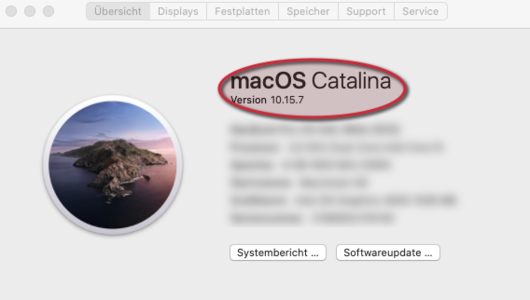
Datei:MacOSVersion2.png
Versionsanzeige bei Mountain Lion
Versionstabelle[Bearbeiten | Quelltext bearbeiten]
Mit der folgenden Tabelle ermitteln Sie Ihre OS X Version:
| Versionsnummer | Versionsname |
|---|---|
| 10.4.x | Tiger |
| 10.5.x | Leopard |
| 10.6.x | Snow Leopard |
| 10.7.x | Lion |
| 10.8.x | Mountain Lion |
| 10.9.x | Mavericks |
| 10.10.x | Yosemite |
| 10.11.x | El Capitan |
Die letzte Zahl nach dem zweiten Punkt kann - sofern im jeweiligen Artikel nicht anders beschrieben - für die Anleitungen in diesem Wiki ignoriert werden.