Mstock (Diskussion | Beiträge) |
Mstock (Diskussion | Beiträge) |
||
| Zeile 17: | Zeile 17: | ||
== Schritt für Schritt Anleitung == | == Schritt für Schritt Anleitung == | ||
| + | <div class="tleft" style="clear:none">[[Datei:Mail_einrichten_unter_iOS_01.png|mini|ohne|x200px|iOS Einstellungen öffnen]]</div> | ||
| + | <div class="tright" style="clear:none">[[Datei:Mail_einrichten_unter_iOS_02.png|mini|ohne|x200px|Mail, Kontakte, Kalender]]</div> | ||
=== Einstellungen öffnen === | === Einstellungen öffnen === | ||
| − | + | Öffnen Sie die iOS Einstellungen. Sie finden diese über das Einstellungs-App-Symbol auf dem Startbildschirm. Suchen sie den Menüpunkt '''"Mail, Kontakte, Kalender"''' und öffnen Sie diesen. Es kann sein, das sie die Menüliste nach unten scrollen müssen. | |
| + | <div style="clear:both"></div> | ||
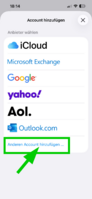
| + | <div class="tleft" style="clear:none">[[Datei:Mail_einrichten_unter_iOS_03.png|mini|ohne|x200px|Accountverwaltung]]</div> | ||
| + | <div class="tright" style="clear:none">[[Datei:Mail_einrichten_unter_iOS_04.png|mini|ohne|x200px|Accountverwaltung]]</div> | ||
| + | ===Mail Account einrichten=== | ||
| + | Nun sehen Sie eine Auflistung aller eingerichteten Mail bzw. Kalenderaccounts. Tippen Sie auf den Menüpunkt '''"Account hinzufügen"''' | ||
| + | Im Account hinzufügen Menü tippen sie auf '''"Andere"'''. | ||
| + | |||
| + | <div style="clear:both"></div> | ||
== Siehe auch == | == Siehe auch == | ||
* [[Mail einrichten wenn mein System nicht aufgefuehrt ist]] | * [[Mail einrichten wenn mein System nicht aufgefuehrt ist]] | ||
Version vom 23. Juni 2016, 12:37 Uhr
Allgemeine Informationen
| Anleitung | |
|---|---|
| Informationen | |
| Service | |
| Interessant für | Angestellte, Studierende und Gäste |
| HilfeWiki des ZIM der Uni Paderborn | |
For other articles about this topic, see Mail einrichten
 | Parameter os hat einen ungültigen Wert: 'IOS 7'! |
| Parameter os hat einen ungültigen Wert: 'IOS 8'! |
| Parameter os hat einen ungültigen Wert: 'IOS 9'! |
 | This article is only a draft. Information provided here is most possibly incomplete and/or imprecise. Feel free to help us by expanding it. |
In dieser Anleitung erfahren Sie, wie sie ihren E-Mail Account der Universität auf iOS Geräten einrichten. Diese Anleitung gilt ab Version 7
Was ist zu tun?[Bearbeiten | Quelltext bearbeiten]
- Den Einstellungspunkt "Mail, Kontakte, Kalender" öffnen
- Einen neuen Account mit den Uni Zugangsdaten einrichten
- Mails über die App "Apple Mail" senden & empfangen
Schritt für Schritt Anleitung[Bearbeiten | Quelltext bearbeiten]
Datei:Mail einrichten unter iOS 01.png
iOS Einstellungen öffnen
Datei:Mail einrichten unter iOS 02.png
Mail, Kontakte, Kalender
Einstellungen öffnen[Bearbeiten | Quelltext bearbeiten]
Öffnen Sie die iOS Einstellungen. Sie finden diese über das Einstellungs-App-Symbol auf dem Startbildschirm. Suchen sie den Menüpunkt "Mail, Kontakte, Kalender" und öffnen Sie diesen. Es kann sein, das sie die Menüliste nach unten scrollen müssen.
Datei:Mail einrichten unter iOS 03.png
Accountverwaltung
Mail Account einrichten[Bearbeiten | Quelltext bearbeiten]
Nun sehen Sie eine Auflistung aller eingerichteten Mail bzw. Kalenderaccounts. Tippen Sie auf den Menüpunkt "Account hinzufügen"
Im Account hinzufügen Menü tippen sie auf "Andere".


