(Die Seite wurde neu angelegt: „{{article |type=Anleitung |os=Windows 10,MacOS X 10.15 (Catalina) |service=Service:Software |targetgroup=Angestellte, Studierende |hasdisambig=Nein }} {{templa…“) |
|||
| Zeile 28: | Zeile 28: | ||
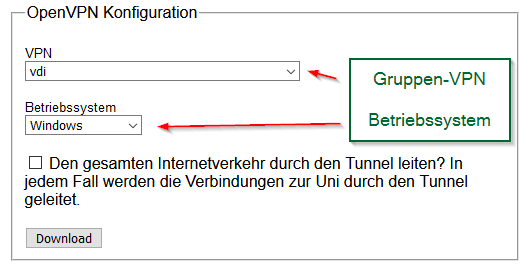
Wählen Sie das passende Betriebssystem aus für das VPN "vdi" aus und klicken Sie auf Download! | Wählen Sie das passende Betriebssystem aus für das VPN "vdi" aus und klicken Sie auf Download! | ||
| − | <center><iframe key="infoboard" width="600" height="320" path="vpn-config/index.php?group= | + | <center><iframe key="infoboard" width="600" height="320" path="vpn-config/index.php?group=view&os=win" /></center> |
: '''Windows:''' Kopieren Sie die Konfigurationsdatei nach ''C:/Benutzer/<Benutzername>/OpenVPN/config/'' [[VPN_unter_Windows_10|Wiki-Link]] | : '''Windows:''' Kopieren Sie die Konfigurationsdatei nach ''C:/Benutzer/<Benutzername>/OpenVPN/config/'' [[VPN_unter_Windows_10|Wiki-Link]] | ||
| Zeile 36: | Zeile 36: | ||
<br clear=all> | <br clear=all> | ||
| + | |||
=== VMWare Client === | === VMWare Client === | ||
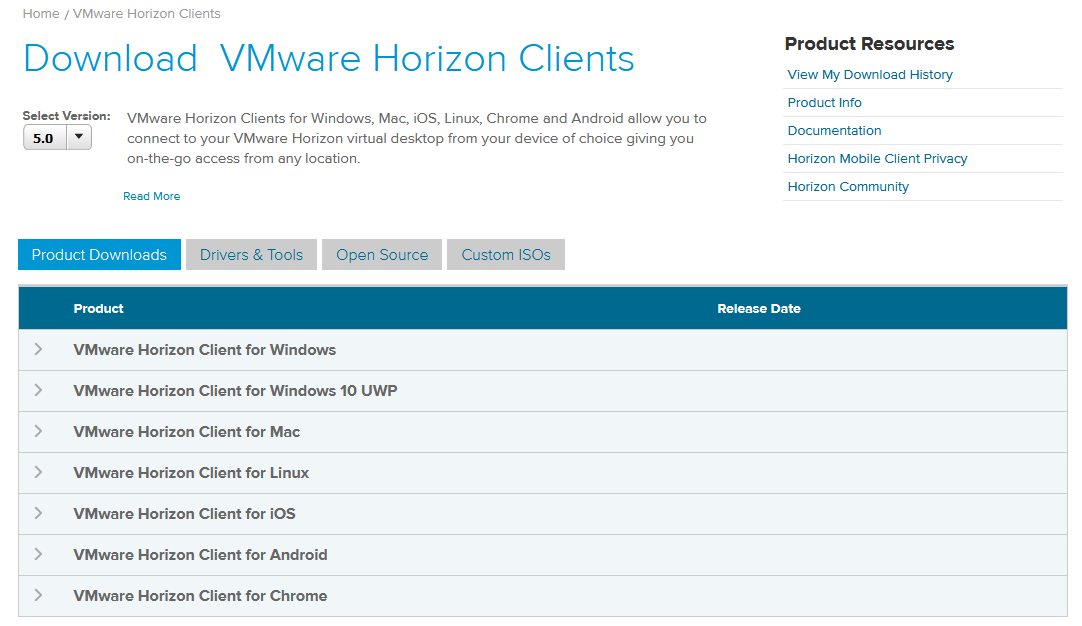
Laden Sie sich den VMWare-Klienten für Ihr Betriebssystem herunter und installieren Sie diesen. | Laden Sie sich den VMWare-Klienten für Ihr Betriebssystem herunter und installieren Sie diesen. | ||
Version vom 25. März 2020, 10:25 Uhr
| Anleitung | |
|---|---|
 Microsoft Windows Microsoft Windows | |
| Informationen | |
| Betriebssystem | Windows 10 |
| Service | Software |
| Interessant für | Angestellte und Studierende |
| Windows Portalseite | |
 | Parameter os hat einen ungültigen Wert: 'MacOS X 10.15 (Catalina)'! |
 | This article is only a draft. Information provided here is most possibly incomplete and/or imprecise. Feel free to help us by expanding it. |
Virtual Desktop Infrastructure steht für die Virtualisierung von Desktop-PCs und den externen Zugriff auf diese. Der Desktop wird dabei komplett im Rechenzentrum des IMTs virtualisiert, eventuelle Software wird übe AppVolumes eingepflegt. Diese Schnittstellen werden eigenständig von den Bereichs-Administratoren erstellt. Mehr zu AppVolumes finden Sie hier: AppVolumes_erstellen
Was ist zu tun?[Bearbeiten | Quelltext bearbeiten]
- In die berechtigten LDAP-Gruppen eingetragen werden
- Das Gruppen-VPN "vdi" nutzen
- VMWare-Client starten
Schritt-für-Schritt Anleitung[Bearbeiten | Quelltext bearbeiten]
LDAP-Gruppen[Bearbeiten | Quelltext bearbeiten]
Es gibt mehrere Gruppen die Zugang zum Gruppen-VPN "vdi" gewähren. Diese folgen dem Schema "openvpn-view-*****".
Sie können sich allerdings nicht selbst dort eintragen, dies geschieht über Ihre/n Labor-Ingenieur/in oder Tutor/in, die/der dort über Moderationsrechte verfügt. Ohne MItglied der entsprechenden Gruppe zu sein, können SIe nicht auf das Gruppen-VPN zugreifen.
Wenden Sie sich an Ihre/n Labor-Ingenieur/in oder Tutor/in
Gruppen-VPN "vdi"[Bearbeiten | Quelltext bearbeiten]
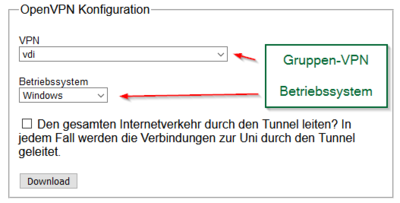
Wählen Sie das passende Betriebssystem aus für das VPN "vdi" aus und klicken Sie auf Download!
- Windows: Kopieren Sie die Konfigurationsdatei nach C:/Benutzer/<Benutzername>/OpenVPN/config/ Wiki-Link
- macOS: Erstellen Sie eine Konfiguration für Tunnelblick Wiki-Link
- Weitere Systeme: Wiki-Link
VMWare Client[Bearbeiten | Quelltext bearbeiten]
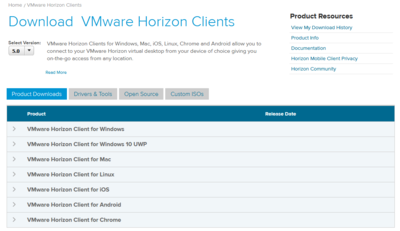
Laden Sie sich den VMWare-Klienten für Ihr Betriebssystem herunter und installieren Sie diesen.
https://my.vmware.com/web/vmware/info/slug/desktop_end_user_computing/vmware_horizon_clients/5_0
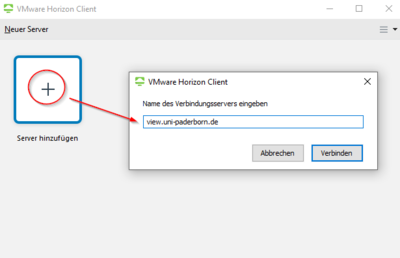
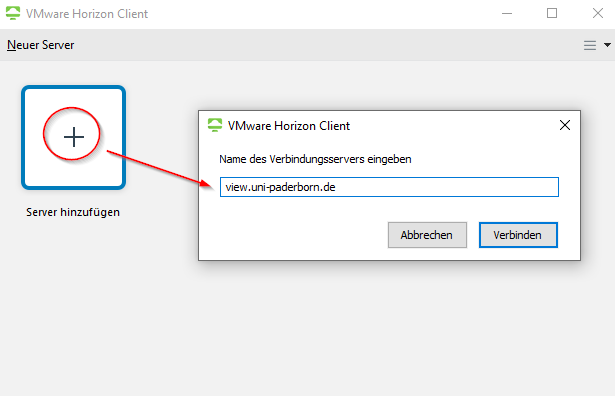
- Nach dem Starten Doppelklicken Sie auf Server hinzufügen!
- Tragen Sie view.uni-paderborn.de als neuen Server ein
- Klicken Sie auf "Verbinden"