(→MacOS) |
|||
| (Eine dazwischenliegende Version desselben Benutzers wird nicht angezeigt) | |||
| Zeile 1: | Zeile 1: | ||
{{article | {{article | ||
|type=Anleitung | |type=Anleitung | ||
| + | |service=Service:Verschiedenes | ||
|targetgroup=Angestellte,Studierende,Gäste | |targetgroup=Angestellte,Studierende,Gäste | ||
|hasdisambig=Nein | |hasdisambig=Nein | ||
| − | |||
| − | |||
| − | |||
}} | }} | ||
== HowTo: lokale IP anzeigen == | == HowTo: lokale IP anzeigen == | ||
Aktuelle Version vom 7. Juni 2021, 09:02 Uhr
Allgemeine Informationen
| Anleitung | |
|---|---|
| Informationen | |
| Betriebssystem | Alle |
| Service | Verschiedenes |
| Interessant für | Angestellte, Studierende und Gäste |
| HilfeWiki des ZIM der Uni Paderborn | |
HowTo: lokale IP anzeigen[Bearbeiten | Quelltext bearbeiten]
Windows[Bearbeiten | Quelltext bearbeiten]
Hier im Beispiel wurde Windows 10 verwendet.
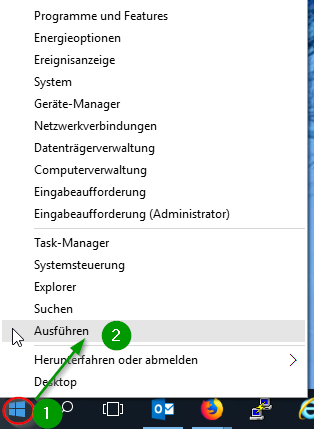
- "Ausführen" kann auch durch Windowstaste + R aufgerufen werden.
- Rechtsklick auf das Windows-Startsymbol
- Ausführen auswählen
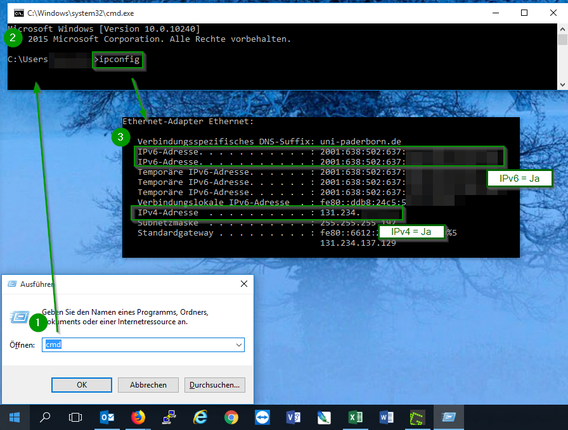
- cmd eintippen und OK anklicken
- Im neu erscheinenden Eingabefenster ipconfig eintippen und bestätigen
- IM nachfolgenden Text nach
- Ethernet-Adapter oder
- Drahtlos/WLAN-Adapter Ausschau halten
- Prüfen ob sich dort eine IPv4- und/oder IPv6-Adresse findet
MacOS[Bearbeiten | Quelltext bearbeiten]
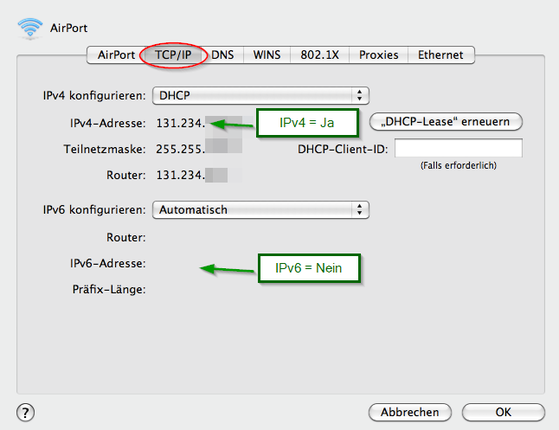
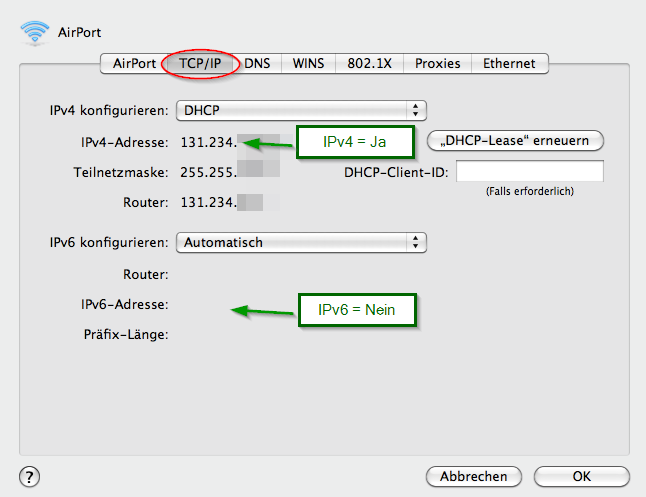
- Systemeinstellungen "Netzwerk" öffnen
- "Weitere Option" anklicken
- Den Reiter "TCP/IP" aufrufen
- Ablesen