Jnk (Diskussion | Beiträge) K (Jnk verschob die Seite Mac Adresse ermitteln (macOS Mojave) nach MAC-Adresse ermitteln (macOS), ohne dabei eine Weiterleitung anzulegen: Optik und weniger Spezifität) |
Version vom 13. Juli 2021, 11:52 Uhr
Allgemeine Informationen
| Anleitung | |
|---|---|
| Informationen | |
| Service | Netzwerk |
| Interessant für | Angestellte, Studierende und Gäste |
| HilfeWiki des ZIM der Uni Paderborn | |
For other articles about this topic, see Mac Adresse ermitteln
 | Parameter os hat einen ungültigen Wert: 'MacOS X 10.14 (Mojave)'! |
Die MAC-Adresse (Media-Access-Control-Adresse) ist die Hardware-Adresse jedes einzelnen Netzwerkadapters, der auf Ihrem Gerät installiert ist. Diese ist eindeutig. Somit kann jedes Gerät im Netzwerk eindeutig über seine MAC-Adresse identifiziert werden.
Dieser Artikel soll zeigen, wie Sie diese MAC-Adresse auf Ihrem Apple-Gerät ermitteln können.
Was ist zu tun?[Bearbeiten | Quelltext bearbeiten]
- Systemeinstellungen öffnen
- Netzwerk auswählen
Schritt-für-Schritt Anleitung[Bearbeiten | Quelltext bearbeiten]
Systemeinstellungen und Netzwerk öffnen[Bearbeiten | Quelltext bearbeiten]
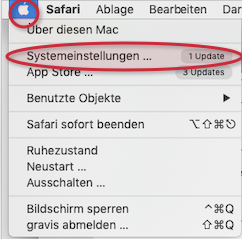
- Klicken Sie im oberen Menü auf das "Apfel-Symbol" und dann auf Systemeinstellungen.
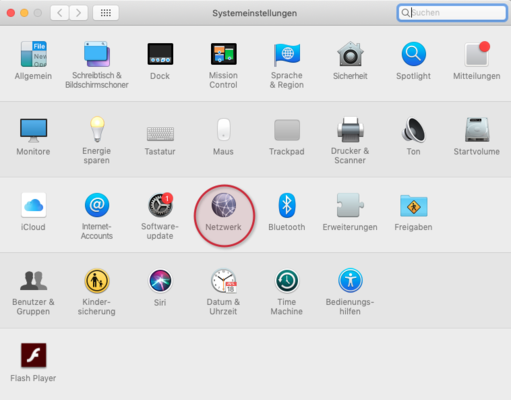
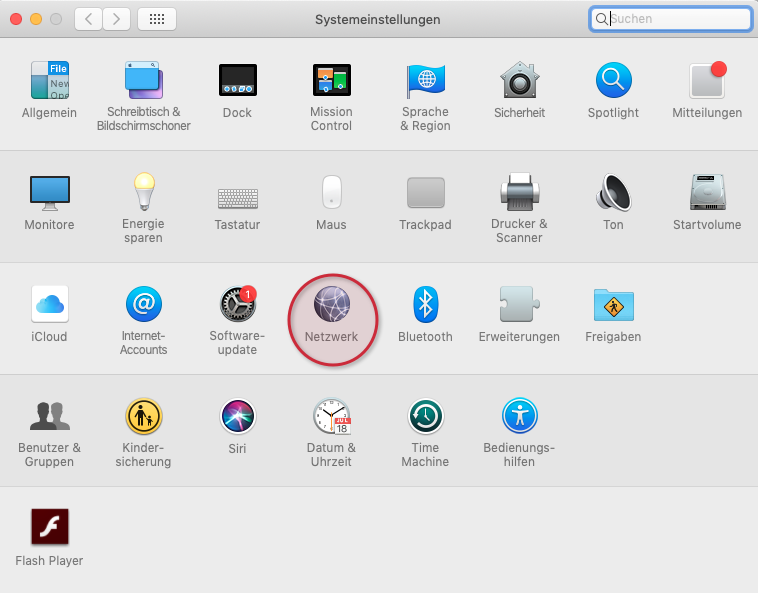
- Klicken Sie dann auf Netzwerk.
Ethernet und Weitere Optionen auswählen[Bearbeiten | Quelltext bearbeiten]
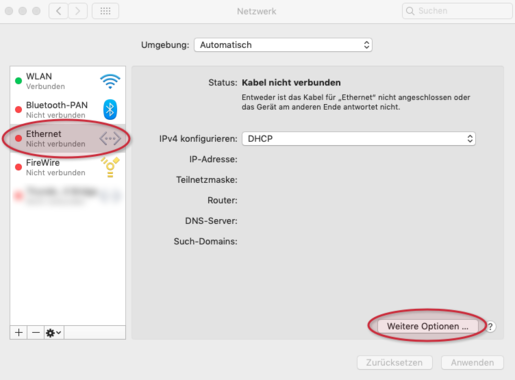
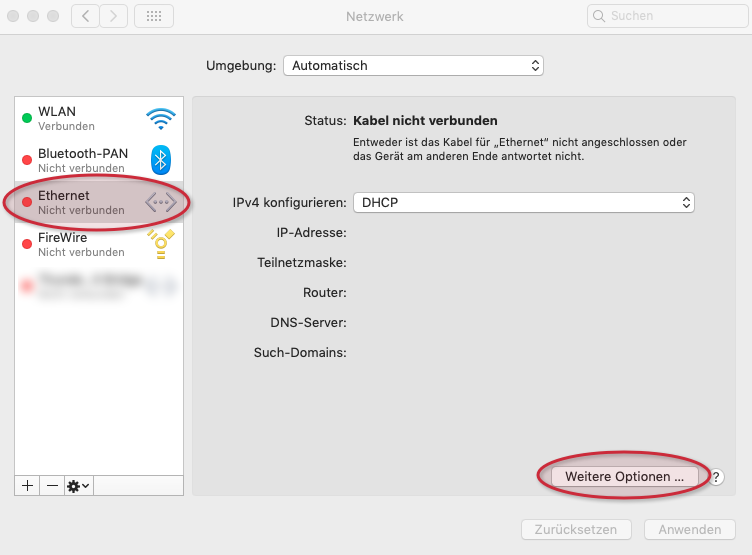
- Wählen Sie anschließend Ethernet sowie Weitere Optionen aus.
Mac-Adresse identifizieren[Bearbeiten | Quelltext bearbeiten]
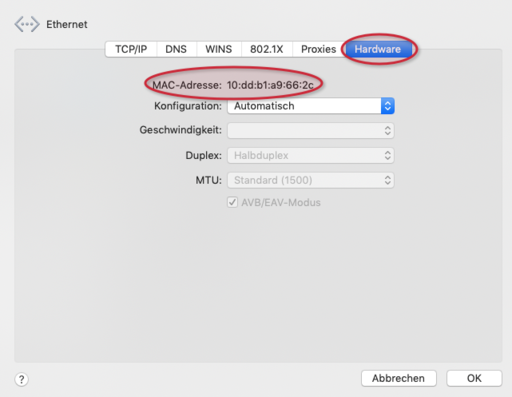
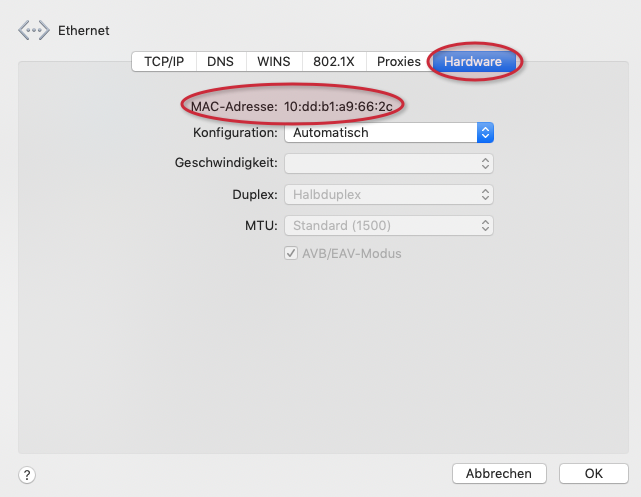
- Klicken Sie dann im oberen Menü auf Hardware.
- Nun können Sie Ihre Mac-Adresse sehen.