DFN PKI LDAP einrichten
Jnk (Diskussion | Beiträge) |
Jnk (Diskussion | Beiträge) |
||
| Zeile 104: | Zeile 104: | ||
[[Datei:PKI-Adressbuch-Apple-Mail-05.png|links|mini|ohne|450px]] | [[Datei:PKI-Adressbuch-Apple-Mail-05.png|links|mini|ohne|450px]] | ||
<br> | <br> | ||
| − | * Das DFN PKI Adressbuch wurde | + | * Das DFN PKI Adressbuch wurde erfolgreich eingerichtet. |
* Sie können nun im Verzeichns nach Personen suchen. | * Sie können nun im Verzeichns nach Personen suchen. | ||
<br clear=all> | <br clear=all> | ||
Version vom 2. August 2021, 11:47 Uhr
Allgemeine Informationen
| Anleitung | |
|---|---|
| Informationen | |
| Betriebssystem | Alle |
| Service | Exchange und Mail |
| Interessant für | Angestellte, Studierende und Gäste |
| HilfeWiki des ZIM der Uni Paderborn | |
Mit Hilfe eines E-Mail-Zertifikats können Sie signierte und verschlüsselte E-Mails versenden. Bevor Sie verschlüsselte E-Mails versenden können, müssen Sie mit Ihrem Gegenüber die nötigen Zertifikate austauschen. Die DFN PKI bietet ein öffentliches Adressbuch an, in dem Sie die nötigen Nutzerzertifikate finden können. Beachten Sie bitte, dass in diesem Verzeichnis nur Personen zu finden sind, die der Veröffentlichung ihres Zertifikats zugestimmt haben.
Diese Anleitung zeigt Ihnen, wie Sie das DFN PKI Adressbuch einrichten.
Outlook[Bearbeiten | Quelltext bearbeiten]
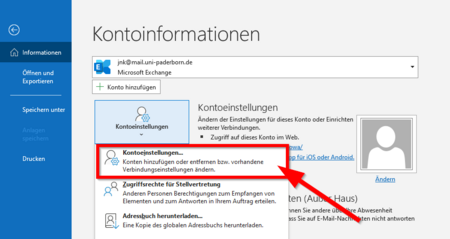
- Öffnen Sie "Microsoft Outlook".
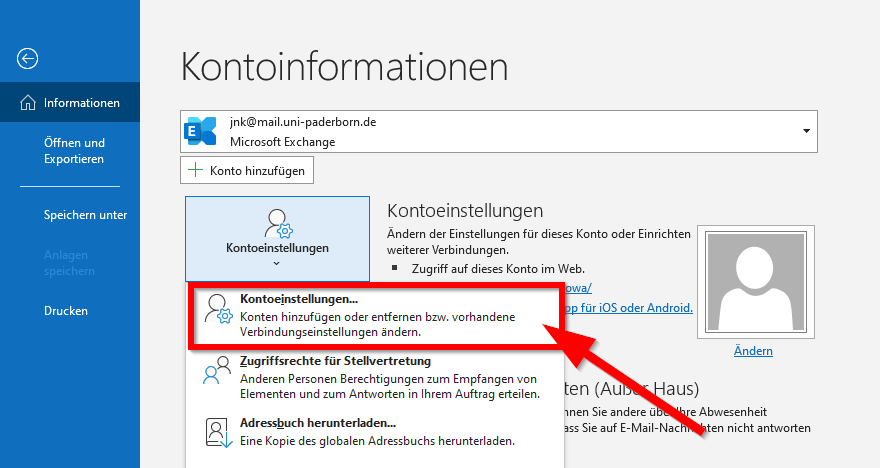
- Klicken Sie im oberen Band auf "Datei".
- Klicken Sie auf "Kontoeinstellungen".
- Klicken Sie anschließend auf "Kontoeinstellungen...".
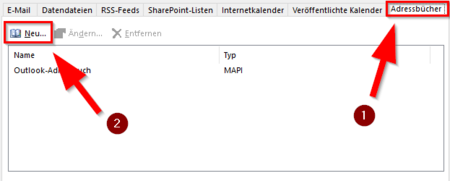
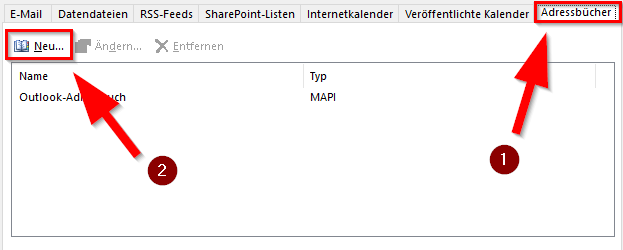
- Wechseln Sie in den Reiter "Adressbücher".
- Klicken Sie anschließend auf "Neu...".
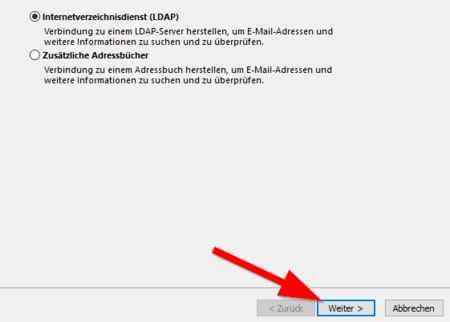
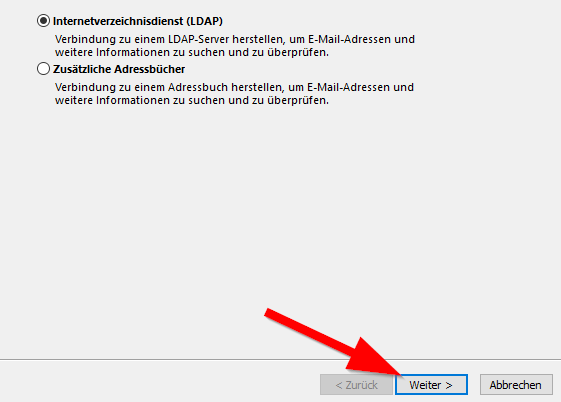
- Wählen Sie "Internetverzeichnisdienst (LDAP)" aus.
- Klicken Sie auf "Weiter".
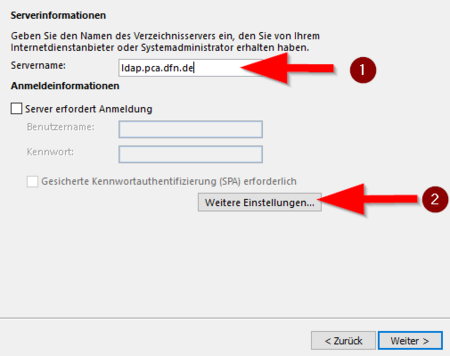
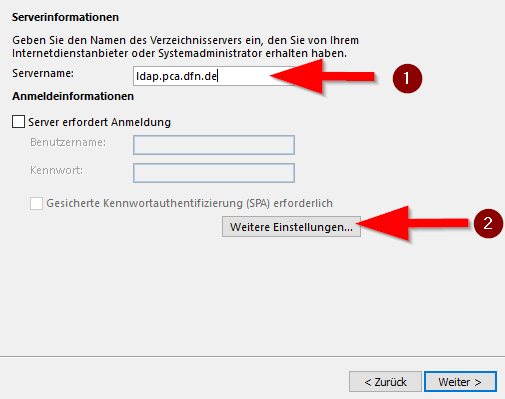
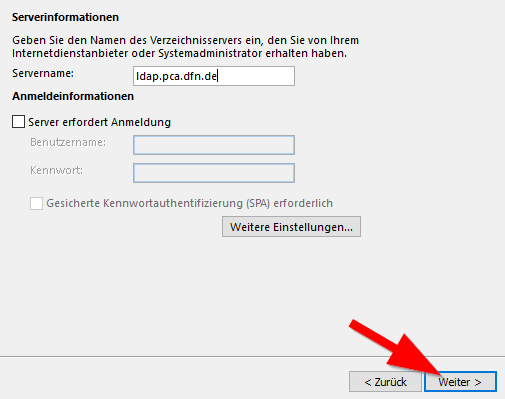
- Geben Sie folgenden Servernamen ein:
ldap.pca.dfn.de- Klicken Sie anschließend auf "Weitere Einstellungen...".
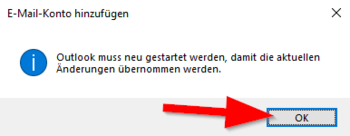
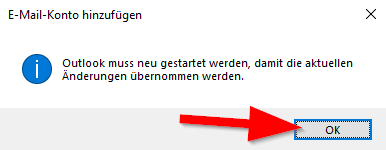
- Outlook soll für die Änderungen neugestartet werden.
- Klicken Sie auf "OK".
- Der Neustart wird erst am Ende dieser Anleitung durchgeführt.
Kontrollieren Sie folgende Einstellungen
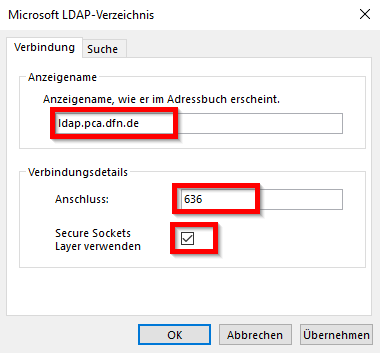
- Anschluss: 636
- Secure Sockets Layer verwenden: Aktiv
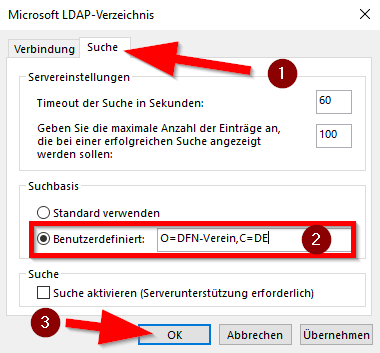
- Wechseln Sie in den Reiter "Suche".
- Wählen Sie für "Suchbasis" die Einstellung "Benutzerdefiniert".
- Tragen Sie dort folgendes ein:
o=DFN-Verein,C=DE- Klicken Sie anschließend auf "OK".
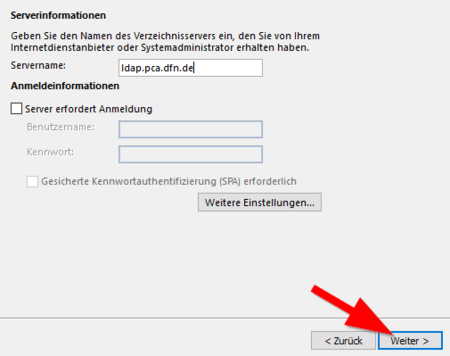
- Klicken Sie auf "Weiter".
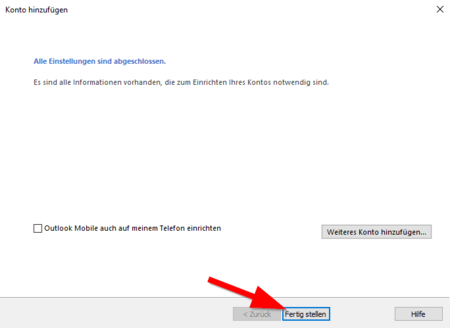
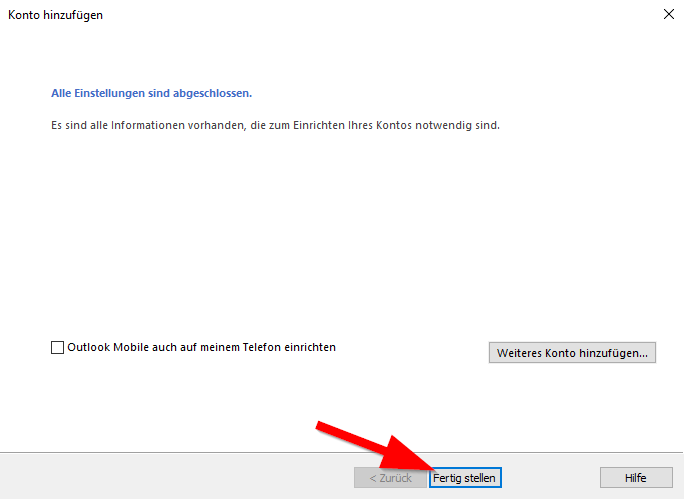
- Klicken Sie auf "Fertigstellen".
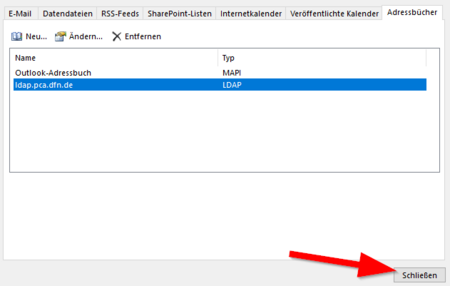
- Sie haben nun erfolgreich das DFN PKI Adressbuch hinzugefügt.
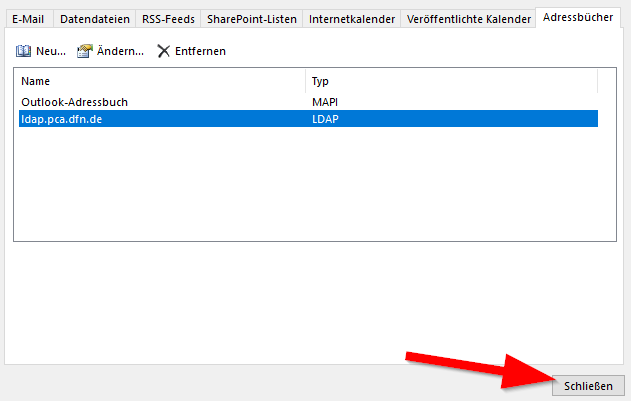
- Klicken Sie zum Abschluss auf "Schließen".
- Outook mus nun neu gestartet werden, damit die Änderungen greifen.
Apple Mail[Bearbeiten | Quelltext bearbeiten]
- Öffnen Sie "Apple Kontakte"
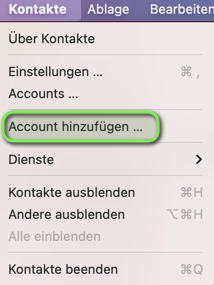
- Klicken Sie im oberen Band auf Kontakte.
- Klicken Sie anschließend auf "Account hinzufügen..."
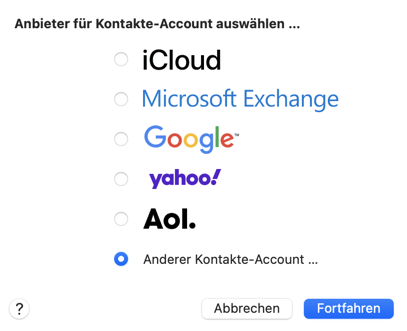
- Wählen Sie "Anderer Kontakte-Account..." aus.
- Klicken Sie anschließend auf "Fortfahren".
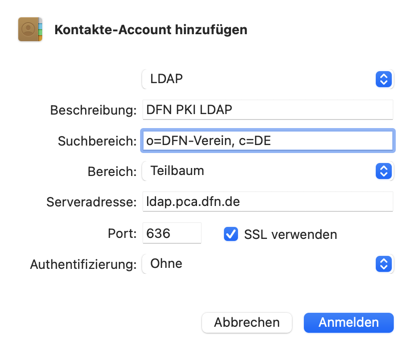
- Tragen Sie folgende Einstellungen ein.
- Klicken Sie anschließend auf "Anmelden".
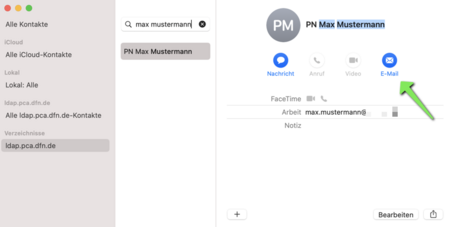
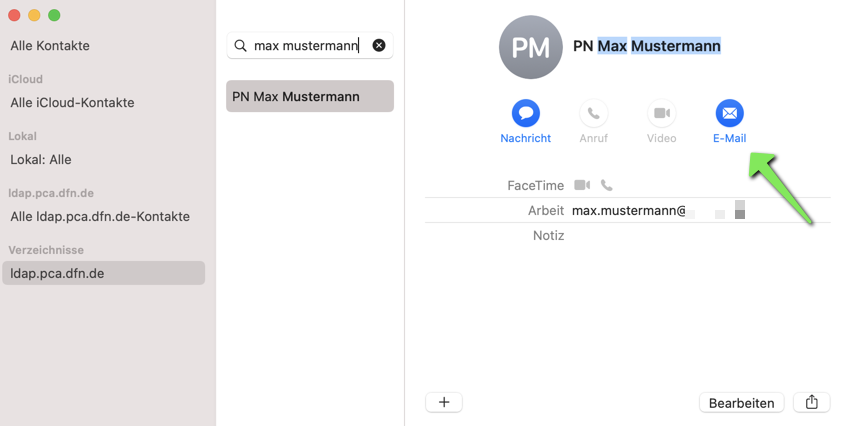
- Das DFN PKI Adressbuch wurde erfolgreich eingerichtet.
- Sie können nun im Verzeichns nach Personen suchen.