Jnk (Diskussion | Beiträge) (Die Seite wurde neu angelegt: „{{article |type=Anleitung |os=IPadOS 16 |service=Service:Netzwerkspeicher |targetgroup=Angestellte,Studierende,Gäste |hasdisambig=Nein }} Anleitung zur Einbin…“) |
Jnk (Diskussion | Beiträge) |
||
| Zeile 13: | Zeile 13: | ||
== Schritt-für-Schritt Anleitung == | == Schritt-für-Schritt Anleitung == | ||
| + | [[Datei:Netzlaufwerk-einbinden-iPadOS-01.png] Öffnen Sie die App '''"Dateien"'''. | ||
| + | <br clear=all> | ||
| + | |||
| + | [[Datei:Netzlaufwerk-einbinden-iPadOS-02.png|links|mini|ohne|450px|Dateien]] | ||
| + | <br> | ||
| + | * Klicken Sie auf die 3 Punkte im blauen Kreis. | ||
| + | <br | ||
== Siehe auch == | == Siehe auch == | ||
* [[WLAN]] | * [[WLAN]] | ||
* [[Netzwerk]] | * [[Netzwerk]] | ||
Version vom 27. Oktober 2022, 09:55 Uhr
| Anleitung | |
|---|---|
 Apple iPadOS Apple iPadOS | |
| Informationen | |
| Betriebssystem | IPadOS 16 |
| Service | Netzwerkspeicher |
| Interessant für | Angestellte, Studierende und Gäste |
| iPadOS Portalseite | |
Anleitung zur Einbindung des Netzwerkspeichers der Universität Paderborn in der App Dateien in Apples iPadOS.
Vorraussetzungen[Bearbeiten | Quelltext bearbeiten]
- iPad mit iPadOS 16 oder neuer.
- Verbindung zum Netzwerk der Universität Paderborn (eduroam oder VPN).
Schritt-für-Schritt Anleitung[Bearbeiten | Quelltext bearbeiten]
[[Datei:Netzlaufwerk-einbinden-iPadOS-01.png] Öffnen Sie die App "Dateien".
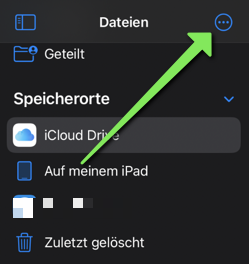
- Klicken Sie auf die 3 Punkte im blauen Kreis.
<br
