Jnk (Diskussion | Beiträge) |
Jnk (Diskussion | Beiträge) |
||
| Zeile 36: | Zeile 36: | ||
[[Datei:Netzlaufwerk-einbinden-iPadOS-05.png|links|mini|ohne|450px|Zugangsdaten]] | [[Datei:Netzlaufwerk-einbinden-iPadOS-05.png|links|mini|ohne|450px|Zugangsdaten]] | ||
<br> | <br> | ||
| − | * '''Name:''' Geben Sie | + | * '''Name:''' Geben Sie benutzername |
<br clear=all> | <br clear=all> | ||
Version vom 27. Oktober 2022, 10:56 Uhr
| Anleitung | |
|---|---|
 Apple iPadOS Apple iPadOS | |
| Informationen | |
| Betriebssystem | IPadOS 16 |
| Service | Netzwerkspeicher |
| Interessant für | Angestellte, Studierende und Gäste |
| iPadOS Portalseite | |
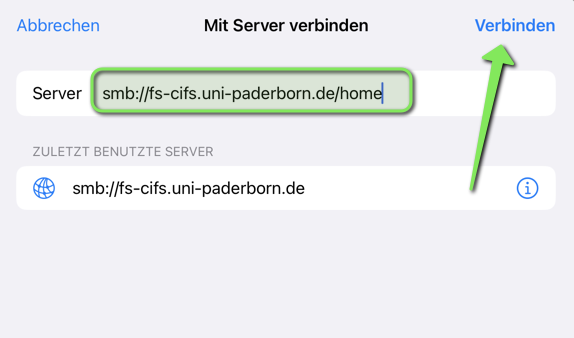
Anleitung zur Einbindung des Netzwerkspeichers der Universität Paderborn in der App Dateien in Apples iPadOS.
Vorraussetzungen[Bearbeiten | Quelltext bearbeiten]
- iPad mit iPadOS 16 oder neuer.
- Verbindung zum Netzwerk der Universität Paderborn (eduroam oder VPN).
Schritt-für-Schritt Anleitung[Bearbeiten | Quelltext bearbeiten]
[[Datei:Netzlaufwerk-einbinden-iPadOS-01.png] Öffnen Sie die App "Dateien".
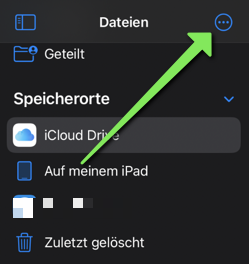
- Klicken Sie auf die 3 Punkte im blauen Kreis.
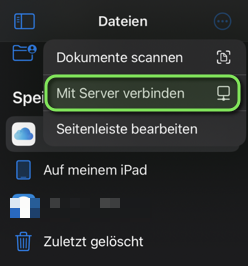
- Klicken Sie auf die "Mit Server verbinden".
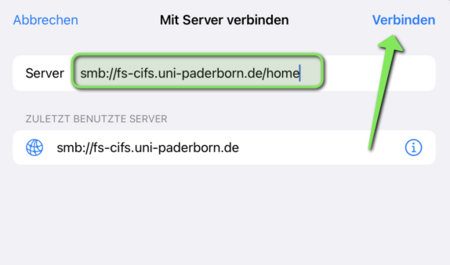
- Geben Sie die Adresse für das Gruppenlauferk ein.
smb://fs-cifs.uni-paderborn.de/upb/groups/*- Ersetzen Sie
*durch den Gruppennamen. - Klicken Sie anschließend auf "Verbinden".
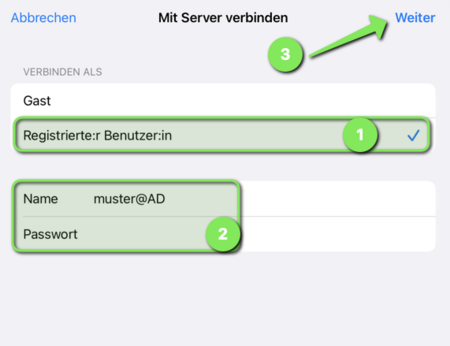
- Name: Geben Sie benutzername