MacOS Version identifizieren
| Zeile 1: | Zeile 1: | ||
| − | + | {{Infobox article | |
| − | {{ | + | |os= Alle |
| − | | | + | |service= Endgerätesupport |
| − | | | + | |targetgroup= |
| + | |type= Anleitung | ||
}} | }} | ||
In diesem Artikel wird gezeigt, wie Sie die Programmversion des aktuellen Betriebssystem auf Ihrem Mac identifizieren. Die aktuelle Version von des Betriebsystems von Apple ist {{Template:LatestOSXVersion}}. | In diesem Artikel wird gezeigt, wie Sie die Programmversion des aktuellen Betriebssystem auf Ihrem Mac identifizieren. Die aktuelle Version von des Betriebsystems von Apple ist {{Template:LatestOSXVersion}}. | ||
Version vom 24. Februar 2014, 15:55 Uhr
Vorlage:Infobox article In diesem Artikel wird gezeigt, wie Sie die Programmversion des aktuellen Betriebssystem auf Ihrem Mac identifizieren. Die aktuelle Version von des Betriebsystems von Apple ist Vorlage:LatestOSXVersion.
Was ist zu tun?[Bearbeiten | Quelltext bearbeiten]
- Systemdialog "Über diesen Mac" öffnen
- Versionsnummer kann abgelesen werden
Schritt für Schritt Anleitung[Bearbeiten | Quelltext bearbeiten]
Systemdialog "Über diesen Mac" öffnen[Bearbeiten | Quelltext bearbeiten]
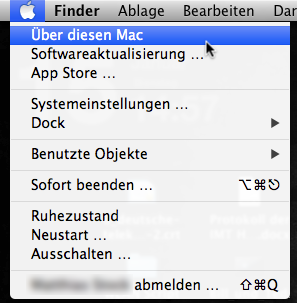
Klicken Sie auf das Apfelsymbol oben links in der Menüleiste und wählen Sie dann den Menüpunkt "Über diesen Mac" aus.
Betriebssystem an Versionsnummer identifizieren[Bearbeiten | Quelltext bearbeiten]
Im darauf folgenden Fenster kann die Versionsnummer abgelesen werden.
Datei:MacOSVersion2.png

Versionstabelle[Bearbeiten | Quelltext bearbeiten]
Mit der folgenden Tabelle ermitteln Sie Ihre OS X Version:
| Versionsnummer | Versionsname |
|---|---|
| 10.4.x | Tiger |
| 10.5.x | Leopard |
| 10.6.x | Snow Leopard |
| 10.7.x | Lion |
| 10.8.x | Mountain Lion |
| 10.9.x | Mavericks |
Die letzte Zahl nach dem zweiten Punkt kann - sofern im Artikel nicht anders erwähnt - für die Anleitungen in diesem Wiki ignoriert werden.
