TYPO3 - Sprachauswahl
Jnk (Diskussion | Beiträge) |
Jnk (Diskussion | Beiträge) |
||
| Zeile 2: | Zeile 2: | ||
|type=Anleitung | |type=Anleitung | ||
|os=Alle | |os=Alle | ||
| − | |service= | + | |service=Service:Typo3 |
|targetgroup=Angestellte, Bereiche, Studierende | |targetgroup=Angestellte, Bereiche, Studierende | ||
|hasdisambig=Nein | |hasdisambig=Nein | ||
| Zeile 26: | Zeile 26: | ||
* Melden Sie sich aus TYPO3 ab und anschließend wieder an, um sicherzustellen, dass alle Spracheinstellungen übernommen werden. | * Melden Sie sich aus TYPO3 ab und anschließend wieder an, um sicherzustellen, dass alle Spracheinstellungen übernommen werden. | ||
| + | |||
| + | ==Siehe auch== | ||
| + | * [[TYPO3]] | ||
Version vom 24. November 2023, 12:23 Uhr
Allgemeine Informationen
| Anleitung | |
|---|---|
| Informationen | |
| Betriebssystem | Alle |
| Service | TYPO3 |
| Interessant für | Angestellte, Bereiche und Studierende |
| HilfeWiki des ZIM der Uni Paderborn | |
Diese Anleitung zeigt Ihnen, wie Sprache im TYPO3-Backend ändern. Diese Einstellung beeinflusst nur Ihre Persönliche Oberfläche in TYPO3. Es hat keinen Einfluss auf die Sprache auf den Webseiten der Uni Paderborn.
Kurze Anleitung[Bearbeiten | Quelltext bearbeiten]
- Melden Sie sich mit Ihrem Uni-Account in TYPO3 an.
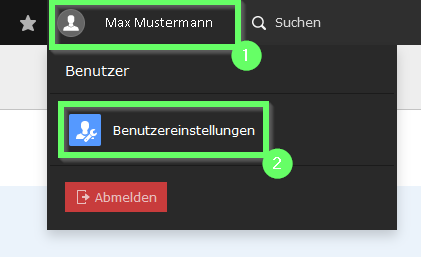
- Klicken Sie in der oberen Leiste auf Ihren Namen.
- Klicken Sie auf "Benutzereinstellungen".
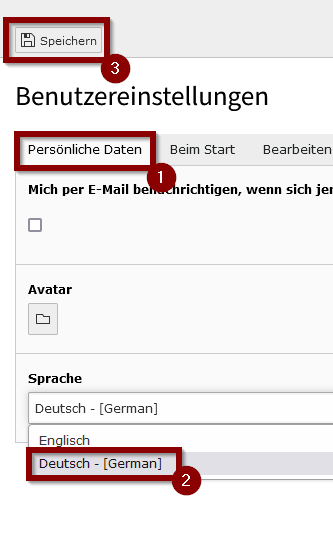
- Öffnen Sie den Tab "Persönliche Daten".
- Sie können zwischen den Sprachen "Deutsch" und "Englisch wählen".
- Klicken Sie zum Abschluss auf "Speichern".
- Melden Sie sich aus TYPO3 ab und anschließend wieder an, um sicherzustellen, dass alle Spracheinstellungen übernommen werden.

