Jnk (Diskussion | Beiträge) |
Jnk (Diskussion | Beiträge) |
||
| Zeile 22: | Zeile 22: | ||
<br clear=all> | <br clear=all> | ||
| + | ===Nächster Status=== | ||
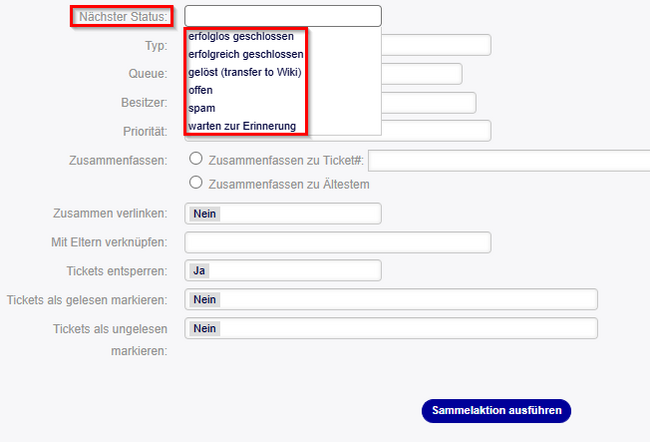
| + | Mit der Aktion "Nächster Status" ändern Sie den Status der markierten Tickets. | ||
| + | [[Datei:Ticketsystem Sammelaktion 03.png|links|mini|ohne|650px]] | ||
| + | <br clear=all> | ||
| + | ===Queue=== | ||
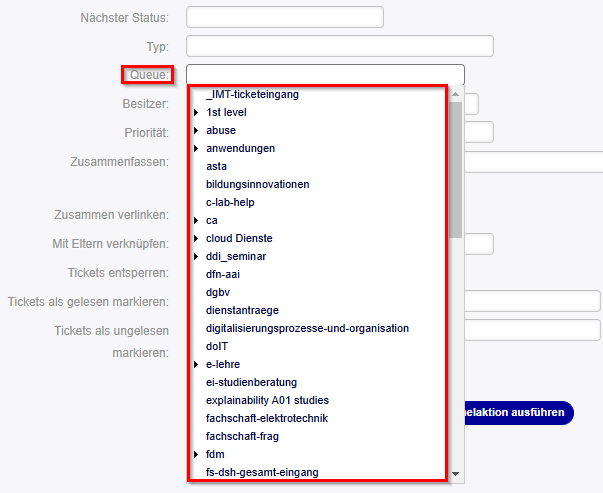
| + | Sie könnnen eine Queue auswählen, um die markierten Tickets gesammalt dorthin zu verschieben. | ||
| + | [[Datei:Ticketsystem Sammelaktion 04.png|links|mini|ohne|650px]] | ||
| + | <br clear=all> | ||
| + | |||
| + | === Sammelaktion ausführen === | ||
| + | * Sie können mehrere Aktionen auswählen | ||
| + | * Klicken Sie zum Abschluss auf '''"Sammelaktion ausführen"''' - Erst jetzt werden Ihre gewählten Aktionen angewandt. | ||
| + | |||
| + | == Siehe auch== | ||
| + | * [[Ticketsystem]] | ||
| + | |||
| + | <!-- | ||
Falls mehrere Tickets auf einmal in einer Queue liegen, die inhaltlich auf dieselbe Weise bearbeitet werden müssen, bietet sich eine Sammelaktion an. Dazu müssen alle benötigten Tickets zuerst markiert werden. | Falls mehrere Tickets auf einmal in einer Queue liegen, die inhaltlich auf dieselbe Weise bearbeitet werden müssen, bietet sich eine Sammelaktion an. Dazu müssen alle benötigten Tickets zuerst markiert werden. | ||
| Zeile 31: | Zeile 48: | ||
[[Datei:Ticketsystem Sammelaktion 02.png|links|mini|ohne|650px]] | [[Datei:Ticketsystem Sammelaktion 02.png|links|mini|ohne|650px]] | ||
<br clear=all> | <br clear=all> | ||
| − | |||
| − | |||
| − | |||
| − | |||
| − | |||
| − | |||
| − | |||
| − | |||
| − | |||
| − | |||
Version vom 26. November 2024, 08:49 Uhr
Allgemeine Informationen
| Anleitung | |
|---|---|
| Informationen | |
| Betriebssystem | Alle |
| Service | Ticketsystem |
| Interessant für | Gäste, Angestellte und Studierende |
| HilfeWiki des ZIM der Uni Paderborn | |
Wozu wird eine Sammelaktion benötigt?[Bearbeiten | Quelltext bearbeiten]
Eine Sammelaktion ist dazu da, um mit mehreren Tickets eine Aktion auf einmal durchzuführen. Es ist ein gutes Tool, um bei der Bearbeitung von Tickets Zeit zu sparen.
Schritt-für-Schritt Anleitung[Bearbeiten | Quelltext bearbeiten]
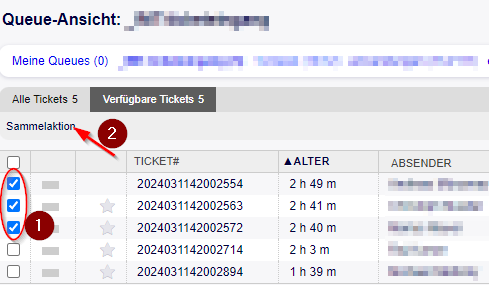
- Markieren Sie alle Tickets, die Sie gesammelt bearbeiten möchten.
- Klicken Sie anschließend auf "Sammelaktion"
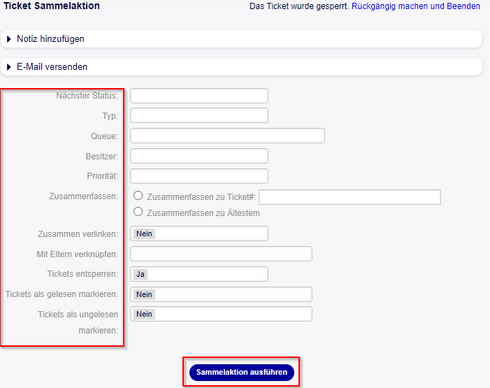
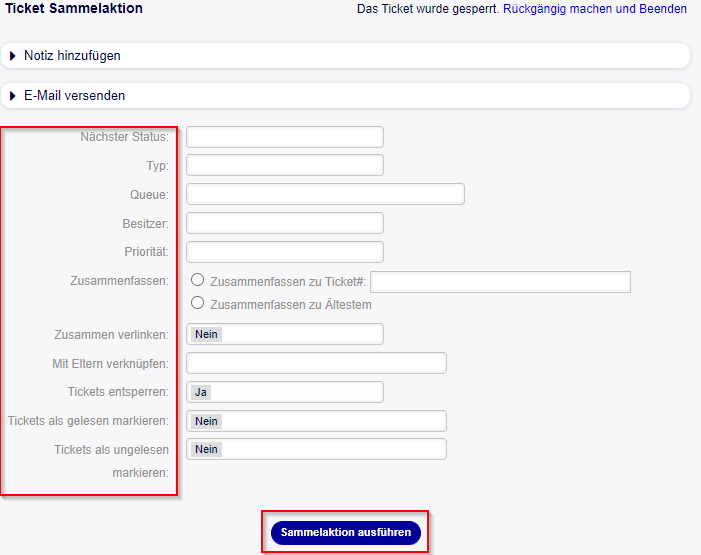
- Sie können nun folgende Aktionen auf die makierten Tickets anwenden.
Nächster Status[Bearbeiten | Quelltext bearbeiten]
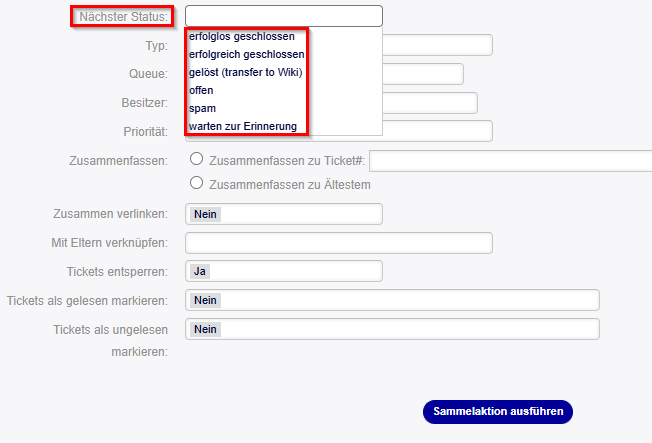
Mit der Aktion "Nächster Status" ändern Sie den Status der markierten Tickets.
Queue[Bearbeiten | Quelltext bearbeiten]
Sie könnnen eine Queue auswählen, um die markierten Tickets gesammalt dorthin zu verschieben.
Sammelaktion ausführen[Bearbeiten | Quelltext bearbeiten]
- Sie können mehrere Aktionen auswählen
- Klicken Sie zum Abschluss auf "Sammelaktion ausführen" - Erst jetzt werden Ihre gewählten Aktionen angewandt.
Siehe auch[Bearbeiten | Quelltext bearbeiten]