BitLocker - Wiederherstellungsschluessel
Jnk (Diskussion | Beiträge) |
Jnk (Diskussion | Beiträge) |
||
| Zeile 7: | Zeile 7: | ||
[[Datei:Bitlocker-ohne-tpm-4.png|links|mini|ohne]] | [[Datei:Bitlocker-ohne-tpm-4.png|links|mini|ohne]] | ||
| + | <br clear=all> | ||
| − | [[Datei:Bitlocker-01.png|links|mini|ohne| | + | [[Datei:Bitlocker-01.png|links|mini|ohne|450px|Microsoft 365]] |
<br> | <br> | ||
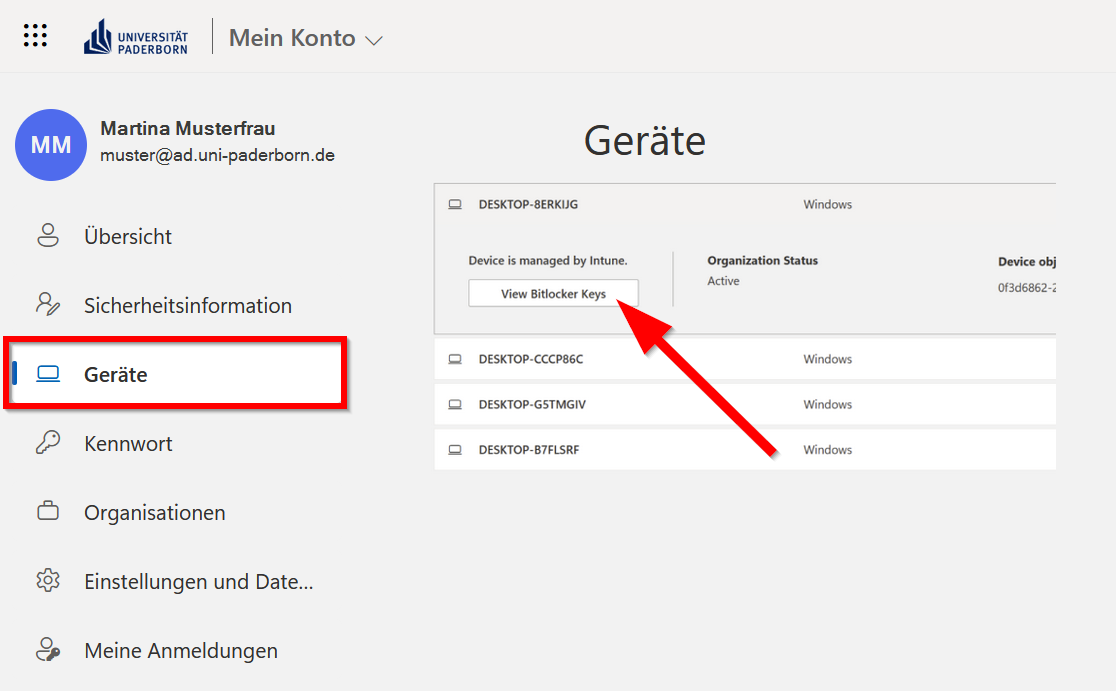
* Rufen Sie Ihr Microsoft 365 Konto auf | * Rufen Sie Ihr Microsoft 365 Konto auf | ||
Version vom 16. Januar 2025, 10:52 Uhr
Allgemeine Informationen
| Anleitung | |
|---|---|
| Informationen | |
| Betriebssystem | Alle |
| Service | keine |
| Interessant für | Gäste, Angestellte und Studierende |
| HilfeWiki des ZIM der Uni Paderborn | |
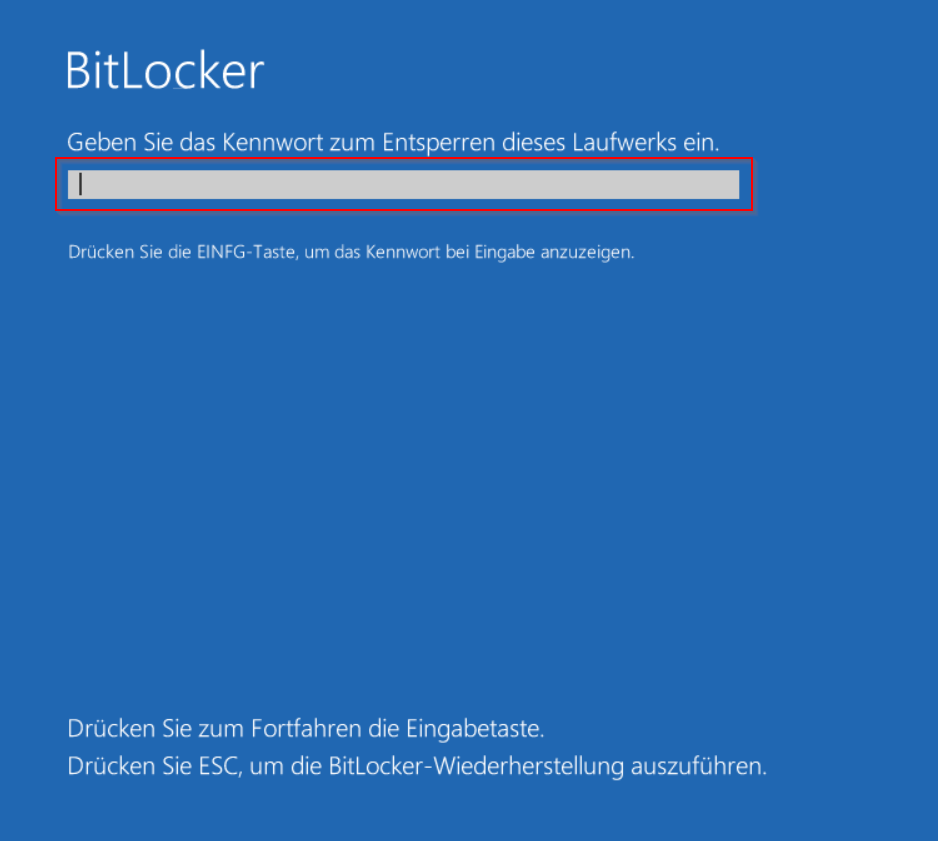
Sie können Ihr Windows Laufwerk verschlüsseln. Wenn Sie
- Rufen Sie Ihr Microsoft 365 Konto auf
- https://myaccount.microsoft.com
- Öffnen Sie den Bereich Geräte
- Sehen nun alle Geräte, die von Microsoft 365 verwaltet werden
- Wenn der BitLocker Schlüssel in Ihrem Microsoft Konto hinterlegt wurde, können Sie ihn hier aufrufen.
Siehe auch[Bearbeiten | Quelltext bearbeiten]
- Informationssicherheit - Übersicht aller Artikel