BitLocker - Wiederherstellungsschluessel
Jnk (Diskussion | Beiträge) |
Jnk (Diskussion | Beiträge) |
||
| Zeile 6: | Zeile 6: | ||
Sie können Ihr Windows Laufwerk verschlüsseln. Dadurch sind ihre Daten durch den BitLocker-Wiederherstellungsschlüssel geschützt. Selbst wenn Ihr Gerät in fremde Hände gelangt, können andere Personen nur auf Ihre Daten zugreifen, wenn Sie Wenn sie den BitLocker-Wiederherstellungschlüssel kennen. | Sie können Ihr Windows Laufwerk verschlüsseln. Dadurch sind ihre Daten durch den BitLocker-Wiederherstellungsschlüssel geschützt. Selbst wenn Ihr Gerät in fremde Hände gelangt, können andere Personen nur auf Ihre Daten zugreifen, wenn Sie Wenn sie den BitLocker-Wiederherstellungschlüssel kennen. | ||
| − | <bootstrap_alert color=danger>Sichern Sie Ihren BitLocker-Wiederherstellungsschlüssel und | + | <bootstrap_alert color=danger>Sichern Sie Ihren BitLocker-Wiederherstellungsschlüssel und wahren Sie ihn an einem sicheren Ort auf. Sie können sonst den Zugriff auf Ihre gesamten Daten verlieren. |
</bootstrap_alert> | </bootstrap_alert> | ||
| Zeile 38: | Zeile 38: | ||
<bootstrap_panel heading="Privates Microsoft 365 Konto"> | <bootstrap_panel heading="Privates Microsoft 365 Konto"> | ||
| − | + | Wir raten von der Aufbewahrung von BitLocker-Wiederherstellungsschlüsseln von Dienstgeräten in privaten Microsoft-Konten ab. Falls Sie Ihn trotzdem dort aufbewahrt haben: | |
| + | * Melden Sie sich mit Ihrem privatem Microsoft Konto an: | ||
| + | * https://myaccount.microsoft.com | ||
| + | * Das restliche Vorgehen ist identisch zum Abschnitt: '''"Microsoft 365 Konto"''' | ||
</bootstrap_panel> | </bootstrap_panel> | ||
<bootstrap_panel heading="Ausdruck"> | <bootstrap_panel heading="Ausdruck"> | ||
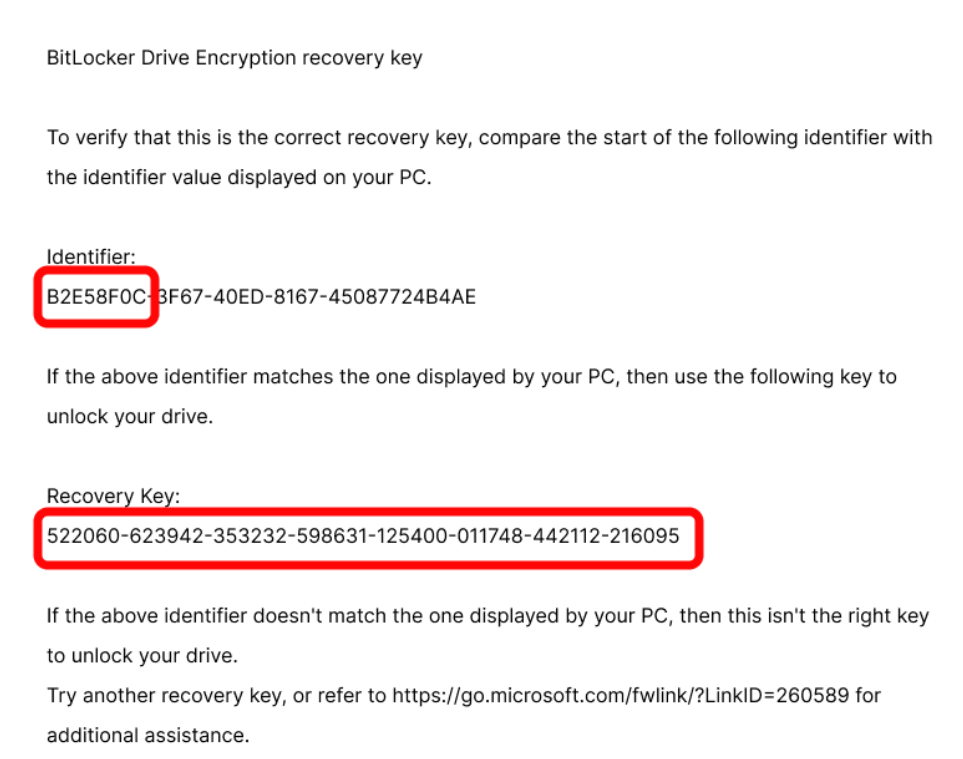
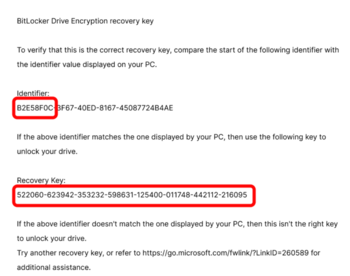
| − | + | * Windows bietet Ihnen beim Einrichten der BitLocker-Verschlüsselung an, den Key auf einem Ausdruck zu sichern. | |
| + | * Dies kann folgendermaßen aussehen: | ||
| + | [[Datei:Bitlocker-02.png|links|mini|ohne|350px|Ausdruck: BitLocker Recovery Key]] | ||
| + | <br clear=all> | ||
</bootstrap_panel> | </bootstrap_panel> | ||
<bootstrap_panel heading="USB-Stick"> | <bootstrap_panel heading="USB-Stick"> | ||
| − | + | * Sie können den BitLocker-Wiederherstellungschlüssel auf einem USB-Stick ablegen | |
| + | * Schließen Sie den Stick an Ihr Gerät an oder öffnen Sie die Textdatei mit dem Schlüssel auf einem anderen Gerät | ||
</bootstrap_panel> | </bootstrap_panel> | ||
Version vom 16. Januar 2025, 11:16 Uhr
Allgemeine Informationen
| Anleitung | |
|---|---|
| Informationen | |
| Betriebssystem | Alle |
| Service | keine |
| Interessant für | Gäste, Angestellte und Studierende |
| HilfeWiki des ZIM der Uni Paderborn | |
Sie können Ihr Windows Laufwerk verschlüsseln. Dadurch sind ihre Daten durch den BitLocker-Wiederherstellungsschlüssel geschützt. Selbst wenn Ihr Gerät in fremde Hände gelangt, können andere Personen nur auf Ihre Daten zugreifen, wenn Sie Wenn sie den BitLocker-Wiederherstellungschlüssel kennen.
Sichern Sie Ihren BitLocker-Wiederherstellungsschlüssel und wahren Sie ihn an einem sicheren Ort auf. Sie können sonst den Zugriff auf Ihre gesamten Daten verlieren.
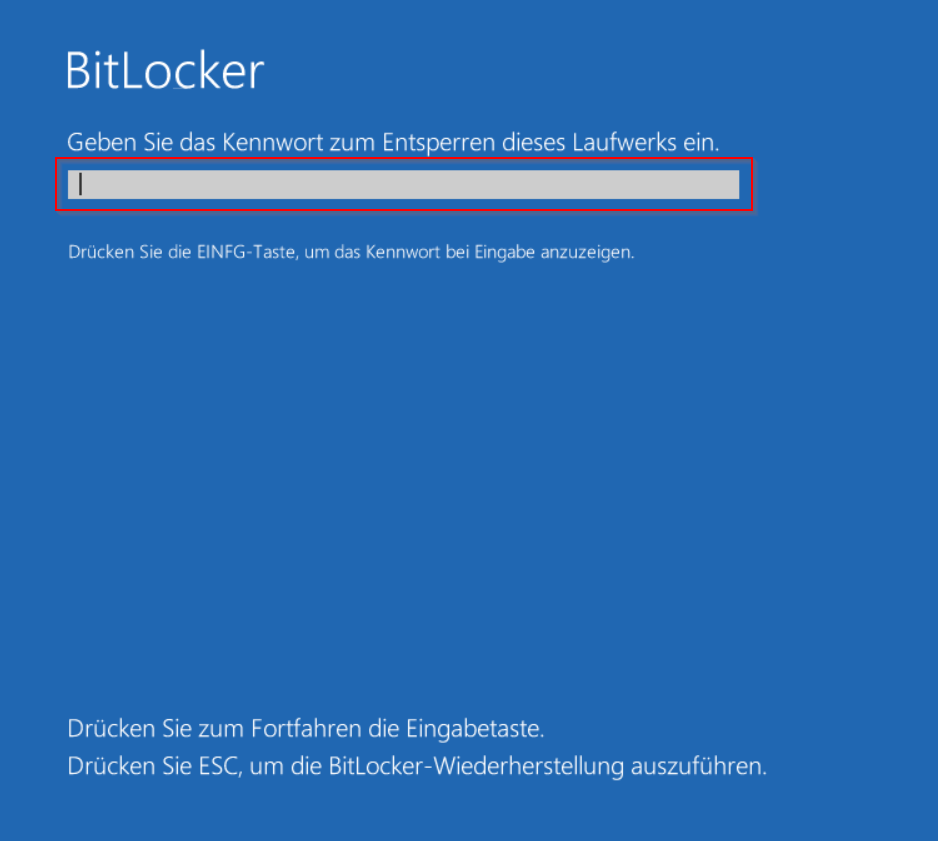
Beispiel für die Abfrage Ihres BitLocker-Wiederherstellungsschlüssels:
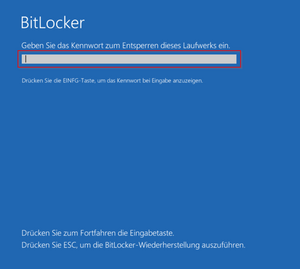
Für die Sicherung Ihres BitLocker-Wiederherstellungsschlüssels gibt es unterschiedliche Möglichkeiten. Je nachdem welche Variante Sie gewählt haben, finden Sie den Schlüssel an folgenden Orten.
Microsoft 365 Konto
- Rufen Sie Ihr Microsoft 365 Konto auf.
- https://myaccount.microsoft.com
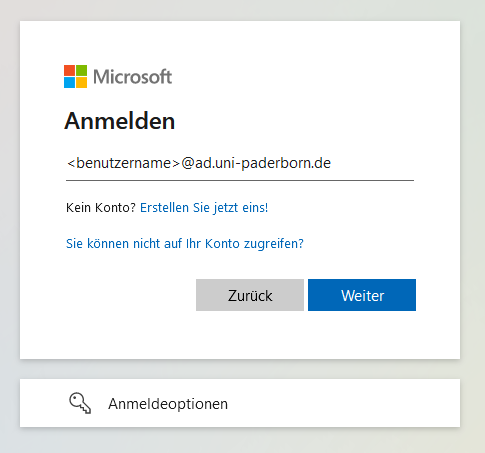
- Melden Sie sich mit Ihrem Micrsoft 365 Konto an
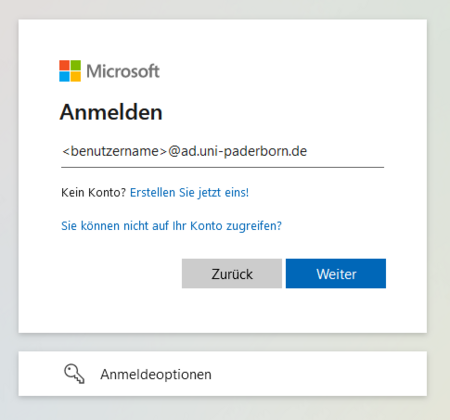
- Ihr Accountname lautet <benutzername>@ad.uni-paderborn.de
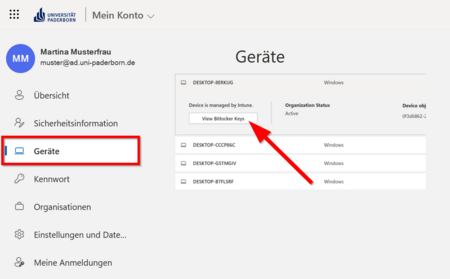
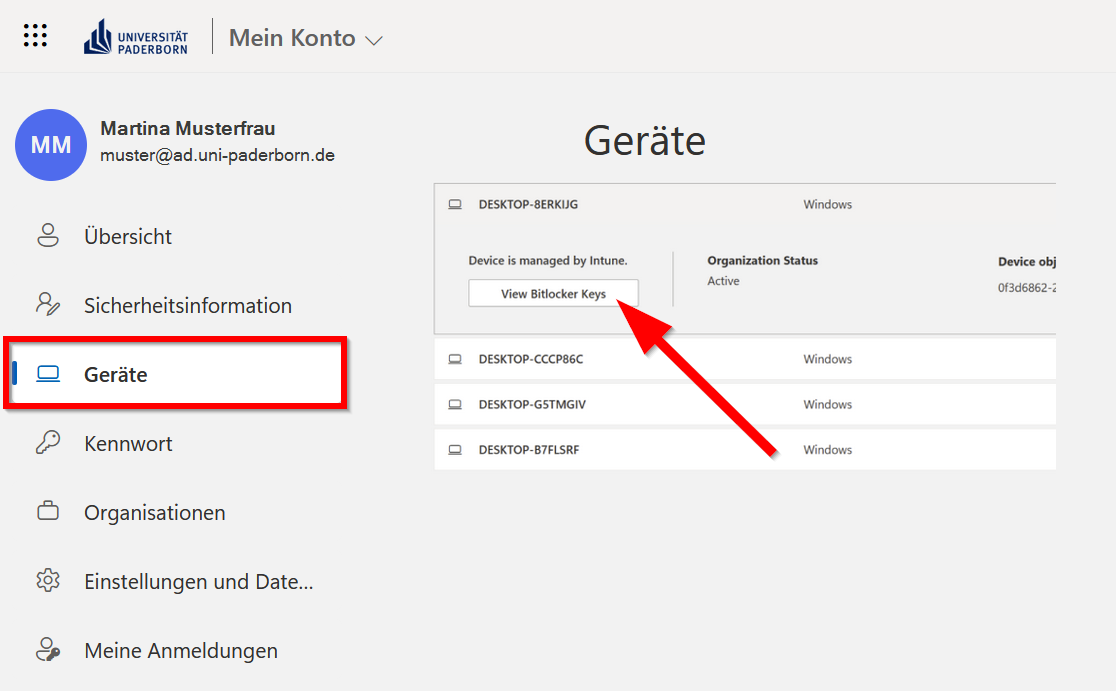
- Öffnen Sie den Bereich Geräte.
- Sie sehen nun alle Geräte, die von Microsoft 365 verwaltet werden.
- Wenn der BitLocker Schlüssel in Ihrem Microsoft Konto hinterlegt wurde, können Sie ihn hier aufrufen.
Privates Microsoft 365 Konto
Wir raten von der Aufbewahrung von BitLocker-Wiederherstellungsschlüsseln von Dienstgeräten in privaten Microsoft-Konten ab. Falls Sie Ihn trotzdem dort aufbewahrt haben:
- Melden Sie sich mit Ihrem privatem Microsoft Konto an:
- https://myaccount.microsoft.com
- Das restliche Vorgehen ist identisch zum Abschnitt: "Microsoft 365 Konto"
Ausdruck
USB-Stick
- Sie können den BitLocker-Wiederherstellungschlüssel auf einem USB-Stick ablegen
- Schließen Sie den Stick an Ihr Gerät an oder öffnen Sie die Textdatei mit dem Schlüssel auf einem anderen Gerät
Siehe auch[Bearbeiten | Quelltext bearbeiten]
- Informationssicherheit - Übersicht aller Artikel