(Die Seite wurde neu angelegt: „{{article |type=Anleitung |os=Windows 11 |service=Service:Exchange |targetgroup=Gäste, Angestellte, Studierende |hasdisambig=Nein }} {{template caller |…“) |
Jnk (Diskussion | Beiträge) |
||
| (53 dazwischenliegende Versionen von 2 Benutzern werden nicht angezeigt) | |||
| Zeile 6: | Zeile 6: | ||
|hasdisambig=Nein | |hasdisambig=Nein | ||
}} | }} | ||
| − | |||
| − | |||
| − | |||
| − | |||
| − | == | + | In Exchange können Sie einstellen, was andere Personen, beispielsweise Ihre Arbeitskollegen, von Ihrem Kalender sehen können. Hier zeigen wir Ihnen, welche Einstellungen es gibt und wie Sie diese ändern. |
| − | + | ||
| − | + | ==Standardeinstellung== | |
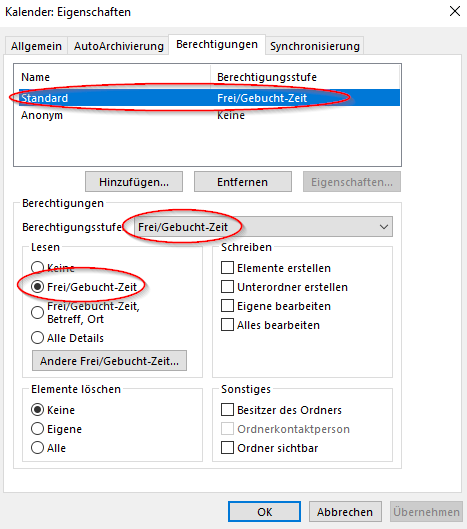
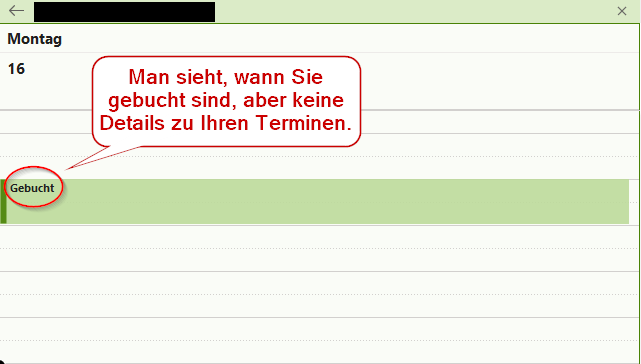
| + | In der Standardeinstellung ist für jeden Kalender die Berechtigung "Frei/Gebucht" (Free/Busy) aktiv. Damit kann jeder Exchange-Nutzer der Uni Paderborn in Ihrem Kalender sehen, wann Sie Termine haben und wann Sie frei sind. Weitere Details zu den Terminen sind jedoch nicht sichtbar. | ||
| + | |||
| + | <bootstrap_alert color=info> | ||
| + | <span style='font-size:30px;'>🛈</span> '''Info'''<br> | ||
| + | Zur einfachen Terminkoordination über den Terminplanungsassistenten empfehlen wir, diese Standardeinstellung unverändert zu lassen. | ||
| + | </bootstrap_alert> | ||
| + | |||
| + | [[Datei:Exchange_Kalender_freigeben_4.png|links|mini|ohne|400px]] | ||
| + | <div class="tleft" style="clear:none"> [[Datei:Exchange_Kalender_freigeben_5.png|links|mini|ohne|400px]] </div> | ||
| + | <br clear=all> | ||
== Schritt-für-Schritt Anleitung == | == Schritt-für-Schritt Anleitung == | ||
| − | + | Sie können für verschiedene Personen sowie für Kalendergruppen individuell festlegen, wer davon wie viel über Ihre Termine sehen darf. | |
| + | [[Datei:Exchange_Kalender_freigeben_1.png|links|mini|ohne|400px]] | ||
| + | <br> | ||
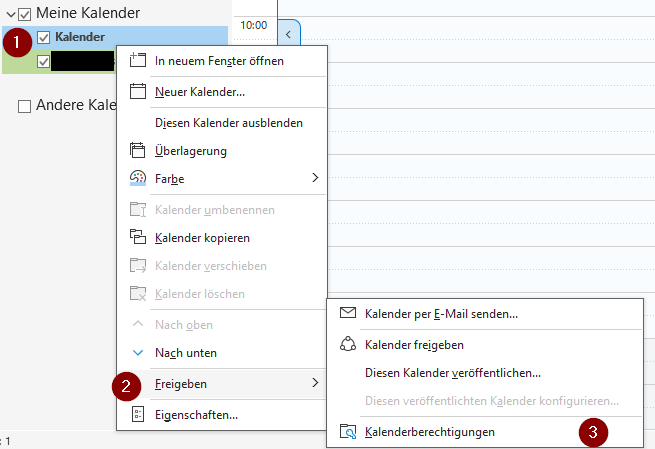
| + | # Klicken Sie mit einem Rechtsklick auf den Kalender, den Sie freigeben möchten. | ||
| + | # Wählen Sie '''"Freigeben"'''. | ||
| + | # Klicken Sie auf '''"Kalenderberechtigungen"'''. | ||
| + | <br clear=all> | ||
| + | Es erscheint eine Liste, welche einmal die "Standard"- sowie die "anonym"-Einstellung und die Namen der von Ihnen eingebundenen Kalendern enthält. Hier können Sie durch Klicken auf den gewünschten Personen- bzw. Gruppennamen zu den Berechtigungen der jeweiligen Person/Gruppe für Ihren Kalender gelangen. | ||
| + | |||
| + | [[Datei:Exchange_Kalender_freigeben_6.png|links|mini|ohne|400px]] | ||
| + | <br clear=all> | ||
| + | |||
| + | ===Freigabe an Person=== | ||
| + | Wählen Sie die Person aus, der Sie den Kalender freigeben möchten. | ||
| + | <br> | ||
| + | [[Datei:Exchange_Kalender_freigeben_hinzufügen.png|links|mini|ohne|400px]] | ||
| + | <br> | ||
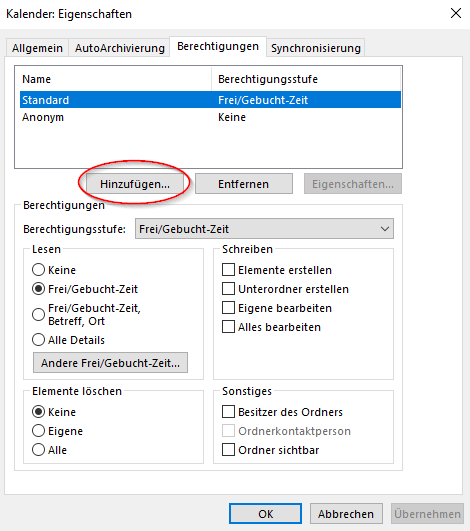
| + | * Klicken Sie auf '''"Hinzufügen..."''' | ||
| + | <br clear=all> | ||
| + | |||
| + | [[Datei:Exchange_Kalender_freigeben_2.png|links|mini|ohne|400px]] | ||
| + | <br> | ||
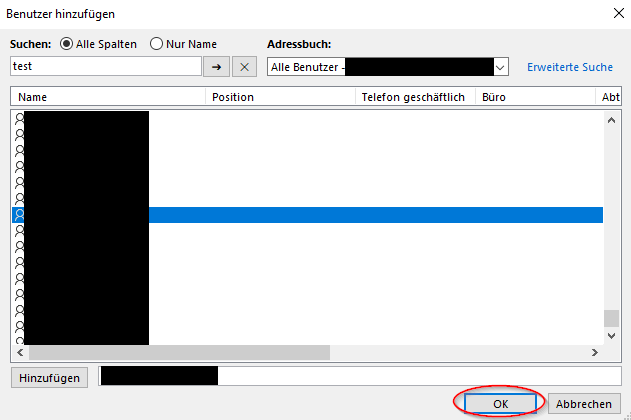
| + | * '''Suchen"''' Wählen Sie '''"Alle Spalten"''' | ||
| + | * '''Adressbuch:''' Wählen Sie '''"Alle Benutzer"''' | ||
| + | * Suchen Sie die gewünschte Person, entweder durch Eingabe des vollen Namens oder durch Eingabe des Kürzels bzw. Nutzernamens. | ||
| + | * Machen Sie einen Doppelklick auf die Person und klicken unten auf '''"OK". ''' | ||
| + | * Nun sollte die Person in den Freigabe-Einstellungen angezeigt werden. | ||
| + | <br clear=all> | ||
| + | |||
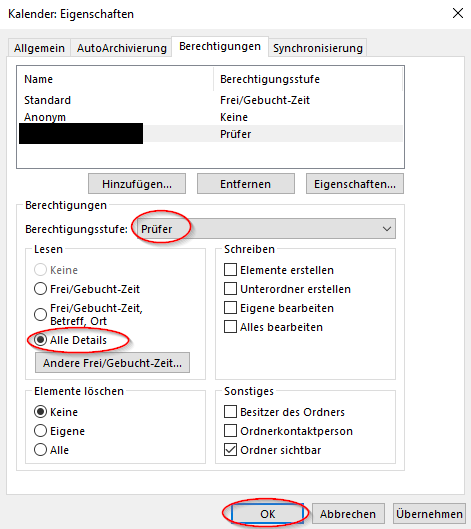
| + | Wählen Sie eine Berechtigungsstufe für die Person aus. Wenn Sie alle Details Ihrer Kalendereinträge für die Person freigeben möchten, empfehlen wir die Berechtigungsstufe '''"Prüfer"'''. | ||
| + | |||
| + | [[Datei:Exchange_Kalender_freigeben_7.png|links|mini|ohne|400px]] | ||
| + | <br clear=all> | ||
| + | |||
| + | ===Freigaben an Gruppe=== | ||
| + | [[Datei:Exchange_Kalender_freigeben_hinzufügen.png|links|mini|ohne|400px]] | ||
| + | <br> | ||
| + | * Klicken Sie auf '''"Hinzufügen..."''' | ||
| + | <br clear=all> | ||
| + | |||
| + | [[Datei:Exchange_Kalender_freigeben_3.png|links|mini|ohne|400px]] | ||
| + | <br> | ||
| + | * '''Suchen:''' Wählen Sie '''"Alle Spalten"''' | ||
| + | * '''Kalender:''' Wählen Sie '''"Alle Verteilerlisten"''' | ||
| + | * Geben Sie den Namen der gewünschten Gruppe ein - Exchange-Gruppen beginnen immer mit einem Unterstrich: <code>_beispielgruppe</code> | ||
| + | * Machen Sie einen Doppelklick auf die gewünschte Gruppe und klicken unten auf '''"OK". ''' | ||
| + | * Nun sollte die Gruppe in den Freigabe-Einstellungen angezeigt werden. | ||
| + | <br clear=all> | ||
| + | |||
| + | |||
| + | Wählen Sie eine Berechtigungsstufe für die Kalendergruppe aus. Wenn Sie alle Details Ihrer Kalendereinträge für die Gruppe freigeben möchten, empfehlen wir die Berechtigungsstufe '''"Prüfer"'''. | ||
| + | [[Datei:Exchange_Kalender_freigeben_7.png|links|mini|ohne|400px]] | ||
| + | <br clear=all> | ||
| − | === | + | == Sonstiges == |
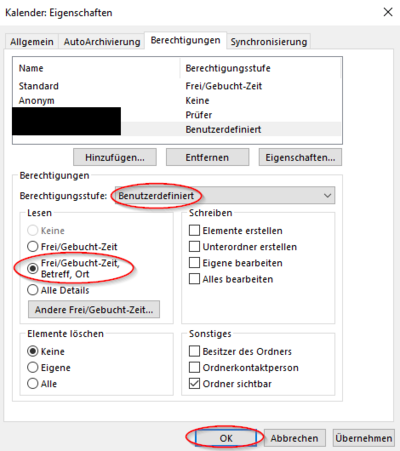
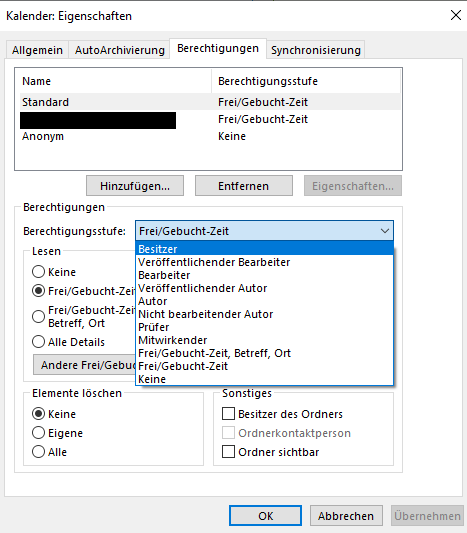
| − | + | Alternativ können Sie aber auch zum Beispiel angeben, dass die Person/Gruppe nur "Frei/Gebucht-Zeit, Betreff, Ort" sehen kann. Unter "Benutzerdefiniert" können Sie dies sowie weitere Einstellungen, wie zum Beispiel, ob die Person/Gruppe ihre Termine auch bearbeiten oder löschen darf, individuell festlegen. | |
| + | [[Datei:Exchange_Kalender_freigeben_8.png|links|mini|ohne|400px]] | ||
| + | <br clear=all> | ||
| − | |||
| − | |||
| − | |||
| − | |||
| − | |||
| − | |||
| − | |||
== Siehe auch == | == Siehe auch == | ||
| − | + | *[[Exchange - Kalendergruppe einbinden]] | |
| + | *[[Exchange]] | ||
Version vom 24. Januar 2025, 12:20 Uhr
| Anleitung | |
|---|---|
 Microsoft Windows Microsoft Windows | |
| Informationen | |
| Betriebssystem | Windows 11 |
| Service | Exchange |
| Interessant für | Gäste, Angestellte und Studierende |
| Windows Portalseite | |
In Exchange können Sie einstellen, was andere Personen, beispielsweise Ihre Arbeitskollegen, von Ihrem Kalender sehen können. Hier zeigen wir Ihnen, welche Einstellungen es gibt und wie Sie diese ändern.
Standardeinstellung[Bearbeiten | Quelltext bearbeiten]
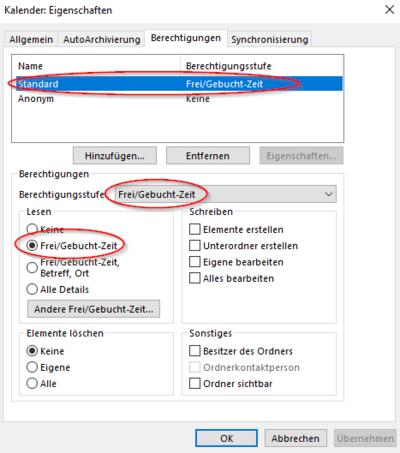
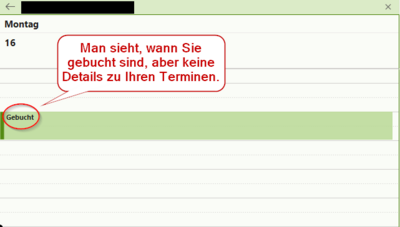
In der Standardeinstellung ist für jeden Kalender die Berechtigung "Frei/Gebucht" (Free/Busy) aktiv. Damit kann jeder Exchange-Nutzer der Uni Paderborn in Ihrem Kalender sehen, wann Sie Termine haben und wann Sie frei sind. Weitere Details zu den Terminen sind jedoch nicht sichtbar.
🛈 Info
Zur einfachen Terminkoordination über den Terminplanungsassistenten empfehlen wir, diese Standardeinstellung unverändert zu lassen.
Schritt-für-Schritt Anleitung[Bearbeiten | Quelltext bearbeiten]
Sie können für verschiedene Personen sowie für Kalendergruppen individuell festlegen, wer davon wie viel über Ihre Termine sehen darf.
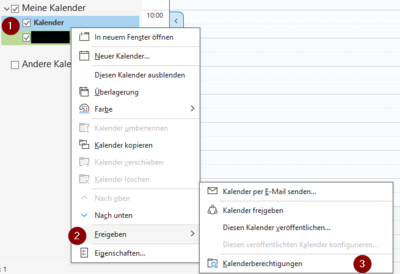
- Klicken Sie mit einem Rechtsklick auf den Kalender, den Sie freigeben möchten.
- Wählen Sie "Freigeben".
- Klicken Sie auf "Kalenderberechtigungen".
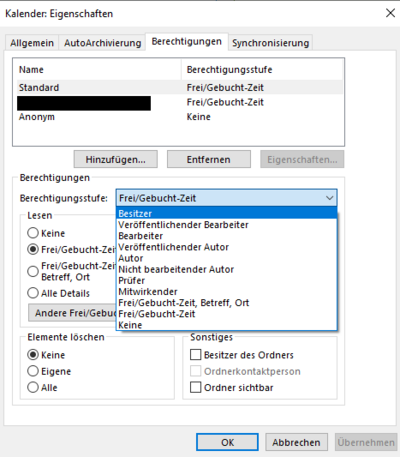
Es erscheint eine Liste, welche einmal die "Standard"- sowie die "anonym"-Einstellung und die Namen der von Ihnen eingebundenen Kalendern enthält. Hier können Sie durch Klicken auf den gewünschten Personen- bzw. Gruppennamen zu den Berechtigungen der jeweiligen Person/Gruppe für Ihren Kalender gelangen.
Freigabe an Person[Bearbeiten | Quelltext bearbeiten]
Wählen Sie die Person aus, der Sie den Kalender freigeben möchten.
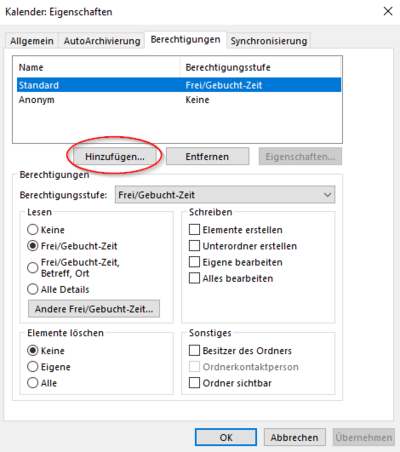
- Klicken Sie auf "Hinzufügen..."
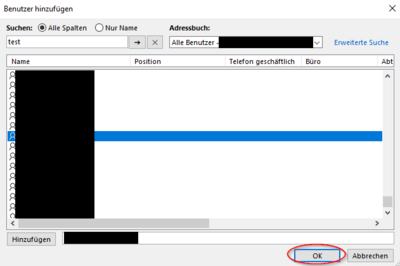
- Suchen" Wählen Sie "Alle Spalten"
- Adressbuch: Wählen Sie "Alle Benutzer"
- Suchen Sie die gewünschte Person, entweder durch Eingabe des vollen Namens oder durch Eingabe des Kürzels bzw. Nutzernamens.
- Machen Sie einen Doppelklick auf die Person und klicken unten auf "OK".
- Nun sollte die Person in den Freigabe-Einstellungen angezeigt werden.
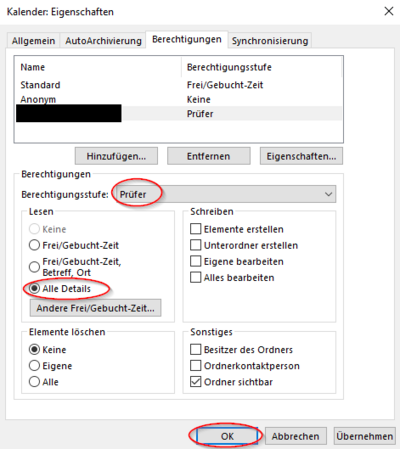
Wählen Sie eine Berechtigungsstufe für die Person aus. Wenn Sie alle Details Ihrer Kalendereinträge für die Person freigeben möchten, empfehlen wir die Berechtigungsstufe "Prüfer".
Freigaben an Gruppe[Bearbeiten | Quelltext bearbeiten]
- Klicken Sie auf "Hinzufügen..."
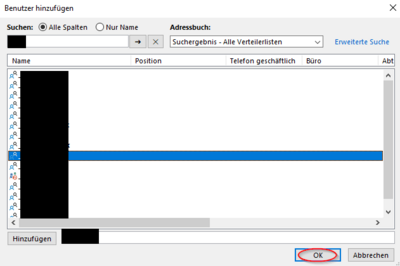
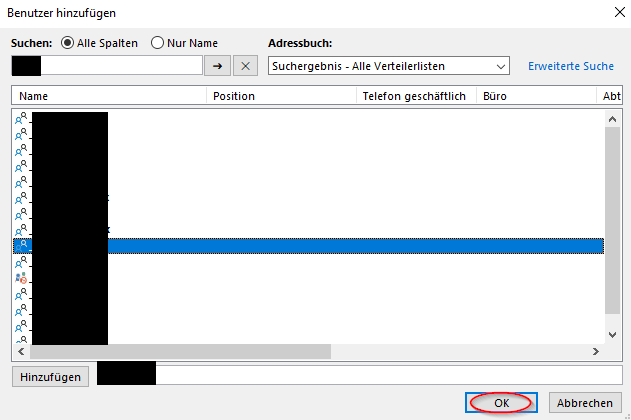
- Suchen: Wählen Sie "Alle Spalten"
- Kalender: Wählen Sie "Alle Verteilerlisten"
- Geben Sie den Namen der gewünschten Gruppe ein - Exchange-Gruppen beginnen immer mit einem Unterstrich:
_beispielgruppe - Machen Sie einen Doppelklick auf die gewünschte Gruppe und klicken unten auf "OK".
- Nun sollte die Gruppe in den Freigabe-Einstellungen angezeigt werden.
Wählen Sie eine Berechtigungsstufe für die Kalendergruppe aus. Wenn Sie alle Details Ihrer Kalendereinträge für die Gruppe freigeben möchten, empfehlen wir die Berechtigungsstufe "Prüfer".
Sonstiges[Bearbeiten | Quelltext bearbeiten]
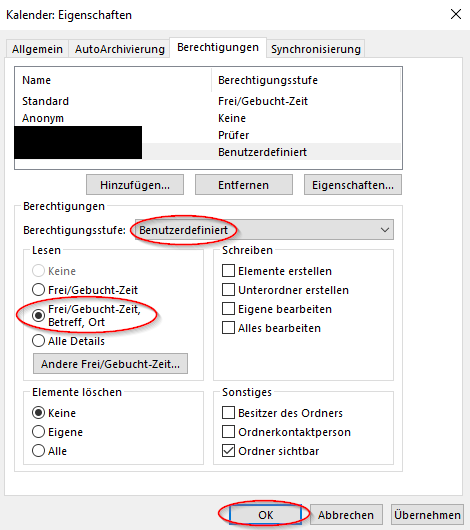
Alternativ können Sie aber auch zum Beispiel angeben, dass die Person/Gruppe nur "Frei/Gebucht-Zeit, Betreff, Ort" sehen kann. Unter "Benutzerdefiniert" können Sie dies sowie weitere Einstellungen, wie zum Beispiel, ob die Person/Gruppe ihre Termine auch bearbeiten oder löschen darf, individuell festlegen.