Jnk (Diskussion | Beiträge) |
|||
| (24 dazwischenliegende Versionen von 3 Benutzern werden nicht angezeigt) | |||
| Zeile 1: | Zeile 1: | ||
{{article | {{article | ||
|type=Anleitung | |type=Anleitung | ||
| − | |service=Service: | + | |service=Service:Profilmanager |
|targetgroup=Gäste, Angestellte, Studierende | |targetgroup=Gäste, Angestellte, Studierende | ||
|hasdisambig=Nein | |hasdisambig=Nein | ||
}} | }} | ||
{{Search engine parameters | {{Search engine parameters | ||
| − | |keywords= | + | |keywords= Profilmanager, Profil, Beschreibung |
}} | }} | ||
| − | Sie können | + | Auf den Personen- und Profilseiten der Uni Paderborn können Sie Kurzinformationen zur Ihrer Person, Forschung und Lehre platzieren. Die Informationen können Sie über den Profilmanager folgendermaßen bereitstellen. |
| − | + | ||
| − | + | == Personenbeschreibung hinzufügen == | |
| − | <br | + | Öffnen Sie den Profilmanager. |
| + | * https://pm.uni-paderborn.de | ||
| + | * Melden Sie sich mit Ihrem Uni-Account an. | ||
| + | <br> | ||
| − | |||
| − | |||
[[Datei:Personenmanager-Profilbeschreibung-01.png|links|mini|ohne|350px|Menü: Profilbeschreibungen]] | [[Datei:Personenmanager-Profilbeschreibung-01.png|links|mini|ohne|350px|Menü: Profilbeschreibungen]] | ||
<br> | <br> | ||
| Zeile 22: | Zeile 23: | ||
<br clear=all> | <br clear=all> | ||
| + | ===Vorgegebene Beschreibungen=== | ||
[[Datei:Personenmanager-Profilbeschreibung-02.png|links|mini|ohne|350px|Vorgegebene Beschreibungen]] | [[Datei:Personenmanager-Profilbeschreibung-02.png|links|mini|ohne|350px|Vorgegebene Beschreibungen]] | ||
<br> | <br> | ||
* Hier finden Sie mehrere Vorlagen für Profilbeschreibungen. | * Hier finden Sie mehrere Vorlagen für Profilbeschreibungen. | ||
| − | * Klicken Sie auf '''"Hinzufügen"''', | + | * Klicken Sie auf '''"Hinzufügen"''', die Vorlage auszufüllen. |
<br clear=all> | <br clear=all> | ||
| Zeile 31: | Zeile 33: | ||
<br> | <br> | ||
* In diesem Beispiel füllen wir das Feld '''"Zitat zur Person"''' aus. | * In diesem Beispiel füllen wir das Feld '''"Zitat zur Person"''' aus. | ||
| − | * Am oberen Rand finden Sie die beiden Felder für die deutsche und englische Übersetzung. | + | * Am oberen Rand finden Sie die beiden Felder für die deutsche und englische Übersetzung. Füllen Sie bitte die Felder für die deutschen '''und''' englischen Inhalte! |
* Klicken Sie auf '''"Speichern"''' um Ihre Änderungen zu sichern. | * Klicken Sie auf '''"Speichern"''' um Ihre Änderungen zu sichern. | ||
<br clear=all> | <br clear=all> | ||
| Zeile 37: | Zeile 39: | ||
[[Datei:Personenmanager-Profilbeschreibung-05.png|links|mini|ohne|350px|Ausgefüllte Vorlagen]] | [[Datei:Personenmanager-Profilbeschreibung-05.png|links|mini|ohne|350px|Ausgefüllte Vorlagen]] | ||
<br> | <br> | ||
| − | * Beispiel für die | + | * Hier sehen Sie ein Beispiel für die vorgegebenen Beschreibungen. |
| + | * Die Felder mit den hellblauen Schaltflächen wurden bereits mit Inhalten gefüllt. | ||
| + | * In den Feldern mit den dunkelblauen Schaltflächen, wie sie im vorigen Bild zu sehen sind, fehlen noch Inhalte. | ||
<br clear=all> | <br clear=all> | ||
| Zeile 47: | Zeile 51: | ||
<br clear=all> | <br clear=all> | ||
| − | + | ===Eintrag bearbeiten/löschen=== | |
| − | + | Angelegte Einträge können jederzeit geändert werden. | |
| − | + | [[Datei:Personenmanager-Profilbeschreibung-06.png|links|mini|ohne|350px|Eintrag bearbeiten]] | |
| − | |||
| − | |||
| − | |||
| − | |||
| − | |||
| − | |||
| − | |||
| − | |||
| − | |||
| − | |||
| − | |||
| − | |||
| − | |||
| − | |||
<br> | <br> | ||
| − | + | * Klicken Sie beim jeweiligen Eintrag auf '''"Bearbeiten"'''. | |
| − | |||
| − | Sie | ||
| − | |||
<br clear=all> | <br clear=all> | ||
| − | + | [[Datei:Screenshot Webanwendungen Personenmanager Lebenslauf Eintrag loeschen.png|links|mini|ohne|350px|Eintrag speichern oder löschen]] | |
| − | |||
| − | |||
| − | |||
| − | |||
<br> | <br> | ||
| − | + | * Sie können den Eintrag bearbeiten und speichern oder komplett löschen. | |
| − | + | * Gelöschte Eintrage können nicht wiederhergestellt werden! | |
| − | |||
<br clear=all> | <br clear=all> | ||
| − | + | ===Projektanzeige=== | |
| − | + | Sie können Ihre Projekte automatisiert auf Ihrer Profilseite anzeigen lassen. Nutzen Sie dafür den Forschungsprojektanzeiger über [[RIS]]. | |
| − | |||
| − | |||
| − | |||
| − | |||
==Siehe auch== | ==Siehe auch== | ||
| − | * [[ | + | * [[Personenmanager]] |
* [[TYPO3]] | * [[TYPO3]] | ||
Aktuelle Version vom 5. März 2025, 20:27 Uhr
Allgemeine Informationen
| Anleitung | |
|---|---|
| Informationen | |
| Betriebssystem | Alle |
| Service | Profilmanager |
| Interessant für | Gäste, Angestellte und Studierende |
| HilfeWiki des ZIM der Uni Paderborn | |
Auf den Personen- und Profilseiten der Uni Paderborn können Sie Kurzinformationen zur Ihrer Person, Forschung und Lehre platzieren. Die Informationen können Sie über den Profilmanager folgendermaßen bereitstellen.
Personenbeschreibung hinzufügen[Bearbeiten | Quelltext bearbeiten]
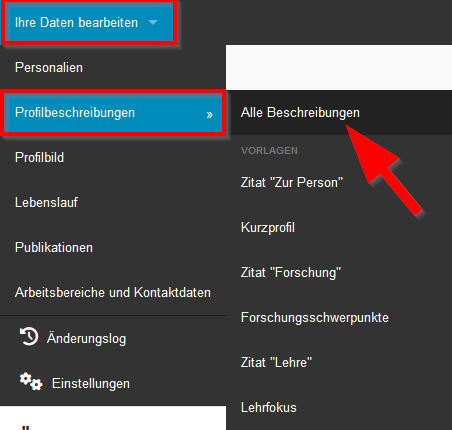
Öffnen Sie den Profilmanager.
- https://pm.uni-paderborn.de
- Melden Sie sich mit Ihrem Uni-Account an.
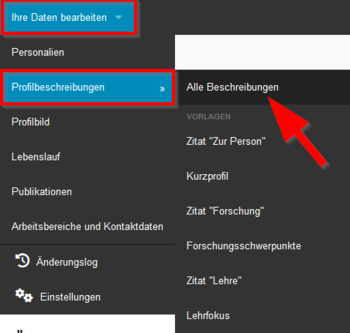
- Gehen Sie auf "Ihre Daten bearbeiten".
- Gehen Sie auf "Profilbeschreibungen".
- Klicken Sie auf "Alle Beschreibungen".
Vorgegebene Beschreibungen[Bearbeiten | Quelltext bearbeiten]
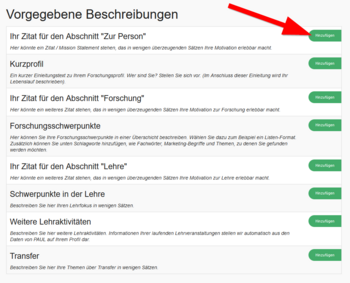
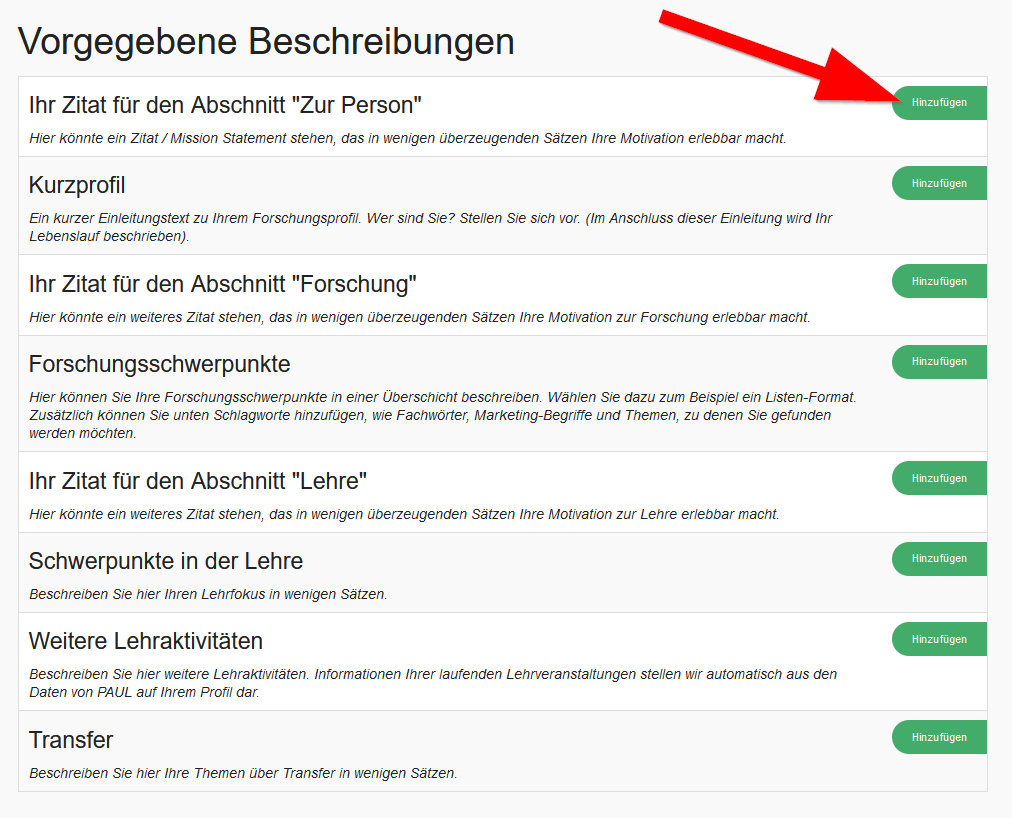
- Hier finden Sie mehrere Vorlagen für Profilbeschreibungen.
- Klicken Sie auf "Hinzufügen", die Vorlage auszufüllen.
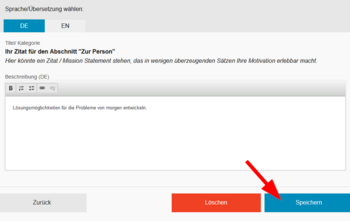
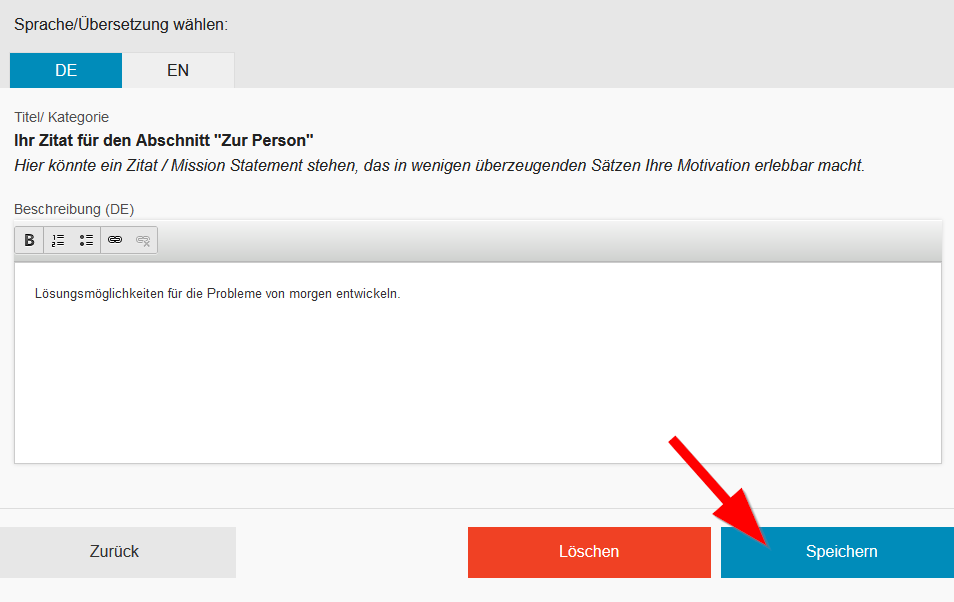
- In diesem Beispiel füllen wir das Feld "Zitat zur Person" aus.
- Am oberen Rand finden Sie die beiden Felder für die deutsche und englische Übersetzung. Füllen Sie bitte die Felder für die deutschen und englischen Inhalte!
- Klicken Sie auf "Speichern" um Ihre Änderungen zu sichern.
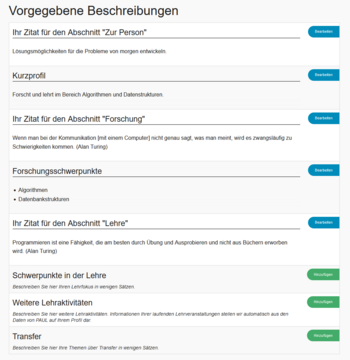
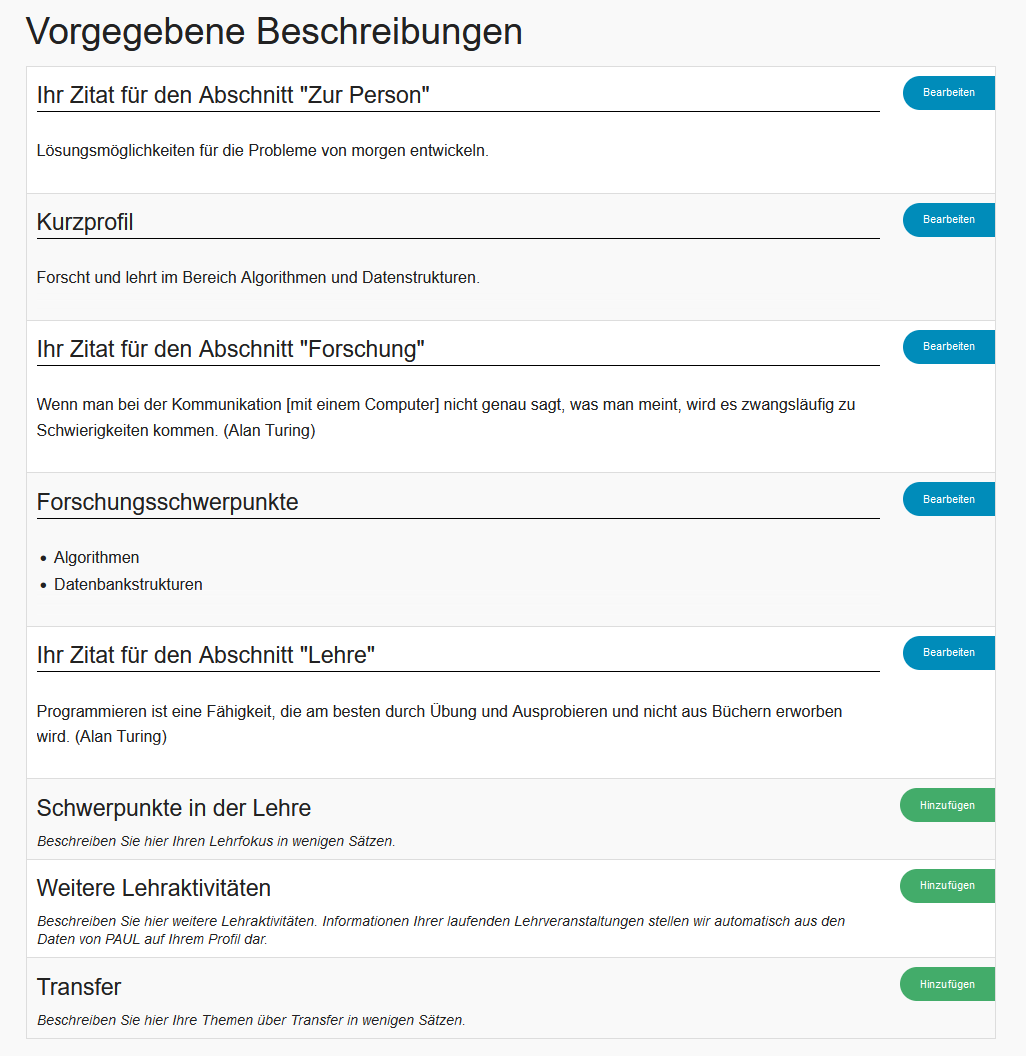
- Hier sehen Sie ein Beispiel für die vorgegebenen Beschreibungen.
- Die Felder mit den hellblauen Schaltflächen wurden bereits mit Inhalten gefüllt.
- In den Feldern mit den dunkelblauen Schaltflächen, wie sie im vorigen Bild zu sehen sind, fehlen noch Inhalte.
Eigene Beschreibungen[Bearbeiten | Quelltext bearbeiten]
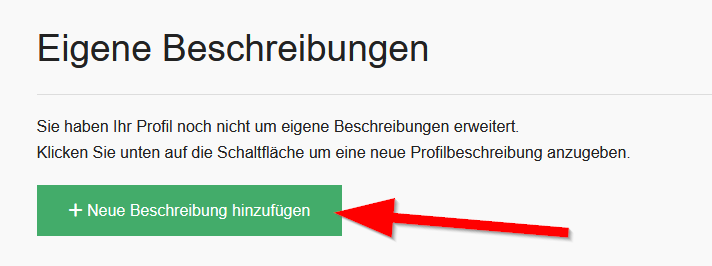
Sie können auch eigene Beschreibungen anlegen. Dort können Sie den Titel und Inhalt frei wählen.
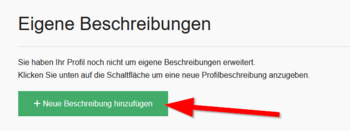
- Klicken Sie dazu auf "+ Neue Beschreibung hinzufügen".
Eintrag bearbeiten/löschen[Bearbeiten | Quelltext bearbeiten]
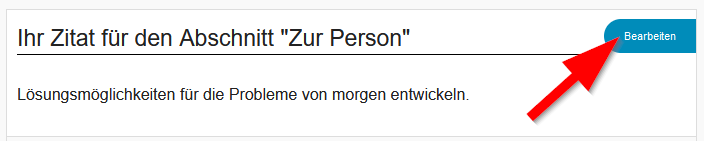
Angelegte Einträge können jederzeit geändert werden.
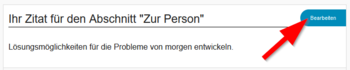
- Klicken Sie beim jeweiligen Eintrag auf "Bearbeiten".

- Sie können den Eintrag bearbeiten und speichern oder komplett löschen.
- Gelöschte Eintrage können nicht wiederhergestellt werden!
Projektanzeige[Bearbeiten | Quelltext bearbeiten]
Sie können Ihre Projekte automatisiert auf Ihrer Profilseite anzeigen lassen. Nutzen Sie dafür den Forschungsprojektanzeiger über RIS.