| (29 dazwischenliegende Versionen von 6 Benutzern werden nicht angezeigt) | |||
| Zeile 1: | Zeile 1: | ||
| − | {{ | + | {{article |
| − | | os = Alle | + | |type=Anleitung |
| − | | service = Mail | + | |os=Alle |
| − | | targetgroup = Angestellte, Bereiche, Besucher, Gäste, Studierende | + | |service=Service:Mail |
| − | | | + | |targetgroup=Angestellte, Bereiche, Besucher, Gäste, Studierende |
| − | | | + | |displaytitle=Mail - Abwesenheitsbenachrichtigung |
| + | |hasdisambig=Nein | ||
}} | }} | ||
| − | + | Sie sind im Urlaub oder können für einen längeren Zeitraum ihre E-Mails nicht beantworten. Damit es nicht zu Missverständnissen kommt, können sie die Personen, die ihnen E-Mails schreiben, darüber automatisch informieren. Dieser Artikel erklärt die Einrichtung einer Abwesenheitsbenachrichtigung. | |
| − | |||
| − | Sie können | ||
==Was ist zu tun?== | ==Was ist zu tun?== | ||
| − | * | + | * Aufrufen des [https://sp.upb.de ZIM Serviceportals] |
| − | * | + | * Einrichten der Abwesenheitsbenachrichtigung |
| − | + | <br> | |
| − | |||
| − | |||
| − | |||
| − | |||
| − | |||
| − | |||
| − | |||
| − | + | ==Benachrichtigung einrichten== | |
| + | Öffnen Sie das [https://sp.upb.de ZIM Serviceportal] und melden Sie sich mit Ihrem Uni-Account an. | ||
| + | [[Datei:Screenshot Serviceportal - E-Mail Übersicht 01.png|links|mini|ohne|350px]] | ||
| + | <br> | ||
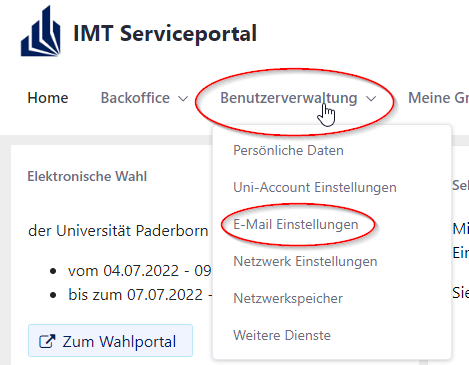
| + | * Im Menüpunkt "Benutzerverwaltung" klicken wir auf "E-Mail Einstellungen". | ||
| + | <br clear=all> | ||
| + | [[Datei:MailAbwesenheitsbenachrichtigung02.png|links|mini|ohne|400px]] | ||
| + | <br> | ||
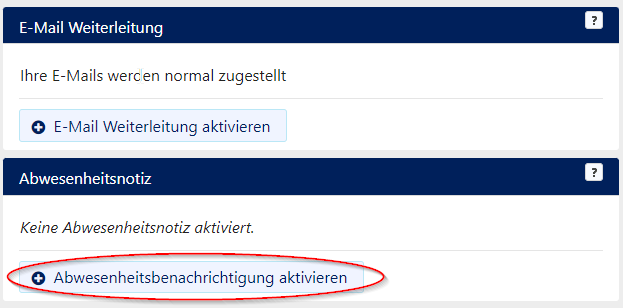
| + | * Unter "Abwesenheitsnotiz" klicken wir auf "Abwesenheitsnotiz aktivieren". | ||
| + | <br clear=all> | ||
| + | [[Datei:MailAbwesenheitsbenachrichtigung03.png|links|mini|ohne|400px]] | ||
| + | <br> | ||
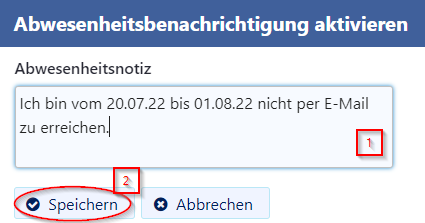
| + | * Schreiben sie in das Feld die Nachricht, die sie als Abwesenheitsbenachrichtigung einrichten wollen (1). | ||
| + | * Anschließend klicken wir auf "Speichern" (2). | ||
| + | <br clear=all> | ||
| + | * Wir haben nun eine Abwesenheitsbenachrichtigung erstellt. | ||
| + | * Ab jetzt bekommen Personen, die ihnen eine E-Mail schreiben, automatisch eine Antwort mit dem hier angezeigten Inhalt. | ||
| + | <br clear=all> | ||
| − | [[ | + | ==Informationen zur Abwesenheitsbenachrichtigung == |
| + | * Jede Person, die ihnen eine E-Mail schreibt, erhält automatisch ihre Abwesenheitsbenachrichtigung | ||
| + | * Schreibt ihnen eine Person mehrere E-Mails, wird nur eine Abwesenheitsbenachrichtigung verschickt. Dies gilt für 7 Tage, bekommen sie danach erneut eine E-Mail von der gleichen Person, wird erneut eine Abwesenheitsbenachrichtigung verschickt. | ||
| + | * Die automatische Abwesenheitsbenachrichtigung funktioniert nicht, wenn sie eine Weiterleitung aktiviert haben. Falls dies der Fall ist, müssen sie die Weiterleitung erst deaktivieren | ||
| + | * Dieses Vorgehen funktioniert nicht, wenn sie ein Exchange-Konto haben. In diesem Fall nutzen sie bitte [[Exchange - Abwesenheitsbenachrichtigung]]. | ||
| + | ==Abwesenheitsbenachrichtigung deaktivieren== | ||
| + | [[Datei:MailAbwesenheitsbenachrichtigung04.png|links|mini|ohne|400px]] | ||
| + | [[Datei:MailAbwesenheitsbenachrichtigung05.png|links|mini|ohne|400px]] | ||
| + | <br> | ||
| + | * Rufen Sie, wie oben beschrieben, die E-Mail Einstellungen im Serviceportal auf. | ||
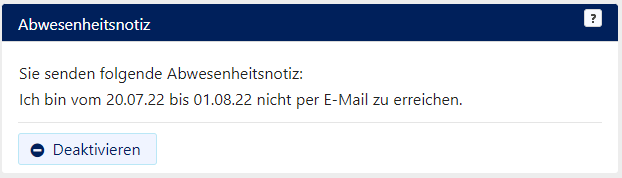
| + | * Ihre eingerichtete Abwesenheitsbenachrichtigung wird ihnen angezeigt. | ||
| + | * Zum Deaktivieren der Abwesenheitsbenachrichtigung klicken sie auf "Deaktivieren" und bestätigen dann, wie oben zu sehen, dass sie sie wirklich deaktivieren möchten. | ||
| + | * Jetzt ist ihre Abwesenheitsbenachrichtigung gelöscht. | ||
| + | <br clear=all> | ||
| − | + | == Siehe auch == | |
| − | + | * [[Exchange - Abwesenheitsbenachrichtigung]] | |
| − | |||
| − | |||
| − | |||
Aktuelle Version vom 17. April 2025, 13:02 Uhr
Allgemeine Informationen
| Anleitung | |
|---|---|
| Informationen | |
| Betriebssystem | Alle |
| Service | |
| Interessant für | Angestellte, Bereiche, Besucher, Gäste und Studierende |
| HilfeWiki des ZIM der Uni Paderborn | |
Sie sind im Urlaub oder können für einen längeren Zeitraum ihre E-Mails nicht beantworten. Damit es nicht zu Missverständnissen kommt, können sie die Personen, die ihnen E-Mails schreiben, darüber automatisch informieren. Dieser Artikel erklärt die Einrichtung einer Abwesenheitsbenachrichtigung.
Was ist zu tun?[Bearbeiten | Quelltext bearbeiten]
- Aufrufen des ZIM Serviceportals
- Einrichten der Abwesenheitsbenachrichtigung
Benachrichtigung einrichten[Bearbeiten | Quelltext bearbeiten]
Öffnen Sie das ZIM Serviceportal und melden Sie sich mit Ihrem Uni-Account an.
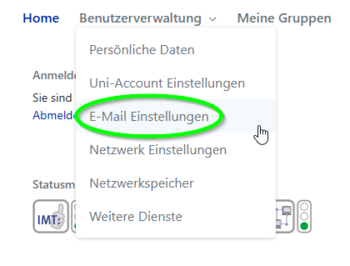
- Im Menüpunkt "Benutzerverwaltung" klicken wir auf "E-Mail Einstellungen".
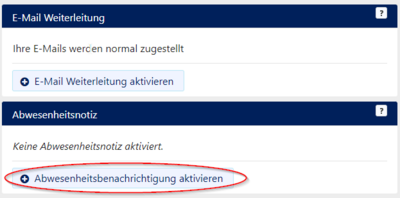
- Unter "Abwesenheitsnotiz" klicken wir auf "Abwesenheitsnotiz aktivieren".
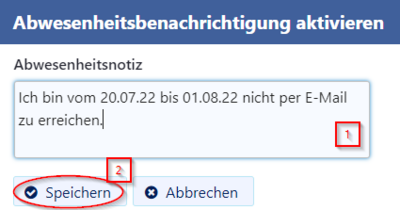
- Schreiben sie in das Feld die Nachricht, die sie als Abwesenheitsbenachrichtigung einrichten wollen (1).
- Anschließend klicken wir auf "Speichern" (2).
- Wir haben nun eine Abwesenheitsbenachrichtigung erstellt.
- Ab jetzt bekommen Personen, die ihnen eine E-Mail schreiben, automatisch eine Antwort mit dem hier angezeigten Inhalt.
Informationen zur Abwesenheitsbenachrichtigung[Bearbeiten | Quelltext bearbeiten]
- Jede Person, die ihnen eine E-Mail schreibt, erhält automatisch ihre Abwesenheitsbenachrichtigung
- Schreibt ihnen eine Person mehrere E-Mails, wird nur eine Abwesenheitsbenachrichtigung verschickt. Dies gilt für 7 Tage, bekommen sie danach erneut eine E-Mail von der gleichen Person, wird erneut eine Abwesenheitsbenachrichtigung verschickt.
- Die automatische Abwesenheitsbenachrichtigung funktioniert nicht, wenn sie eine Weiterleitung aktiviert haben. Falls dies der Fall ist, müssen sie die Weiterleitung erst deaktivieren
- Dieses Vorgehen funktioniert nicht, wenn sie ein Exchange-Konto haben. In diesem Fall nutzen sie bitte Exchange - Abwesenheitsbenachrichtigung.
Abwesenheitsbenachrichtigung deaktivieren[Bearbeiten | Quelltext bearbeiten]
- Rufen Sie, wie oben beschrieben, die E-Mail Einstellungen im Serviceportal auf.
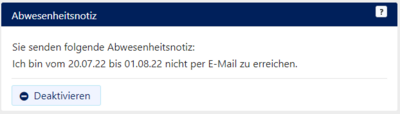
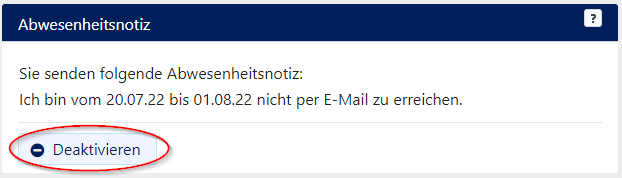
- Ihre eingerichtete Abwesenheitsbenachrichtigung wird ihnen angezeigt.
- Zum Deaktivieren der Abwesenheitsbenachrichtigung klicken sie auf "Deaktivieren" und bestätigen dann, wie oben zu sehen, dass sie sie wirklich deaktivieren möchten.
- Jetzt ist ihre Abwesenheitsbenachrichtigung gelöscht.