Jnk (Diskussion | Beiträge) |
|||
| (2 dazwischenliegende Versionen von 2 Benutzern werden nicht angezeigt) | |||
| Zeile 9: | Zeile 9: | ||
== Was ist zu tun? == | == Was ist zu tun? == | ||
* RIS im Serviceportal beantragen. | * RIS im Serviceportal beantragen. | ||
| − | * Einrichtung durch das | + | * Einrichtung durch das ZIM abwarten. |
== Schritt-für-Schritt Anleitung == | == Schritt-für-Schritt Anleitung == | ||
| Zeile 15: | Zeile 15: | ||
Rufen Sie das [https://sp.upb.de Serviceportal] auf und melden Sie sich mit Ihrem Uni-Account an. | Rufen Sie das [https://sp.upb.de Serviceportal] auf und melden Sie sich mit Ihrem Uni-Account an. | ||
| − | [[Datei: | + | [[Datei:Screenshot Serviceportal - Auswahl - Weitere Dienste.png|links|mini|ohne|350px]] |
<br> | <br> | ||
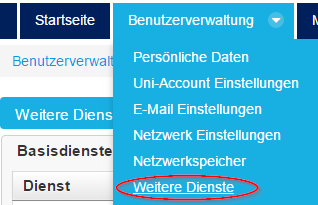
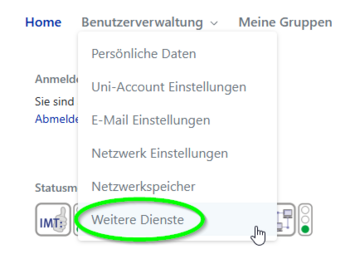
* Wählen Sie '''"Benutzerverwaltung"'''. | * Wählen Sie '''"Benutzerverwaltung"'''. | ||
| Zeile 22: | Zeile 22: | ||
[[Datei:Webanwendungen Limesurvey einrichten 3.png|links|mini|ohne|350px]] | [[Datei:Webanwendungen Limesurvey einrichten 3.png|links|mini|ohne|350px]] | ||
| − | |||
* Scrollen Sie zum Ende der Seite. | * Scrollen Sie zum Ende der Seite. | ||
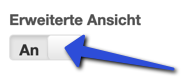
| − | * Schalten Sie die '''Erweiterte Ansicht''' auf '''"An"'''. | + | * Schalten Sie die '''Erweiterte Ansicht''' durch ein einfaches Klicken auf '''"An"'''. |
<br clear=all> | <br clear=all> | ||
| Zeile 34: | Zeile 33: | ||
<br clear=all> | <br clear=all> | ||
| − | Sie erhalten eine E-Mail vom | + | Sie erhalten eine E-Mail vom ZIM, wenn der Dienst '''RIS''' für Sie freigeschaltet wurde. |
<br> | <br> | ||
Aktuelle Version vom 8. Mai 2025, 17:09 Uhr
Allgemeine Informationen
| Anleitung | |
|---|---|
| Informationen | |
| Betriebssystem | Alle |
| Service | RIS |
| Interessant für | Angestellte |
| HilfeWiki des ZIM der Uni Paderborn | |
RIS ist ein Dienst zum Pflegen einer zentralen Hochschulbibliographie. Sie können RIS folgendermaßen beantragen.
Was ist zu tun?[Bearbeiten | Quelltext bearbeiten]
- RIS im Serviceportal beantragen.
- Einrichtung durch das ZIM abwarten.
Schritt-für-Schritt Anleitung[Bearbeiten | Quelltext bearbeiten]
RIS beantragen[Bearbeiten | Quelltext bearbeiten]
Rufen Sie das Serviceportal auf und melden Sie sich mit Ihrem Uni-Account an.
- Wählen Sie "Benutzerverwaltung".
- Klicken Sie auf "Weitere Dienste".

- Scrollen Sie zum Ende der Seite.
- Schalten Sie die Erweiterte Ansicht durch ein einfaches Klicken auf "An".
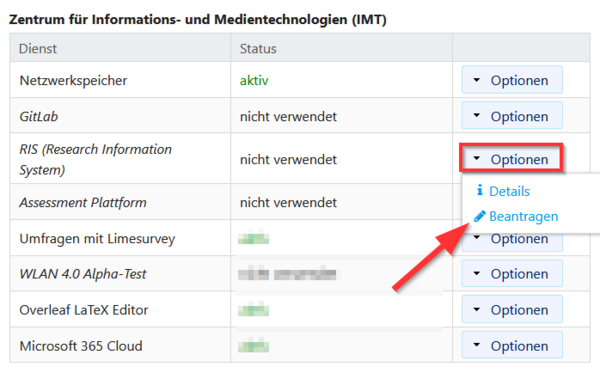
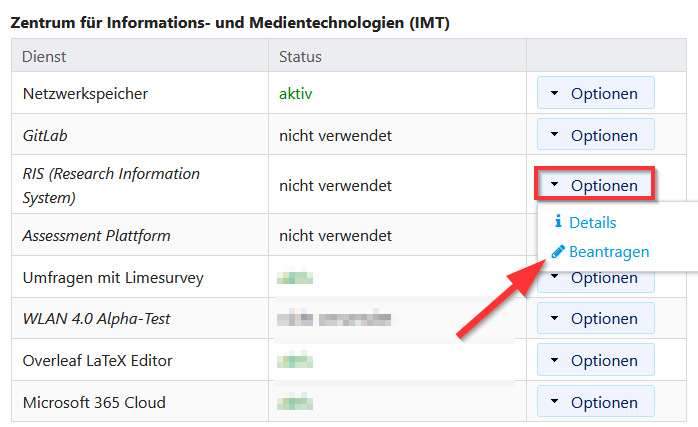
- Suchen Sie den Eintrag "RIS (Research Information System)".
- Klicken Sie auf "Optionen".
- Klicken Sie anschließend auf "Beantragen".
Sie erhalten eine E-Mail vom ZIM, wenn der Dienst RIS für Sie freigeschaltet wurde.
| Nach der Freischaltung kann es noch bis zu 30 Minuten dauern, bis Sie sich bei RIS anmelden können. |
Bei RIS anmelden[Bearbeiten | Quelltext bearbeiten]
Sobald die obigen Punkte erfüllt sind, können Sie sich mit Ihrem Uni-Account bei RIS anmelden: