Sciebo beantragen/en
(Die Seite wurde neu angelegt: „{{translated page |origin=Sciebo beantragen |lang=en |translated title=Apply for Sciebo }} In order to use the '''Sciebo''' online storage, you must first crea…“) |
|||
| Zeile 5: | Zeile 5: | ||
}} | }} | ||
In order to use the '''Sciebo''' online storage, you must first create an account for this service. To do this, visit the Sciebo homepage. There you will also find extensive information and instructions. | In order to use the '''Sciebo''' online storage, you must first create an account for this service. To do this, visit the Sciebo homepage. There you will also find extensive information and instructions. | ||
| + | |||
| + | ==Requirements== | ||
| + | * University account with the role '''Student''' or '''Employee'''. | ||
| + | * Guests have <span style="color:red">'''no'''</span> access to Sciebo. | ||
== What needs to be done? == | == What needs to be done? == | ||
Version vom 1. Juli 2025, 16:01 Uhr
Die deutsche Version finden Sie auf der Seite Sciebo - Beantragen
In order to use the Sciebo online storage, you must first create an account for this service. To do this, visit the Sciebo homepage. There you will also find extensive information and instructions.
Requirements[Bearbeiten | Quelltext bearbeiten]
- University account with the role Student or Employee.
- Guests have no access to Sciebo.
What needs to be done?[Bearbeiten | Quelltext bearbeiten]
- Visit the Sciebo Homepage
- Register with the Uni-Account at Sciebo
Step-by-step instructions[Bearbeiten | Quelltext bearbeiten]
Register[Bearbeiten | Quelltext bearbeiten]
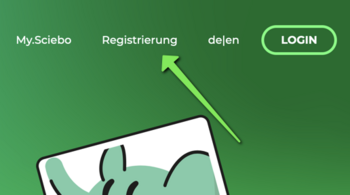
- Go to the Sciebo homepage
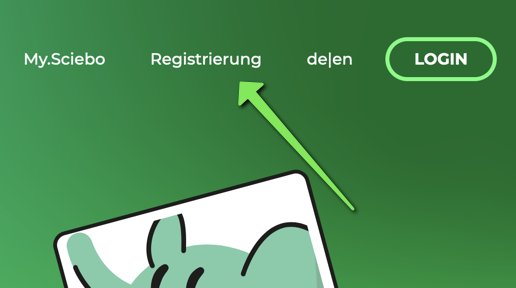
- Click on Registration in the upper band

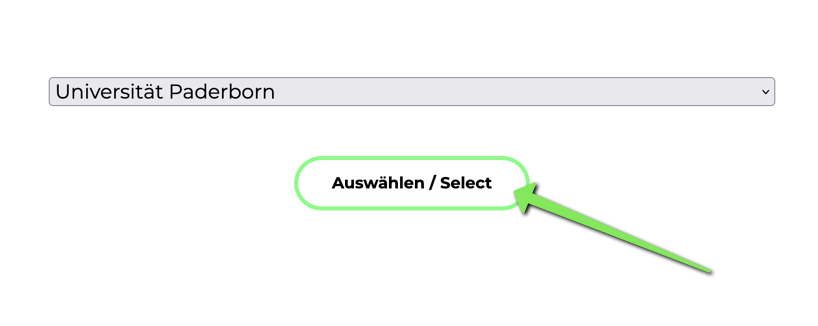
- Under Organization select the entry "University of Paderborn"
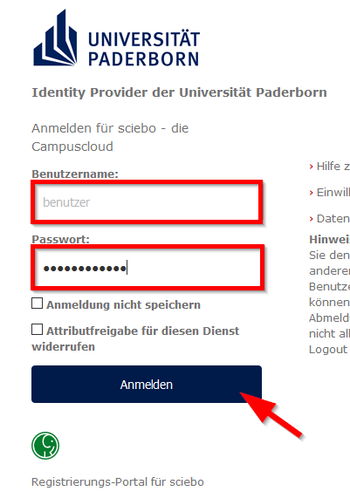
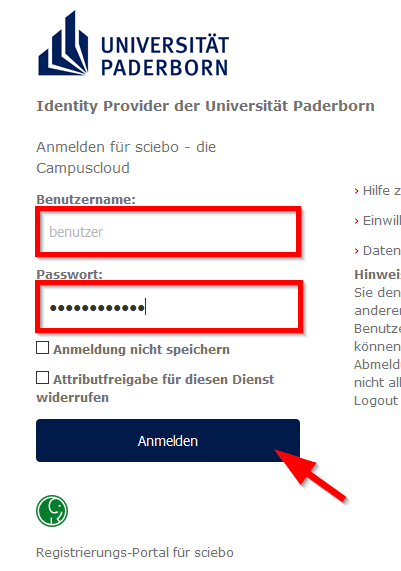
- Log in with your "Uni-Account" of the University of Paderborn
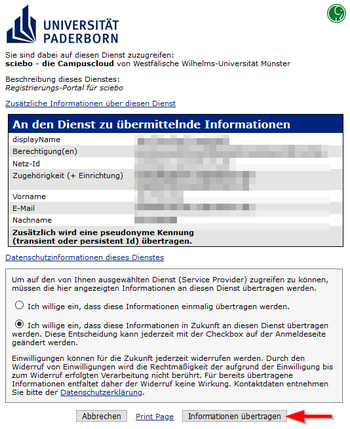
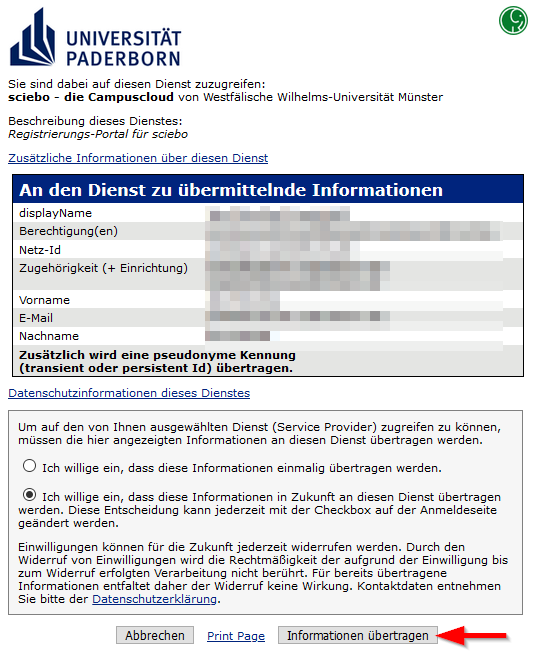
- You will be shown an overview of the data transferred from the University of Paderborn to the Sciebo service
- Decide on a one-time or permanent data transfer
- Then click on "Transfer information"
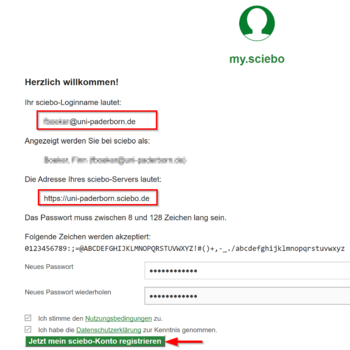
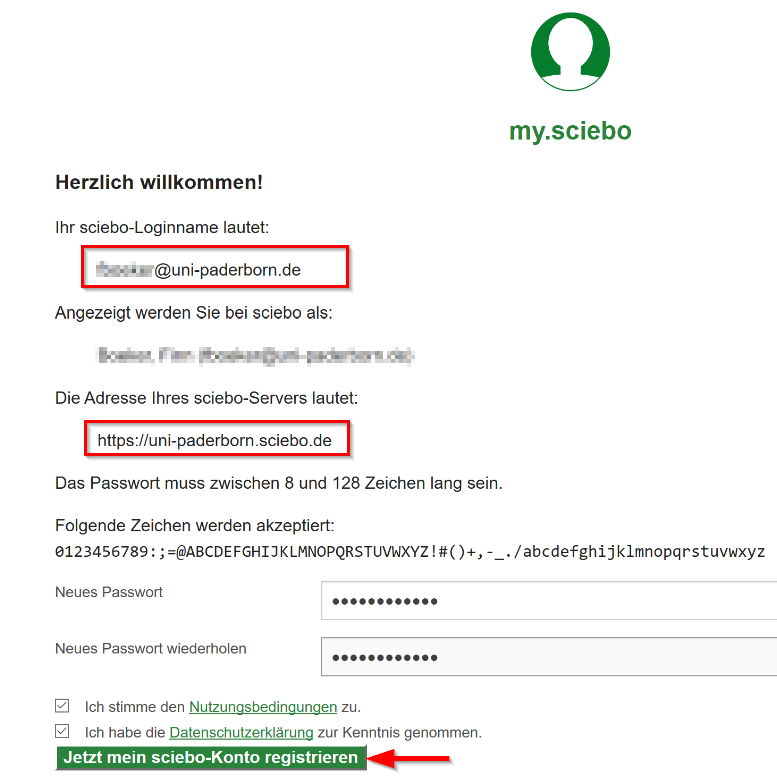
- You will now be assigned a user name for Sciebo
- Set your own password for the Sciebo service
- With this data you can then register with Sciebo
- Accept the terms of use
- Finally, click on "Register for sciebo now"
Now you can use the sciebo service without restrictions.