Jnk (Diskussion | Beiträge) |
Jnk (Diskussion | Beiträge) |
||
| (47 dazwischenliegende Versionen von 5 Benutzern werden nicht angezeigt) | |||
| Zeile 1: | Zeile 1: | ||
{{article | {{article | ||
| − | |type= | + | |type=Information |
|service=Service:Projektdatenbank | |service=Service:Projektdatenbank | ||
|targetgroup=Gäste, Angestellte, Studierende | |targetgroup=Gäste, Angestellte, Studierende | ||
|hasdisambig=Nein | |hasdisambig=Nein | ||
}} | }} | ||
| − | + | Die Projektdatenbank liefert einen Überblick der Projekte an der Universität Paderborn. Die Daten werden dezentral durch die Projektleitungen selbst im Forschungsinformationssystem (FIS) eingetragen und können bei Bedarf über die Projektdatenbank angereichert werden. Anschließend können Sie auf den Webseiten der Universität eingebunden werden. | |
| − | + | Im FIS sichtbar geschaltete Projekte finden Sie (spätestens 96 Stunden nach Eintrag) unter folgender URL: | |
| + | * https://www.uni-paderborn.de/projekte | ||
| + | |||
| + | Zusätzlich wird automatisch eine Mini-Homepage ist angelegt, die unter einem eigenen Link folgendermaßen erreichbar ist: | ||
| + | <br> | ||
| + | <code><nowiki>https://www.uni-paderborn.de/projekt/ProjektID</nowiki></code> | ||
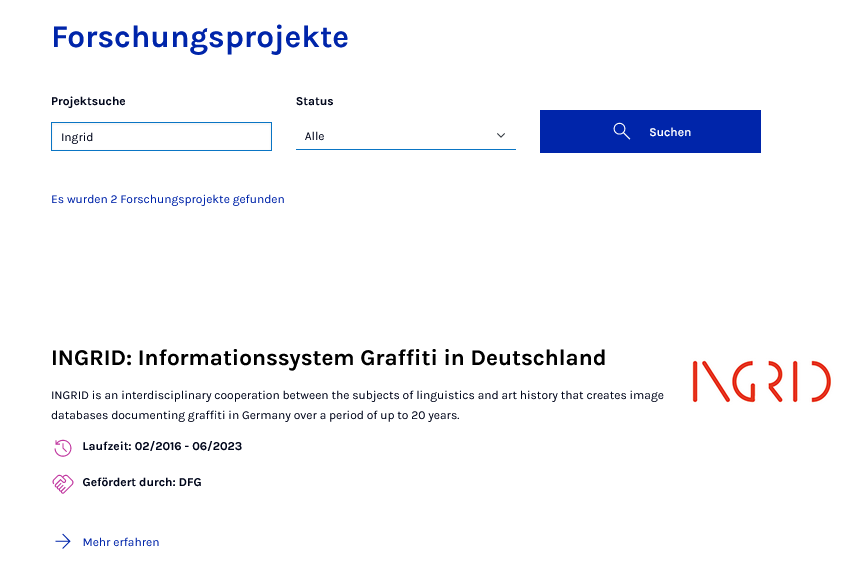
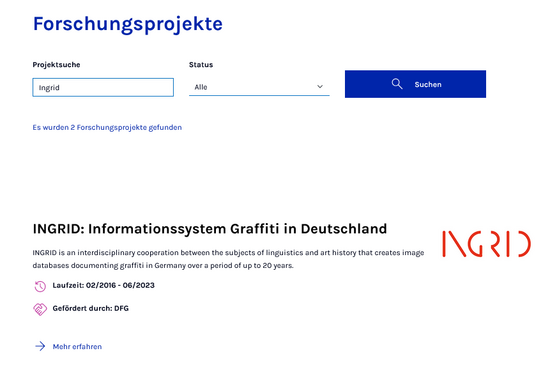
| − | ''' | + | Hier ein Screenshot der obigen Seite mit einer Beispielrecherche nach dem Projekt ''Ingrid'' sowie der Ergebnisanzeige. Eine Suche nach Stichwörtern und auch Personennamen ist ebenfalls möglich. |
[[Datei:Suche und Darstellung Projekte.png|center|mini|ohne|550px|Beispielsuche für ein Projekt]] | [[Datei:Suche und Darstellung Projekte.png|center|mini|ohne|550px|Beispielsuche für ein Projekt]] | ||
| − | |||
| + | == Projekte anlegen und bearbeiten== | ||
| + | Projekte werden im Forschungsinformationssystem (FIS) angelegt und bearbeitet. Weitere Informationen dazu finden Sie in der Dokumentation in [https://confluence.uni-paderborn.de/spaces/fis/pages/80940175/Das+Forschungsinformationssystem+der+Universit%C3%A4t+Paderborn Confluence]. | ||
| − | == | + | == Projektliste auf der eigenen Profilseite ändern == |
| − | + | Ohne weitere Änderung werden auf Ihrer Profilseite automatisch die fünf neuesten Projekte angezeigt. Sie können dies über den Profilmanager ändern und fünf wichtige Projekte auswählen, die dann auf der Profilseite angezeigt werden. | |
| − | + | * https://pm.uni-paderborn.de | |
| − | |||
| − | * | ||
| − | == | + | == Projektlisten auf eigenen TYPO3-Webseiten erzeugen == |
| + | Zur Darstellung von Projekten für eine Person oder Bereiche auf Webseiten können Sie das TYPO3-Inhaltselement [[TYPO3 - Projektliste]] verwenden. Eine Projektliste können Sie nur in eine TYPO3-Seite einfügen, wenn das Template der Seite auf das WeCoDe-Design umgestellt wurde. | ||
| − | + | <!-- | |
| − | |||
| − | + | === Projektdaten ergänzen und Projekt sichtbar schalten === | |
| + | Wenn das Projekt angelegt worden ist, kann es durch die Principal Investigators und optional durch eine Person mit Schreibberechtigung sowie (bei mehreren Personen, die schreibberechtigt sein sollen) durch eine Redakteursgruppe oder mehrere Redakteursgruppen ergänzt und bearbeitet werden. | ||
| − | |||
| − | |||
| − | |||
| − | |||
| − | |||
| − | |||
| − | |||
| − | |||
| − | |||
| − | |||
| − | |||
| − | |||
| − | |||
| − | |||
<br> | <br> | ||
| − | Melden Sie sich dazu im | + | Melden Sie sich dazu im Serviceportal mit Ihrem Uni-Account an. |
| + | * https://serviceportal.uni-paderborn.de | ||
| + | <br> | ||
| + | Sie sehen oben rechts das Feld Projektanzeiger, sofern Sie bei mindestens einem Projekt eine Schreibberechtigung haben. | ||
[[Datei:Sp-projekte-kurz.png|center|mini|ohne|650px|Projektanzeiger im Serviceportal]] | [[Datei:Sp-projekte-kurz.png|center|mini|ohne|650px|Projektanzeiger im Serviceportal]] | ||
<br clear=all> | <br clear=all> | ||
| Zeile 56: | Zeile 50: | ||
Bitte achten Sie darauf, | Bitte achten Sie darauf, | ||
| − | * dass für ein Projekt nach dem Anlegen die Principal Investigators und | + | * dass für ein Projekt nach dem Anlegen die Principal Investigators und optional eine Person mit Schreibberechtigung sowie (bei mehreren Personen, die schreibberechtigt sein sollen) eine Redakteursgruppe oder mehrere Redakteursgruppen den Datensatz bearbeiten können. |
| − | * dass ein Projekt noch unsichtbar geschaltet sein kann. Dann müssen Sie es erst auf sichtbar schalten, bevor es in anderen Listen | + | * dass ein Projekt noch unsichtbar geschaltet sein kann. Dann müssen Sie es erst auf sichtbar schalten, bevor es in anderen Listen wie der zentralen Projektsuche oder auf anderen Webseiten sichtbar ist. |
[[Datei:Sp-projekte-sichtbar.png|center|mini|ohne|650px|Projekt sichtbar schalten]] | [[Datei:Sp-projekte-sichtbar.png|center|mini|ohne|650px|Projekt sichtbar schalten]] | ||
| Zeile 65: | Zeile 59: | ||
| − | Sofern Ihr Projekt sichtbar geschaltet ist, | + | Sofern Ihr Projekt sichtbar geschaltet ist, sollte nach spätestens 96 Stunden gelten: Das Projekt existiert im Web und ist unter folgendem Link such- und auffindbar: |
* https://www.uni-paderborn.de/projekte | * https://www.uni-paderborn.de/projekte | ||
| − | Die Mini-Homepage ist angelegt und unter einem eigenen Link folgendermaßen erreichbar: | + | Die Mini-Homepage ist angelegt und unter einem eigenen Link folgendermaßen erreichbar (die ID finden Sie oben in der Liste bzw. sie wird Ihnen auch vom ZIM mitgeteilt): |
* <code>www.upb.de/projekt/<id></code> | * <code>www.upb.de/projekt/<id></code> | ||
'''Beispiel''': Dies ist der Direktlink für das Graffitti-Projekt: | '''Beispiel''': Dies ist der Direktlink für das Graffitti-Projekt: | ||
* https://www.uni-paderborn.de/projekt/104 | * https://www.uni-paderborn.de/projekt/104 | ||
| − | Im Anhang (siehe unten) werden alle Datenfelder, die Sie bei Projekten nutzen können, aufgelistet sowie das entsprechende Formular zum Bearbeiten dargestellt. Vergessen Sie nicht, die Formulareinträge zu speichern. | + | Im Anhang (siehe Ausklappmenü unten) werden alle Datenfelder, die Sie bei Projekten nutzen können, aufgelistet sowie das entsprechende Formular zum Bearbeiten dargestellt. Vergessen Sie nicht, die Formulareinträge zu speichern. |
| − | |||
| − | |||
| − | |||
| − | |||
| − | |||
| − | ===Zugriff für | + | ===Zugriff für Redakteur:innen=== |
| − | Sollen neben den Principal Investigators und | + | Sollen neben den Principal Investigators und einer Person mit Schreibberechtigung noch weitere Personen die Projekteinträge bearbeiten, muss dafür eine Gruppe mit Schreibberechtigung erstellt werden oder die Redakteur*innen müssen einer bestehenden Gruppe mit Schreibberechtigung hinzugefügt werden. Personen ohne Uni-Account können nicht Mitglied einer Gruppe mit Schreibberechtigung werden. Projektpartner*innen können Änderungsbedarfe den Kolleg*innnen der Universität Paderborn mitteilen. Gruppen mit Schreibberechtigung werden nur für Organisationseinheiten der Universität, z. B. Fachgebiete oder Institute, erstellt, nicht für einzelne Projekte. Senden Sie, wenn eine Gruppe mit Schreibberechtigung erstellt werden soll, unter Nennung der Organisationseinheit eine Auflistung der Redakteur:innen an das [mailto:zim@uni-paderborn.de '''ZIM''']. |
===Anhang: Übersicht über alle Datenfelder zu Projekten sowie Screenshots der Formulare=== | ===Anhang: Übersicht über alle Datenfelder zu Projekten sowie Screenshots der Formulare=== | ||
| − | + | <br> | |
<bootstrap_accordion> | <bootstrap_accordion> | ||
| − | <bootstrap_panel heading="Verfügbare Datenfelder - Klicken zum Ausklappen | + | <bootstrap_panel heading="Verfügbare Datenfelder - Klicken zum Ausklappen"> |
| − | Hier sind alle Datenfelder im Überblick, die | + | Hier sind alle Datenfelder im Überblick. Die Felder, die ausgefüllt werden müssen oder sollten, sind '''fett''' gekennzeichnet. |
'''Id''' (wird automatischer vergeben) | '''Id''' (wird automatischer vergeben) | ||
| Zeile 161: | Zeile 150: | ||
URLs | URLs | ||
| − | Universitätsbereiche | + | '''Universitätsbereiche''' |
'''Projektstart''' | '''Projektstart''' | ||
| Zeile 169: | Zeile 158: | ||
Projektstatus (wird berechnet) | Projektstatus (wird berechnet) | ||
| − | Öffentlich sichtbar (ja/nein; default nein) | + | '''Öffentlich sichtbar''' (ja/nein; default nein) |
Fachrichtungen | Fachrichtungen | ||
| Zeile 218: | Zeile 207: | ||
Ausgewählte Publikationen | Ausgewählte Publikationen | ||
| − | |||
| − | |||
| − | |||
| − | |||
| − | |||
| − | |||
| − | |||
| − | |||
Project Member | Project Member | ||
| Zeile 234: | Zeile 215: | ||
Project Contacts (External) | Project Contacts (External) | ||
| + | |||
| + | Besitzer mit Schreibberechtigung | ||
Gruppen mit Schreibberechtigung | Gruppen mit Schreibberechtigung | ||
</bootstrap_panel> | </bootstrap_panel> | ||
</bootstrap_accordion> | </bootstrap_accordion> | ||
| + | --> | ||
== Siehe auch == | == Siehe auch == | ||
* [[Webanwendungen]] | * [[Webanwendungen]] | ||
* [[TYPO3]] | * [[TYPO3]] | ||
| + | * [[RIS]] | ||
Aktuelle Version vom 17. Juli 2025, 13:35 Uhr
Allgemeine Informationen
| Information | |
|---|---|
| Informationen | |
| Betriebssystem | Alle |
| Service | Webanwendungen |
| Interessant für | Gäste, Angestellte und Studierende |
| HilfeWiki des ZIM der Uni Paderborn | |
Die Projektdatenbank liefert einen Überblick der Projekte an der Universität Paderborn. Die Daten werden dezentral durch die Projektleitungen selbst im Forschungsinformationssystem (FIS) eingetragen und können bei Bedarf über die Projektdatenbank angereichert werden. Anschließend können Sie auf den Webseiten der Universität eingebunden werden.
Im FIS sichtbar geschaltete Projekte finden Sie (spätestens 96 Stunden nach Eintrag) unter folgender URL:
Zusätzlich wird automatisch eine Mini-Homepage ist angelegt, die unter einem eigenen Link folgendermaßen erreichbar ist:
https://www.uni-paderborn.de/projekt/ProjektID
Hier ein Screenshot der obigen Seite mit einer Beispielrecherche nach dem Projekt Ingrid sowie der Ergebnisanzeige. Eine Suche nach Stichwörtern und auch Personennamen ist ebenfalls möglich.
Projekte anlegen und bearbeiten[Bearbeiten | Quelltext bearbeiten]
Projekte werden im Forschungsinformationssystem (FIS) angelegt und bearbeitet. Weitere Informationen dazu finden Sie in der Dokumentation in Confluence.
Projektliste auf der eigenen Profilseite ändern[Bearbeiten | Quelltext bearbeiten]
Ohne weitere Änderung werden auf Ihrer Profilseite automatisch die fünf neuesten Projekte angezeigt. Sie können dies über den Profilmanager ändern und fünf wichtige Projekte auswählen, die dann auf der Profilseite angezeigt werden.
Projektlisten auf eigenen TYPO3-Webseiten erzeugen[Bearbeiten | Quelltext bearbeiten]
Zur Darstellung von Projekten für eine Person oder Bereiche auf Webseiten können Sie das TYPO3-Inhaltselement TYPO3 - Projektliste verwenden. Eine Projektliste können Sie nur in eine TYPO3-Seite einfügen, wenn das Template der Seite auf das WeCoDe-Design umgestellt wurde.