Mfunk (Diskussion | Beiträge) K |
|||
| (11 dazwischenliegende Versionen von 5 Benutzern werden nicht angezeigt) | |||
| Zeile 2: | Zeile 2: | ||
|type=Anleitung | |type=Anleitung | ||
|service=Service:Moodle | |service=Service:Moodle | ||
| − | |targetgroup=Angestellte,Studierende | + | |targetgroup=Gäste, Angestellte, Studierende |
|hasdisambig=Nein | |hasdisambig=Nein | ||
}} | }} | ||
{{Search engine parameters | {{Search engine parameters | ||
| − | |keywords= | + | |keywords=moodle, Profil, Einstellungen, PANDA |
}} | }} | ||
| − | + | <bootstrap_alert color="info">Please find the English version of this article on the page [[Erste_Schritte:_Profil/en|First steps: Profile]]! | |
| + | </bootstrap_alert> | ||
| − | |||
| + | Das Profil jedes PANDA Nutzenden enthält nach der ersten Anmeldung nur rudimentäre Informationen. Ihr Profil ist grundsätzlich nur von eingeloggten Personen einsehbar. Allerdings lässt sich das Profil nicht darüber hinaus weiter einschränken. | ||
| + | <br clear=all> | ||
| + | == Profil-Einstellungen == | ||
=== Profilbild === | === Profilbild === | ||
| − | + | [[Datei:Profil bearbeiten.png|links|miniatur|ohne|547x547px|Ein Portraitfoto hochladen]] | |
| − | [[Datei: | ||
<br> | <br> | ||
| − | + | Nachdem "Profil" im Dropdown Menü ausgewählt wurde, wird im nächsten Schritt '''„Profil bearbeiten“''' angeklickt. | |
| − | Nachdem Profil im Dropdown Menü ausgewählt wurde, wird im nächsten Schritt '''„Profil bearbeiten“ | + | Es ist sinnvoll, in den Profileinstellungen ein Nutzerbild zu hinterlegen, da das Nutzerbild bei allen Forenbeiträgen angezeigt wird. |
| − | Es ist sinnvoll in den Profileinstellungen ein Nutzerbild zu hinterlegen, da das Nutzerbild bei allen Forenbeiträgen angezeigt wird. | ||
Generell wenn Sie Beiträge einstellen, wird häufig Ihr Profilbild angezeigt. | Generell wenn Sie Beiträge einstellen, wird häufig Ihr Profilbild angezeigt. | ||
| + | <br clear=all> | ||
| − | <br | + | [[Datei:Nutzerbild hochladen Möglichkeiten.png|miniatur|500x500px|Ein Portraitfoto heraufladen|alternativtext=|ohne]] |
| + | <br> | ||
| + | Scrollen Sie runter bis zur Einstellung '''Nutzerbild.''' | ||
| − | |||
| − | |||
Das Nutzerbild muss einem gängigen Internetformat (jpg, png) entsprechen, eine '''Größe von 100 x 100 Pixel''' ist ausreichend, wird bei größeren Bildern aber auch automatisch von PANDA angepasst. Nicht-Quadratische Bilder werden automatisch zugeschnitten. | Das Nutzerbild muss einem gängigen Internetformat (jpg, png) entsprechen, eine '''Größe von 100 x 100 Pixel''' ist ausreichend, wird bei größeren Bildern aber auch automatisch von PANDA angepasst. Nicht-Quadratische Bilder werden automatisch zugeschnitten. | ||
Das Bild kann über mehrere Wege hochgeladen werden: | Das Bild kann über mehrere Wege hochgeladen werden: | ||
| − | * '''Datei hinzufügen | + | * '''Datei hinzufügen:''' es öffnet sich ein Fenster in dem eine Datei ausgewählt und über den Dateimanager hochgeladen werden kann |
| − | * '''Drag-and-Drop | + | * '''Drag-and-Drop:''' indem das Bild auf das Upload-Feld gezogen wird. |
| + | === E-Mail-Adresse anzeigen === | ||
| + | [[Datei:PANDA-Profil bearbeiten 01 .png|mini|links|400px|Für Lehrende: Erlaubt Kursteilnehmenden auf E-Mails aus PANDA zu antworten]] | ||
| + | <br> | ||
| + | Hier kann eingestellt werden, ob die eigene E-Mail-Adresse bei aus PANDA verschickten E-Mails angezeigt wird oder nicht. | ||
| − | + | Dies ist insbesondere für Lehrende interessant, die Ihren Teilnehmenden ermöglichen wollen, auf Mitteilungen zu antworten. | |
| − | |||
| − | |||
| − | |||
| − | |||
| − | |||
| − | |||
| − | |||
| − | |||
| − | |||
| − | |||
<br clear=all> | <br clear=all> | ||
=== Weitere Eintragsmöglichkeiten === | === Weitere Eintragsmöglichkeiten === | ||
| + | [[Datei:Profil weitere Einstellungsmöglichkeiten.png|links|miniatur|500px]] | ||
| + | <br> | ||
| − | + | '''Weitere Namen''' | |
| − | + | Alle Einträge unter diesem Punkt werden aktuell nicht in PANDA angezeigt. | |
| − | Alle Einträge unter diesem | ||
| + | '''Persönliche Interessen''' | ||
| − | |||
Hier können Schlagwörter für Persönliche Interessen hinterlegt werden. | Hier können Schlagwörter für Persönliche Interessen hinterlegt werden. | ||
| − | + | '''Optional''' | |
| − | |||
| − | |||
| − | |||
| − | + | Unter diesem Punkt können Sie Ihre persönlichen Informationen hinterlegen. | |
| − | + | '''Weitere Felder''' | |
| − | <br clear=all> | + | Unter diesem Menüpunkt finden Sie die Option, die eigene Homepage anzugeben.<br clear="all"> |
Aktuelle Version vom 30. Juli 2025, 09:07 Uhr
Allgemeine Informationen
| Anleitung | |
|---|---|
| Informationen | |
| Betriebssystem | Alle |
| Service | PANDA |
| Interessant für | Gäste, Angestellte und Studierende |
| HilfeWiki des ZIM der Uni Paderborn | |
Das Profil jedes PANDA Nutzenden enthält nach der ersten Anmeldung nur rudimentäre Informationen. Ihr Profil ist grundsätzlich nur von eingeloggten Personen einsehbar. Allerdings lässt sich das Profil nicht darüber hinaus weiter einschränken.
Profil-Einstellungen[Bearbeiten | Quelltext bearbeiten]
Profilbild[Bearbeiten | Quelltext bearbeiten]
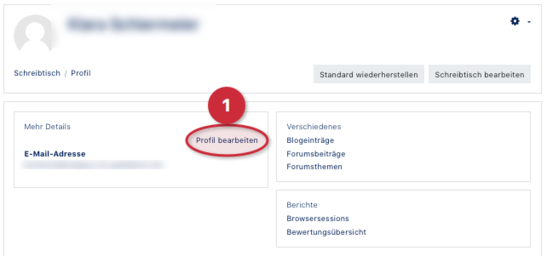
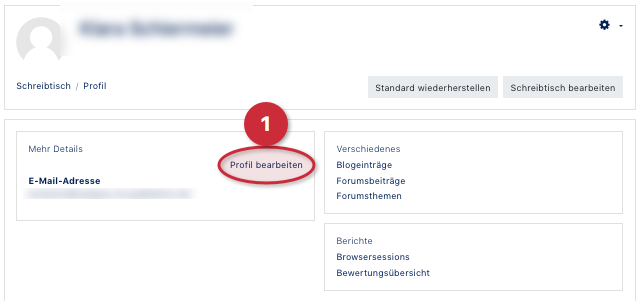
Nachdem "Profil" im Dropdown Menü ausgewählt wurde, wird im nächsten Schritt „Profil bearbeiten“ angeklickt.
Es ist sinnvoll, in den Profileinstellungen ein Nutzerbild zu hinterlegen, da das Nutzerbild bei allen Forenbeiträgen angezeigt wird.
Generell wenn Sie Beiträge einstellen, wird häufig Ihr Profilbild angezeigt.
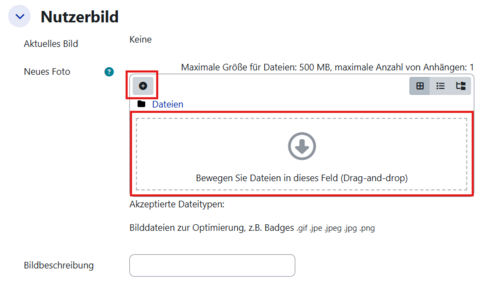
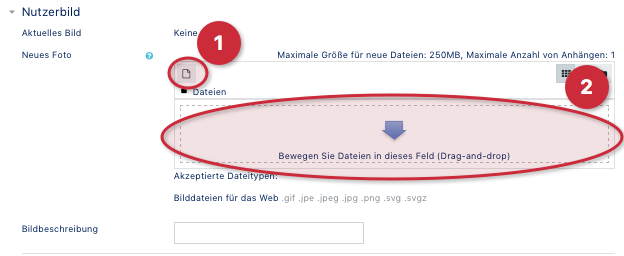
Scrollen Sie runter bis zur Einstellung Nutzerbild.
Das Nutzerbild muss einem gängigen Internetformat (jpg, png) entsprechen, eine Größe von 100 x 100 Pixel ist ausreichend, wird bei größeren Bildern aber auch automatisch von PANDA angepasst. Nicht-Quadratische Bilder werden automatisch zugeschnitten.
Das Bild kann über mehrere Wege hochgeladen werden:
- Datei hinzufügen: es öffnet sich ein Fenster in dem eine Datei ausgewählt und über den Dateimanager hochgeladen werden kann
- Drag-and-Drop: indem das Bild auf das Upload-Feld gezogen wird.
E-Mail-Adresse anzeigen[Bearbeiten | Quelltext bearbeiten]

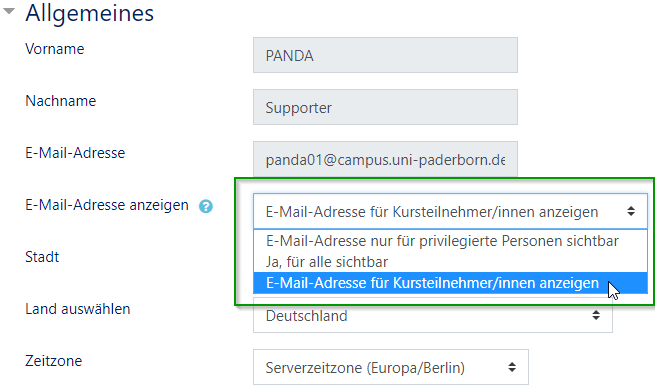
Hier kann eingestellt werden, ob die eigene E-Mail-Adresse bei aus PANDA verschickten E-Mails angezeigt wird oder nicht.
Dies ist insbesondere für Lehrende interessant, die Ihren Teilnehmenden ermöglichen wollen, auf Mitteilungen zu antworten.
Weitere Eintragsmöglichkeiten[Bearbeiten | Quelltext bearbeiten]
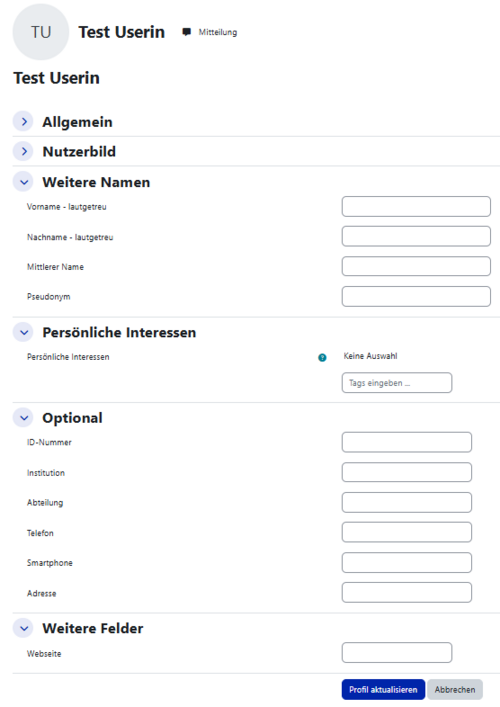
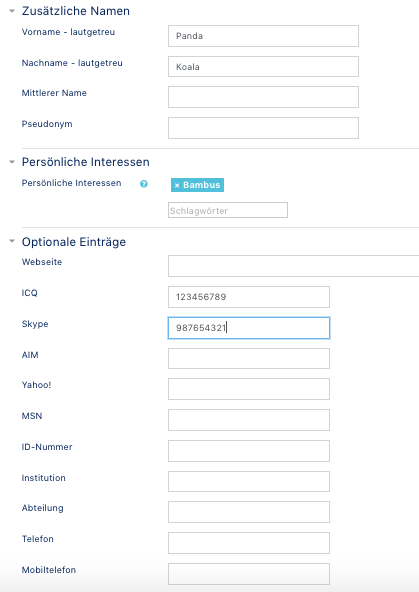
Weitere Namen
Alle Einträge unter diesem Punkt werden aktuell nicht in PANDA angezeigt.
Persönliche Interessen
Hier können Schlagwörter für Persönliche Interessen hinterlegt werden.
Optional
Unter diesem Punkt können Sie Ihre persönlichen Informationen hinterlegen.
Weitere Felder
Unter diesem Menüpunkt finden Sie die Option, die eigene Homepage anzugeben.