Yewers (Diskussion | Beiträge) |
Jnk (Diskussion | Beiträge) |
||
| (14 dazwischenliegende Versionen von 2 Benutzern werden nicht angezeigt) | |||
| Zeile 8: | Zeile 8: | ||
|keywords=otobo, otrs, ticket | |keywords=otobo, otrs, ticket | ||
}} | }} | ||
| − | + | ||
| − | + | Sie können E-Mails im Ticketsystem umleiten und weiterleiten. | |
| − | + | ||
| − | + | == Wo finde ich die Funktionen? == | |
| + | |||
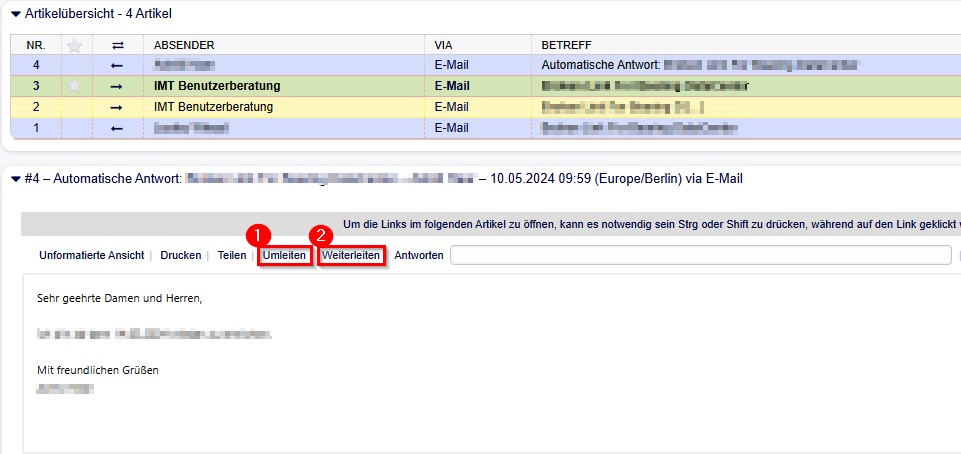
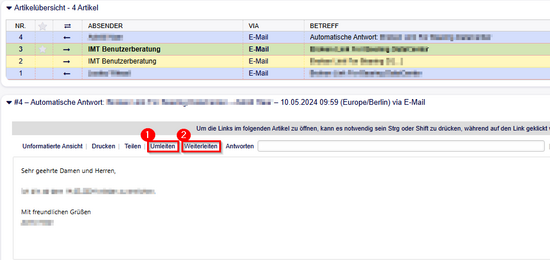
| + | In folgenden Screenshot sehen Sie, wo die Funktionen "Weiterleiten" und "Umleiten" zu finden sind. | ||
| + | <br clear=all> | ||
| + | [[Datei:Ticket_Umleiten_und_Weiterleiten_01.png|links|mini|ohne|550px]] | ||
| + | <br clear=all> | ||
== Weiterleiten == | == Weiterleiten == | ||
| + | [[Datei:Ticket_Umleiten_und_Weiterleiten_02.png|links|mini|ohne|450px]] | ||
| + | <br clear=all> | ||
| + | * Über '''"Weiterleiten"''' können Sie den ausgewählten Artikel als E-Mail weiterleiten. | ||
| + | * Als Absender der E-Mail wird die Ausgangsadresse der aktuellen Queue verwendet | ||
== Umleiten == | == Umleiten == | ||
| + | [[Datei:Ticket_Umleiten_und_Weiterleiten_03.png|links|mini|ohne|450px]] | ||
| + | <br clear=all> | ||
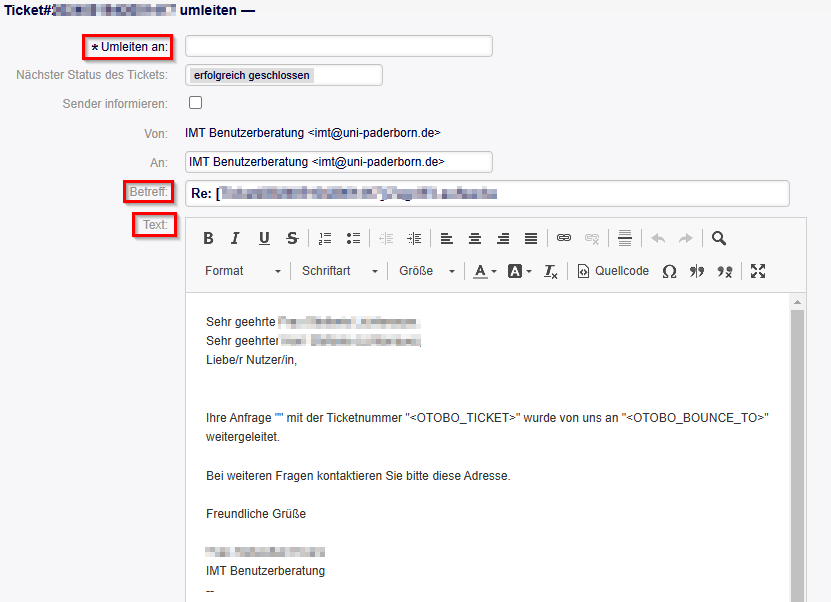
| + | Wenn Sie den ausgewählten Artikel umleiten, wird die jeweilige E-Mail an einen neuen Empfänger umgeleitet. Als Absenderadresse '''nicht''' wird die Ausgangsadresse der aktuellen Queue verwendet, sondern der Empfänger bekommt den ursprünglichen Absender der E-Mail angezeigt. Der Empfänger kann daher nicht direkt erkennen, dass die E-Mail im Ticketsystem bearbeitet wurde. | ||
| − | + | ==Siehe auch== | |
| − | [[ | + | * [[Ticketsystem]] |
| − | |||
Aktuelle Version vom 13. August 2025, 10:50 Uhr
Allgemeine Informationen
| Anleitung | |
|---|---|
| Informationen | |
| Betriebssystem | Alle |
| Service | Ticketsystem |
| Interessant für | Gäste, Angestellte und Studierende |
| HilfeWiki des ZIM der Uni Paderborn | |
Sie können E-Mails im Ticketsystem umleiten und weiterleiten.
Wo finde ich die Funktionen?[Bearbeiten | Quelltext bearbeiten]
In folgenden Screenshot sehen Sie, wo die Funktionen "Weiterleiten" und "Umleiten" zu finden sind.
Weiterleiten[Bearbeiten | Quelltext bearbeiten]
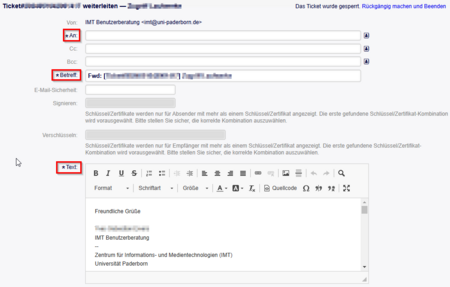
- Über "Weiterleiten" können Sie den ausgewählten Artikel als E-Mail weiterleiten.
- Als Absender der E-Mail wird die Ausgangsadresse der aktuellen Queue verwendet
Umleiten[Bearbeiten | Quelltext bearbeiten]
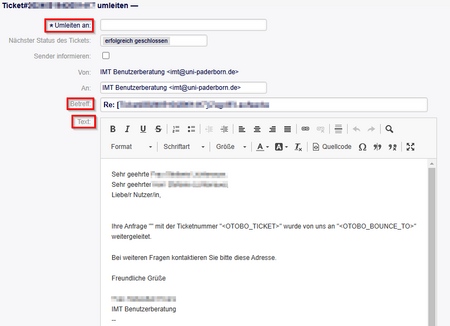
Wenn Sie den ausgewählten Artikel umleiten, wird die jeweilige E-Mail an einen neuen Empfänger umgeleitet. Als Absenderadresse nicht wird die Ausgangsadresse der aktuellen Queue verwendet, sondern der Empfänger bekommt den ursprünglichen Absender der E-Mail angezeigt. Der Empfänger kann daher nicht direkt erkennen, dass die E-Mail im Ticketsystem bearbeitet wurde.