Sbeeh (Diskussion | Beiträge) (text anpassung) |
Sbeeh (Diskussion | Beiträge) (Navigation anpassen) |
||
| Zeile 1: | Zeile 1: | ||
| − | |||
| − | |||
| − | |||
| − | |||
| − | |||
| − | |||
| − | |||
| − | |||
| − | |||
| − | |||
| − | + | '''Navigation''' | |
| − | |||
| − | == | + | == '''Was bedeutet Navigation auf einer Webseite?''' == |
| − | + | * Navigation bezeichnet die verschiedenen Elemente und Mechanismen einer Webseite, die Besucherinnen helfen, sich auf der Seite zurechtzufinden und die gewünschten Informationen schnell und einfach zu erreichen. Eine gelungene Navigation sorgt dafür, dass Nutzer*innen nicht „verloren gehen“, sondern jederzeit wissen, wo sie sich befinden und wie sie zu anderen relevanten Inhalten gelangen können. | |
| − | == | + | == '''Warum ist das Thema auf einer Universitätsseite besonders komplex?''' == |
| − | + | Gerade eine Webseite von einer Universität wie der UPB ist inhaltlich und organisatorisch sehr vielschichtig. Unterschiedliche Zielgruppen – etwa Studieninteressierte, Studierende, Forschende oder Mitarbeitende – haben sehr unterschiedliche Informationsbedürfnisse. Die Vielzahl an Fachbereichen, Serviceangeboten, Forschungsprojekten, Lehrinhalten und administrativen Informationen erfordert eine differenzierte Navigation, die diese Komplexität abbildet. | |
| − | === | + | === '''Navigationselemente auf den Seiten der UPB''' === |
| − | + | [[Datei:SCreenshot Typo3 Navigation.png|mini|''Übersicht über die Navigationselemente auf den UPB-Webseiten'']] | |
| + | Auf der UPB-Webseite werden verschiedene Navigationselemente eingesetzt, die sich in Funktion und Zweck unterscheiden. Diese unterschiedlichen Bausteine ergänzen sich, um einen klaren, übersichtlichen und flexiblen Zugang zu den Inhalten zu ermöglichen – von der groben Orientierung über den Inhalt bis hin zum direkten Zugriff auf spezielle Services. | ||
| − | |||
| − | |||
| − | |||
| − | == | + | |
| − | Weitere | + | |
| + | |||
| + | |||
| + | |||
| + | |||
| + | == '''Übersicht über die Navigationselemente''' == | ||
| + | {| class="wikitable" | ||
| + | |+'''Navigationsergänzende Elemente''' | ||
| + | Neben der primären Navigation unterstützen weitere Elemente die Benutzerführung auf der Webseite. Diese sind vor allem inhaltlicher oder verlinkender Natur und helfen dabei, Querverweise und gezielte Hinweise zu platzieren. | ||
| + | {| class="wikitable" | ||
| + | |+ | ||
| + | !'''Teaser-Elemente''' | ||
| + | Anleitungen | ||
| + | |||
| + | * [[TYPO3 - Teaser - Page Teaser|TYPO3 – Page Teaser]] | ||
| + | |||
| + | * [https://hilfe.upb.de/TYPO3_-_Teaser_-_Themen_Teaser_Slider TYPO3 – Topic Teaser] | ||
| + | ! | ||
| + | ! | ||
| + | * Werden im Inhaltsbereich platziert | ||
| + | * Dienen dazu, auf weitere Webseiten oder Inhalte aufmerksam zu machen („teasern“) | ||
| + | * Verschiedene Typen möglich (z. B. Page-Teaser, Topic-Teaser) | ||
| + | * Können von Redakteur*innen flexibel eingesetzt werden | ||
| + | ! | ||
| + | |- | ||
| + | ! | ||
| + | {| class="wikitable" | ||
| + | |'''[https://hilfe.upb.de/TYPO3_-_Interne_Verlinkung Links]''' | ||
| + | |} | ||
| + | ! | ||
| + | ! | ||
| + | * Verweisen auf andere Seiten innerhalb oder außerhalb der Webseite | ||
| + | * Erlauben Navigation durch Klicken | ||
| + | * Sind häufig in Texten, Listen oder als Schaltflächen eingebaut | ||
| + | * Verschiedene Linktypen vorhanden und frei einsetzbar | ||
| + | ! | ||
| + | |- | ||
| + | | | ||
| + | | | ||
| + | | | ||
| + | | | ||
| + | |- | ||
| + | | | ||
| + | | | ||
| + | | | ||
| + | | | ||
| + | |- | ||
| + | | | ||
| + | | | ||
| + | | | ||
| + | | | ||
| + | |} | ||
| + | !'''Navigationselement''' | ||
| + | ! | ||
| + | !'''Anwendung''' | ||
| + | ! | ||
| + | ! | ||
| + | |- | ||
| + | |[[TYPO3 - Burger Menue|Anleitung TYPO3 - Burgermenü]] | ||
| + | | | ||
| + | | | ||
| + | * Öffnet sich über das „Burger“-Symbol (drei Linien) | ||
| + | * Dient der Navigation zwischen verschiedenen Seiten und Ebenen | ||
| + | * Spiegelt in der Regel die Seitenhierarchie wider | ||
| + | * Umfang und Struktur richten sich nach dem jeweiligen Bereich der Webseite | ||
| + | * Wechselt meist bei Bereichswechsel, Einrichtung ist optional | ||
| + | * Burger-Menüs werden auf Wunsch durch das ZIM für einen Bereich eingerichtet | ||
| + | | | ||
| + | | | ||
| + | |- | ||
| + | |'''[[TYPO3 - Burger Menue|Sticky Navigation]]''' | ||
| + | | | ||
| + | | | ||
| + | * Unterhalb der Bühne, bleibt beim Scrollen oben sichtbar (sticky) und sorgt so für dauerhafte Orientierung | ||
| + | * Dient der Navigation innerhalb einer Seite (Sprung zu Inhaltsabschnitten) | ||
| + | * Passt sich bei Seitenwechsel an den jeweiligen Inhalt an | ||
| + | * Kann bei Bedarf ausgeblendet werden | ||
| + | | | ||
| + | | | ||
| + | |- | ||
| + | |'''Bread-Crumb''' | ||
| + | | | ||
| + | | | ||
| + | * Befindet sich unterhalb der Sticky Navigation und oberhalb der Inhalte | ||
| + | * Zeigt den aktuellen Pfad innerhalb der Webseitenstruktur an | ||
| + | * Ermöglicht schnelle Rücksprünge zu übergeordneten Seiten | ||
| + | * Gibt eine visuelle Standortrückmeldung | ||
| + | * Wird automatisch erzeugt und passt sich an jede Seite an | ||
| + | | | ||
| + | | | ||
| + | |- | ||
| + | |'''Suchfunktion''' | ||
| + | | | ||
| + | | | ||
| + | * Globale Suche über das Lupen-Symbol in der Kopfzeile erreichbar | ||
| + | * Ermöglicht die direkte Suche nach Inhalten anhand von Stichworten | ||
| + | * Ideal, wenn Nutzer*innen genau wissen, wonach sie suchen | ||
| + | * Erzeugt automatische Ergebnisausgaben auf Basis der Google-Suche | ||
| + | | | ||
| + | | | ||
| + | |- | ||
| + | |'''Kopfzeile''' | ||
| + | | | ||
| + | | | ||
| + | * Beinhaltet den Bereichsnamen als Link zur Startseite des jeweiligen Bereichs | ||
| + | * Wechselt dynamisch je nach aktuellem Arbeitsbereich | ||
| + | * Zielverlinkung wird vom ZIM konfiguriert | ||
| + | | | ||
| + | | | ||
| + | |- | ||
| + | |'''[https://hilfe.upb.de/TYPO3_-_Footer_bearbeiten Footer]''' | ||
| + | | | ||
| + | | | ||
| + | * Befindet sich am unteren Rand jeder Seite | ||
| + | * Enthält dauerhaft relevante Links und Informationen (z. B. Kontakt, Impressum, Datenschutz) | ||
| + | * Besteht aus einem universellen UPB-Footer sowie bereichsspezifischen Footer-Elementen | ||
| + | * Bereichsspezifische Inhalte werden automatisch aus dem Profilmanager eingelesen | ||
| + | * Weitere Funktionen wie z. B. Schnellzugriffe können über das ZIM konfiguriert werden. | ||
| + | | | ||
| + | | | ||
| + | |} | ||
Version vom 19. August 2025, 14:22 Uhr
Navigation
[Bearbeiten | Quelltext bearbeiten]
- Navigation bezeichnet die verschiedenen Elemente und Mechanismen einer Webseite, die Besucherinnen helfen, sich auf der Seite zurechtzufinden und die gewünschten Informationen schnell und einfach zu erreichen. Eine gelungene Navigation sorgt dafür, dass Nutzer*innen nicht „verloren gehen“, sondern jederzeit wissen, wo sie sich befinden und wie sie zu anderen relevanten Inhalten gelangen können.
Warum ist das Thema auf einer Universitätsseite besonders komplex?[Bearbeiten | Quelltext bearbeiten]
Gerade eine Webseite von einer Universität wie der UPB ist inhaltlich und organisatorisch sehr vielschichtig. Unterschiedliche Zielgruppen – etwa Studieninteressierte, Studierende, Forschende oder Mitarbeitende – haben sehr unterschiedliche Informationsbedürfnisse. Die Vielzahl an Fachbereichen, Serviceangeboten, Forschungsprojekten, Lehrinhalten und administrativen Informationen erfordert eine differenzierte Navigation, die diese Komplexität abbildet.
[Bearbeiten | Quelltext bearbeiten]
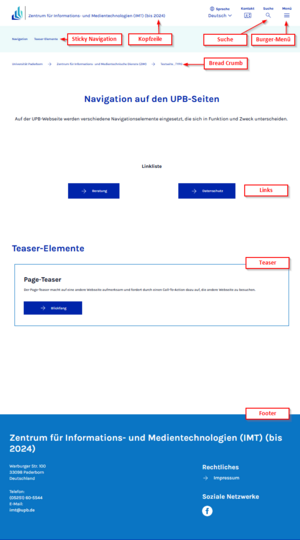
Auf der UPB-Webseite werden verschiedene Navigationselemente eingesetzt, die sich in Funktion und Zweck unterscheiden. Diese unterschiedlichen Bausteine ergänzen sich, um einen klaren, übersichtlichen und flexiblen Zugang zu den Inhalten zu ermöglichen – von der groben Orientierung über den Inhalt bis hin zum direkten Zugriff auf spezielle Services.
[Bearbeiten | Quelltext bearbeiten]
| Teaser-Elemente
Anleitungen |
|
|||
|---|---|---|---|---|
|
|
|||
- Öffnet sich über das „Burger“-Symbol (drei Linien)
- Dient der Navigation zwischen verschiedenen Seiten und Ebenen
- Spiegelt in der Regel die Seitenhierarchie wider
- Umfang und Struktur richten sich nach dem jeweiligen Bereich der Webseite
- Wechselt meist bei Bereichswechsel, Einrichtung ist optional
- Burger-Menüs werden auf Wunsch durch das ZIM für einen Bereich eingerichtet
- Unterhalb der Bühne, bleibt beim Scrollen oben sichtbar (sticky) und sorgt so für dauerhafte Orientierung
- Dient der Navigation innerhalb einer Seite (Sprung zu Inhaltsabschnitten)
- Passt sich bei Seitenwechsel an den jeweiligen Inhalt an
- Kann bei Bedarf ausgeblendet werden
- Befindet sich unterhalb der Sticky Navigation und oberhalb der Inhalte
- Zeigt den aktuellen Pfad innerhalb der Webseitenstruktur an
- Ermöglicht schnelle Rücksprünge zu übergeordneten Seiten
- Gibt eine visuelle Standortrückmeldung
- Wird automatisch erzeugt und passt sich an jede Seite an
- Globale Suche über das Lupen-Symbol in der Kopfzeile erreichbar
- Ermöglicht die direkte Suche nach Inhalten anhand von Stichworten
- Ideal, wenn Nutzer*innen genau wissen, wonach sie suchen
- Erzeugt automatische Ergebnisausgaben auf Basis der Google-Suche
- Beinhaltet den Bereichsnamen als Link zur Startseite des jeweiligen Bereichs
- Wechselt dynamisch je nach aktuellem Arbeitsbereich
- Zielverlinkung wird vom ZIM konfiguriert
- Befindet sich am unteren Rand jeder Seite
- Enthält dauerhaft relevante Links und Informationen (z. B. Kontakt, Impressum, Datenschutz)
- Besteht aus einem universellen UPB-Footer sowie bereichsspezifischen Footer-Elementen
- Bereichsspezifische Inhalte werden automatisch aus dem Profilmanager eingelesen
- Weitere Funktionen wie z. B. Schnellzugriffe können über das ZIM konfiguriert werden.

