| Zeile 65: | Zeile 65: | ||
==== Weiterleitungen in TYPO3: Verweise und externe Links ==== | ==== Weiterleitungen in TYPO3: Verweise und externe Links ==== | ||
| − | |||
| − | |||
Verweise sind spezielle Seiten im TYPO3-Seitenbaum, die keine eigenen Inhalte besitzen, sondern direkt auf eine andere Seite innerhalb derselben TYPO3-Installation weiterleiten. Im Seitenbaum sind sie mit einem kleinen Pfeil gekennzeichnet. | Verweise sind spezielle Seiten im TYPO3-Seitenbaum, die keine eigenen Inhalte besitzen, sondern direkt auf eine andere Seite innerhalb derselben TYPO3-Installation weiterleiten. Im Seitenbaum sind sie mit einem kleinen Pfeil gekennzeichnet. | ||
Verweise werden häufig verwendet, um die Navigation zu vereinfachen und veraltete URLs nutzbar zu halten. | Verweise werden häufig verwendet, um die Navigation zu vereinfachen und veraltete URLs nutzbar zu halten. | ||
| − | |||
| + | ===== Übersicht über Ihre Möglichkeiten für Weiterleitungen und Verweise ===== | ||
| + | Für die Einrichtung von Verweisen und externen Links finden Sie weiter unten die [[TYPO3 - Weiterleitungen|Schritt-für-Schritt-Anleitungen.]] | ||
{| class="wikitable" | {| class="wikitable" | ||
|- | |- | ||
| Zeile 82: | Zeile 81: | ||
| Navigation steuern|| Besucher*innen sollen beim Anklicken einer Navigationsseite auf eine Unterseite weitergeleitet werden. || Eine Verweis-Seite mit passendem Titel erstellen, die als Ziel die gewünschte Unterseite hat. Diesen Anwendungsfall finden Sie ausführlich in [[TYPO3 - Burger Menue|TYPO3 - Burgermenü]] beschrieben. | | Navigation steuern|| Besucher*innen sollen beim Anklicken einer Navigationsseite auf eine Unterseite weitergeleitet werden. || Eine Verweis-Seite mit passendem Titel erstellen, die als Ziel die gewünschte Unterseite hat. Diesen Anwendungsfall finden Sie ausführlich in [[TYPO3 - Burger Menue|TYPO3 - Burgermenü]] beschrieben. | ||
|- | |- | ||
| − | | Sprungmarken|| Es soll auf einen Abschnitt einer internen Seite verlinkt werden || Nutzen Sie statt "Verweis" "Link zu einer externen URL" inklusive Sprungmarke („#“ im Link). Nutzen Sie diese Variante nur, wenn es sich um eine Weiterleitung handelt. Sprungmarken innerhalb von Inhaltselementen legen Sie bitte auch als internen Link an. | + | | Sprungmarken|| Es soll auf einen Abschnitt einer internen Seite verlinkt werden || Nutzen Sie statt "Verweis" "Link zu einer externen URL" inklusive Sprungmarke („#“ im Link). Nutzen Sie diese Variante nur, wenn es sich um eine Weiterleitung handelt. Sprungmarken innerhalb von Inhaltselementen legen Sie bitte auch als [[TYPO3 - Interne Verlinkung|internen Link]] an. |
|- | |- | ||
| Externe Verlinkung|| Es soll auf eine externe Webseite weitergeleitet werden, z. B. weil interne Informationen in einem anderen System gefplegt werden. || Nutzen Sie statt "Verweis" "Link zu einer externen URL". | | Externe Verlinkung|| Es soll auf eine externe Webseite weitergeleitet werden, z. B. weil interne Informationen in einem anderen System gefplegt werden. || Nutzen Sie statt "Verweis" "Link zu einer externen URL". | ||
| Zeile 90: | Zeile 89: | ||
'''Hinweis:''' Stellen Sie bei Bedarf in den Seiteneigenschaften ein, dass Verweisseiten nicht mehr in Menüs angezeigt wird. | '''Hinweis:''' Stellen Sie bei Bedarf in den Seiteneigenschaften ein, dass Verweisseiten nicht mehr in Menüs angezeigt wird. | ||
| − | |||
| − | |||
| − | |||
| − | |||
| − | |||
===== Weiterleitungen durch das ZIM einrichten lassen ===== | ===== Weiterleitungen durch das ZIM einrichten lassen ===== | ||
| − | Bei großen Umstrukturierungen oder Bereichsverschiebungen übernimmt das ZIM die Einrichtung von Weiterleitungen. Ihre Anfragen senden Sie bitte an [Mailto:zim@uni-paderborn.de zim@uni-paderborn.de] im folgenden Format | + | Bei großen Umstrukturierungen oder Bereichsverschiebungen übernimmt das ZIM die Einrichtung von Weiterleitungen. Ihre Anfragen senden Sie bitte an [Mailto:zim@uni-paderborn.de zim@uni-paderborn.de]. Bitte geben Sie alle Ebenen der alten URL an und senden Sie Weiterleitungen für deutsch und englisch im folgenden Format |
{| class="wikitable" | {| class="wikitable" | ||
| − | |+ | + | |+ |
!'''Alter Link''' | !'''Alter Link''' | ||
!'''Neuer Link (mit Domain)''' | !'''Neuer Link (mit Domain)''' | ||
| Zeile 109: | Zeile 103: | ||
| | | | ||
| | | | ||
| − | + | |}Wenn sich die Domain eines Bereichs durch eine Namensänderung ändert, erfolgt ein Matching. Bitte schreiben Sie uns eine E-Mail an [Mailto:zim@uni-paderborn.de zim@uni-paderborn.de,] damit wir das Matching für Sie durchführen können. | |
| − | |||
| − | |||
| − | |||
| − | |||
| − | |} | ||
| − | |||
| − | Wenn sich die Domain eines Bereichs durch eine Namensänderung ändert, erfolgt ein Matching. Bitte schreiben Sie uns eine E-Mail an [Mailto:zim@uni-paderborn.de zim@uni-paderborn.de,] damit wir das Matching für Sie durchführen können. | ||
| − | |||
==== Schritt für Schritt Anleitungen ==== | ==== Schritt für Schritt Anleitungen ==== | ||
Version vom 22. August 2025, 06:34 Uhr
Allgemeine Informationen
| Anleitung | |
|---|---|
| Informationen | |
| Betriebssystem | Alle |
| Service | TYPO3 |
| Interessant für | Angestellte |
| HilfeWiki des ZIM der Uni Paderborn | |
Weiterleitungen (auch Redirects genannt) leiten Besucher*innen automatisch von einer alten URL auf eine neue um. Sie sorgen für eine benutzerfreundliche Webseite und verbessern die Suchmaschinenoptimierung (SEO).
Diese Hilfeseite erklärt, warum Weiterleitungen wichtig sind und wie Sie sie im TYPO3-System der Universität Paderborn einrichten.
Warum sind Weiterleitungen wichtig?[Bearbeiten | Quelltext bearbeiten]
Weiterleitungen sind aus verschiedenen Gründen unerlässlich für eine funktionierende und benutzerfreundliche Website:
- Vermeidung von Fehlerseiten: Wenn Seiten umbenannt oder verschoben werden, verhindern Weiterleitungen, dass Besucher auf „404“-Fehlerseiten landen.
- SEO-Vorteile: Weiterleitungen übertragen den Ranking-Wert („Link Juice“) auf die neue Seite.
- Benutzerfreundlichkeit: Besucher*innen gelangen automatisch an die richtige Stelle, ohne neue URLs eingeben zu müssen.
- Domain-Änderungen: Alte Domains leiten auf neue weiter, damit Besucher*innen die Webseite finden.
- Konsolidierung von Inhalten: Mehrere ähnliche Seiten können mit Weiterleitungen auf eine zentrale Seite gebündelt werden.
Wie entsteht eine URL an der Uni Paderborn?[Bearbeiten | Quelltext bearbeiten]
Eine URL der UPB ist wie folgt aufgebaut:
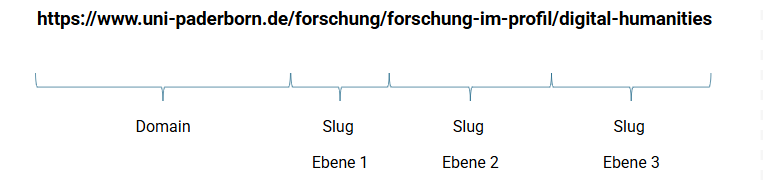
Die URL ergibt sich aus der Seitenhierarchie im TYPO3-Seitenbaum:
- Jede Ebene erzeugt einen Slug (Teil der URL).
- Slugs entstehen aus den Seitentiteln, können aber auch individuell angepasst werden.
- Ein Slug ergibt sich erstmalig aus dem Seitentitel einer Seite, sofern dieser nicht in den Seiteneigenschaften manuell geändert wurde. Es wird deshalb empfohlen den Slug vor dem ersten Speichern zu überprüfen, wenn Sie einen Slug haben möchten, der vom Seitentitel abweichen soll. Bitte beachten Sie deshalb die Anleitung TYPO3 – URL aktualisieren.
- Änderungen im Seitenbaum oder an Slugs ändern auch die URL (Achtung auf mögliche gebrochene Links).
Ein Slug ist ein Teil der URL, der eine Seite eindeutig beschreibt – z.B. „fakultaet“ im Pfad www.uni-paderborn.de/fakultaet (siehe redaktionellen Leitfaden)..
Wodurch ändern sich URLs in TYPO3 und wann entstehen gebrochene Links?[Bearbeiten | Quelltext bearbeiten]
URLs können sich in TYPO3 aus verschiedenen Gründen ändern, was zu fehlerhaften Links führen kann:
- Verschieben von Seiten: Bei einer geänderten Seitenstruktur ändert sich die URL. Interne Verlinkungen über Seiten-IDs funktionieren meist weiter, externe Links brechen jedoch möglicherweise.
- Manuelle Änderung des Slugs: Wenn Sie den URL-Slug manuell in den Seiteneigenschaften anpassen, ändert sich die URL. TYPO3 legt zwar automatische Weiterleitungen an, bei häufigen Änderungen können aber Probleme wie Weiterleitungsschleifen entstehen.
- Neue Seite als Ersatz: Manche legen für eine Überarbeitung eine neue Seite an und deaktivieren die alte. Dieses Vorgehen ist nicht empfohlen, da es interne Links bricht, die auf die alte Seite verweisen.
- Inhalte zusammenführen (Onepager): Häufig werden Seiteninhalte auf wenigen Übersichtsseiten gebündelt. Die alten, nun überflüssigen Seiten werden deaktiviert und vorhandene Links führen ins Leere. Weiterleitungen oder Verweise helfen hier, die Nutzerfreundlichkeit zu erhalten.
Wann lohnt sich eine Weiterleitung?[Bearbeiten | Quelltext bearbeiten]
Nicht jede URL-Änderung oder Seitendeaktivierung erfordert eine Weiterleitung. Der Kosten-Nutzen hängt davon ab,
- wie stark eine Webseite frequentiert war. Hier können Ihnen die Nutzungsstatistiken aus dem UPB-Consultant einen hilfreichen Überblick liefern.
- wie häufig die Webseite auf externen Seiten und in Dokumenten verlinkt wurde.
Prinzipiell gilt, je höher eine Seite im Seitenverzeichnis liegt und je höher die monatlichen Besucherzahlen, desto wichtiger wird eine Weiterleitung.
Weiterleitungen in TYPO3: Verweise und externe Links[Bearbeiten | Quelltext bearbeiten]
Verweise sind spezielle Seiten im TYPO3-Seitenbaum, die keine eigenen Inhalte besitzen, sondern direkt auf eine andere Seite innerhalb derselben TYPO3-Installation weiterleiten. Im Seitenbaum sind sie mit einem kleinen Pfeil gekennzeichnet.
Verweise werden häufig verwendet, um die Navigation zu vereinfachen und veraltete URLs nutzbar zu halten.
Übersicht über Ihre Möglichkeiten für Weiterleitungen und Verweise[Bearbeiten | Quelltext bearbeiten]
Für die Einrichtung von Verweisen und externen Links finden Sie weiter unten die Schritt-für-Schritt-Anleitungen.
| Anwendungsfall | Empfehlung | Umsetzung |
|---|---|---|
| Seitenkonsolidierung | Alte Seiten werden durch neue zusammengefasste Seiten ersetzt und Besucher*innen sollen zur neuen Seite weitergeleitet werden. | Die alte Seite in eine Verweis-Seite umwandeln und als Ziel die neue Seite angeben. |
| Seiten verschieben | Seiten werden im Seitenbaum verschoben, sodass sich die URL ändert und Besucher*innen zur neuen Seite weitergeleitet werden. | Am alten Ort eine Verweis-Seite mit dem alten Seitentitel anlegen, die auf die neue Seite verweist. |
| Navigation steuern | Besucher*innen sollen beim Anklicken einer Navigationsseite auf eine Unterseite weitergeleitet werden. | Eine Verweis-Seite mit passendem Titel erstellen, die als Ziel die gewünschte Unterseite hat. Diesen Anwendungsfall finden Sie ausführlich in TYPO3 - Burgermenü beschrieben. |
| Sprungmarken | Es soll auf einen Abschnitt einer internen Seite verlinkt werden | Nutzen Sie statt "Verweis" "Link zu einer externen URL" inklusive Sprungmarke („#“ im Link). Nutzen Sie diese Variante nur, wenn es sich um eine Weiterleitung handelt. Sprungmarken innerhalb von Inhaltselementen legen Sie bitte auch als internen Link an. |
| Externe Verlinkung | Es soll auf eine externe Webseite weitergeleitet werden, z. B. weil interne Informationen in einem anderen System gefplegt werden. | Nutzen Sie statt "Verweis" "Link zu einer externen URL". |
| Änderung des Bereichsnamens | Der Name Ihres Bereichs ändert sich und die alten URLs sollen nicht mehr weiterverwendet werden | Schreiben Sie bitte eine E-Mail an zim@uni-paderborn.de, damit wir Weiterleitungen für Sie einrichten und ein Matching vornehmen. |
Hinweis: Stellen Sie bei Bedarf in den Seiteneigenschaften ein, dass Verweisseiten nicht mehr in Menüs angezeigt wird.
Weiterleitungen durch das ZIM einrichten lassen[Bearbeiten | Quelltext bearbeiten]
Bei großen Umstrukturierungen oder Bereichsverschiebungen übernimmt das ZIM die Einrichtung von Weiterleitungen. Ihre Anfragen senden Sie bitte an zim@uni-paderborn.de. Bitte geben Sie alle Ebenen der alten URL an und senden Sie Weiterleitungen für deutsch und englisch im folgenden Format
| Alter Link | Neuer Link (mit Domain) | ||
|---|---|---|---|
| Neuer Link (mit Domain) | https://imt.uni-paderborn.de/active-directory |
Wenn sich die Domain eines Bereichs durch eine Namensänderung ändert, erfolgt ein Matching. Bitte schreiben Sie uns eine E-Mail an zim@uni-paderborn.de, damit wir das Matching für Sie durchführen können.
Schritt für Schritt Anleitungen[Bearbeiten | Quelltext bearbeiten]
Verweisseite anlegen[Bearbeiten | Quelltext bearbeiten]
Option 1: Neue Verweis-Seite im Seitenbaum anlegen
- Legen Sie zunächst eine neue Standardseite an. Unsere Anleitung TYPO3 – Seite erstellen erklärt Ihnen die verschiedenen Möglichkeiten.
- Fahren Sie danach mit Option 2 fort, um die Standardseite in eine Verweis-Seite umzuwandeln.
Option 2: Bestehende Seite in einen Verweis umwandeln

Seiteneigenschaften öffnen[Bearbeiten | Quelltext bearbeiten]
- Wählen Sie im Seitenbaum die Seite aus, die Sie in einen Verweis umwandeln möchten.
- Öffnen Sie das Kontextmenü per Rechtsklick und klicken Sie auf Bearbeiten.
- Alternativ klicken Sie auf Seiteneigenschaften bearbeiten.
Seitentyp ändern[Bearbeiten | Quelltext bearbeiten]

- Wechseln Sie im Bearbeitungsfenster zum Tab Allgemein.
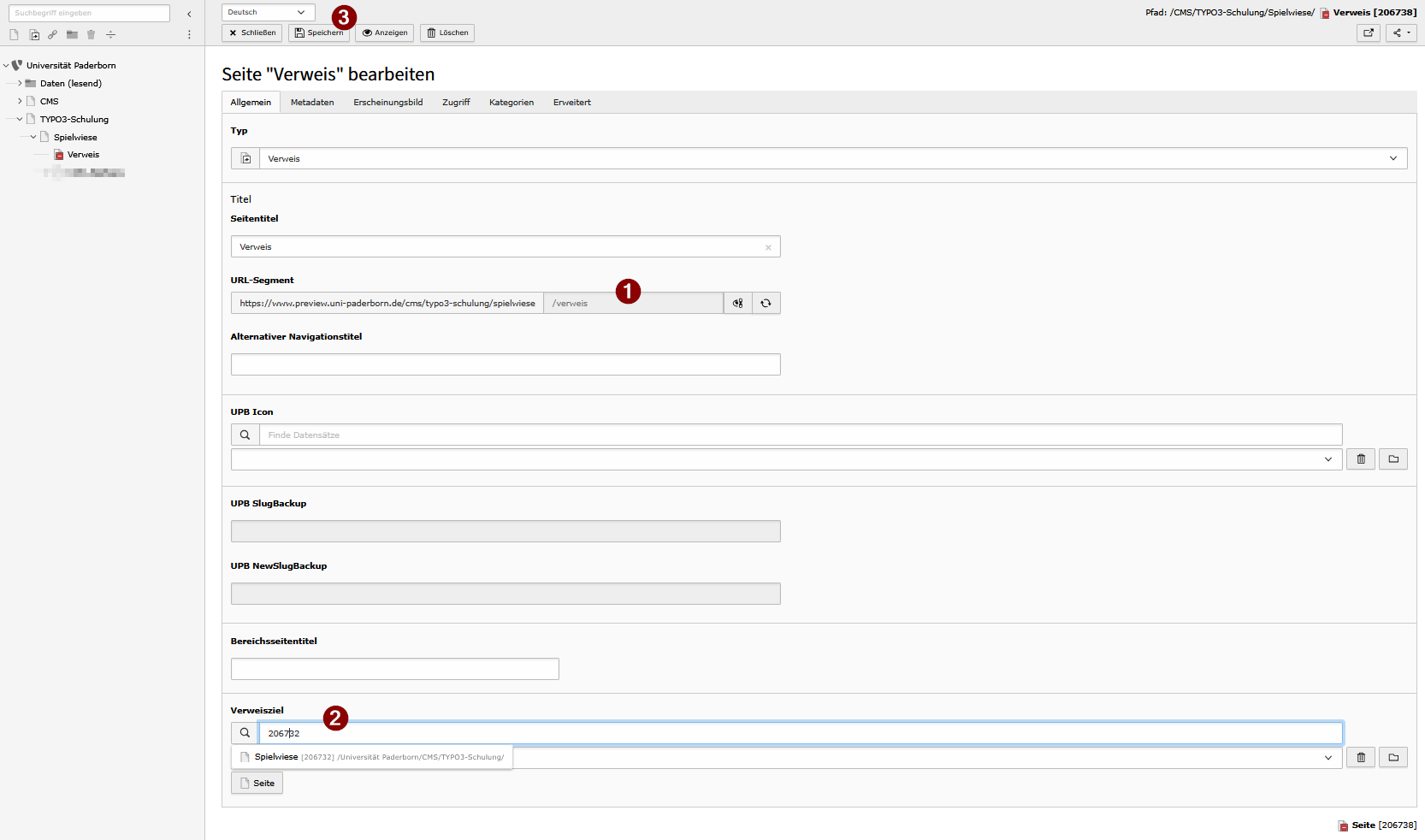
- Ändern Sie den Eintrag für Typ auf Verweis.
- Speichern Sie die Änderungen.
Verweisziel (Zielseite) einrichten

- Prüfen Sie im Tab Allgemein unter URL-Segment, wie die Ursprungs-URL der Verweis-Seite lautet. Hier können Sie den letzten Teil (Slug) bei Bedarf ändern (siehe TYPO3 – URLs aktualisieren ).
- Wählen Sie bei Verweisziel die Zielseite aus, auf die weitergeleitet werden soll. Geben Sie die Seiten-ID ein oder Wählen Sie die Seite über das Ordnersymbol aus (nur Seiten, für die Sie Bearbeitungsrechte haben).
- Speichern Sie Ihre Einstellungen.
Externe Links und Sprungmarken auf interne Seiten einrichten[Bearbeiten | Quelltext bearbeiten]
Analog zu der vorherigen Anleitung funktioniert auch das Verweisen auf externe URLs.

- Öffnen Sie die Seiteneigenschaften unter dem Tab Allgemein.
- Wählen Sie als Typ Link zu externer URL statt Verweis.
- Wählen Sie als Typ Link zu externer URL statt Verweis.
- Für Sprungmarken hängen Sie an die URL ein # gefolgt vom Zielabschnitt an, z.B.: https://www.uni-paderborn.de/startseite/#veranstaltungen
- Praktisch: Klicken Sie im Browser auf den Zielabschnitt, um die URL mit Sprungmarke zu kopieren.
- Speichern Sie die Seite.