| Zeile 1: | Zeile 1: | ||
{{article | {{article | ||
|type=Anleitung | |type=Anleitung | ||
| − | |os= | + | |os=MacOS 13 (Ventura), MacOS 14 (Sonoma), MacOS 15 (Sequoia) |
|service=Service:Exchange, Service:Mail | |service=Service:Exchange, Service:Mail | ||
|targetgroup=Gäste, Angestellte, Studierende | |targetgroup=Gäste, Angestellte, Studierende | ||
Version vom 28. August 2025, 12:23 Uhr
| Anleitung | |
|---|---|
 Apple MacOS Apple MacOS | |
| Informationen | |
| Betriebssystem | MacOS 13 (Ventura), MacOS 14 (Sonoma) und MacOS 15 (Sequoia) |
| Service | Exchange und Mail |
| Interessant für | Gäste, Angestellte und Studierende |
| MacOS Portalseite | |
Das E-Mail-Postfach hat einen begrenzten Speicherplatz. Wenn die Speichergrenze erreicht ist, müssen Sie E-Mails löschen oder archivieren. Sie können sonst keine E-Mails mehr empfangen. Hier erfahren Sie mehr zum Archivieren von E-Mails in Ihrem IMT-Archiv-Ordner.
Info für Exchange-Nutzende[Bearbeiten | Quelltext bearbeiten]
Der Archiv-IMT-Ordner liegt im IMAP-Postfach. Falls Sie Exchange nutzen, müssen Sie also zusätzlich das Postfach Mail einrichten.
Archiv einrichten[Bearbeiten | Quelltext bearbeiten]
Beantragen Sie Ihren persönlichen Archiv-Ordner beim IMT. Der Inhalt dieses Ordner wird gesondert behandelt und nicht auf Ihrem Standard-E-Mail-Speicherplatz angerechnet. Schreiben Sie dazu eine formlose E-Mail an
Ihr Archiv-Ordner wurde vom IMT bereits erstellt? Dann folgen Sie dieser Anleitung.
- Öffnen Sie Apple Mail.
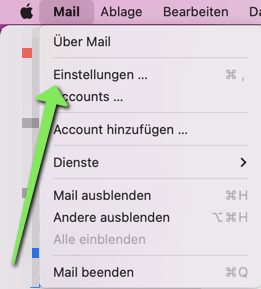
- Klicken Sie auf "Mail".
- Klicken Sie anschließend auf "Einstellungen".
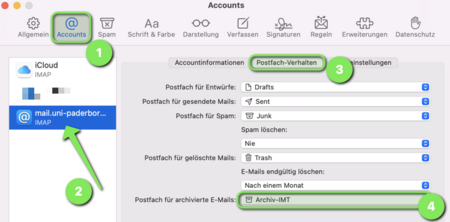
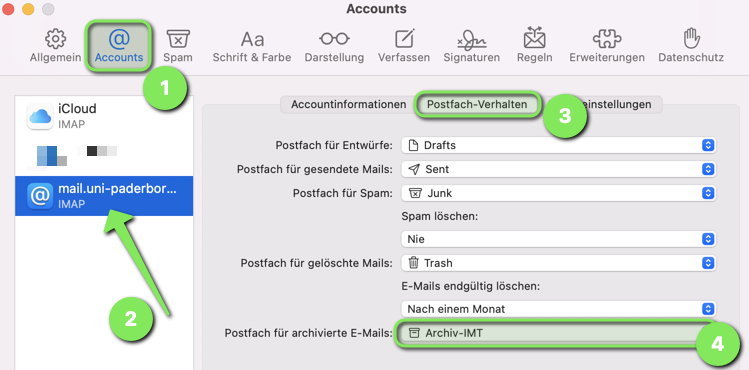
- Klicken Sie am oberen Rand auf "Accounts".
- Klicken Sie am linken Rand ihr IMAP-Konto der Uni-Paderborn.
- Klicken Sie auf die Karteikarte "Postfach -Verhalten".
- Wählen Sie für "Postfach für archivierte E-Mails" den Ordner "Archiv-IMT" aus.
- Schließen Sie das Fenster über das rote X.
E-Mails archivieren[Bearbeiten | Quelltext bearbeiten]
Einzelne E-Mail archivieren[Bearbeiten | Quelltext bearbeiten]
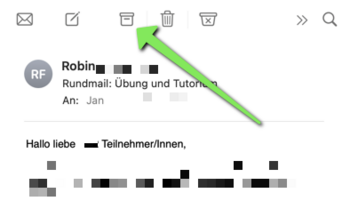
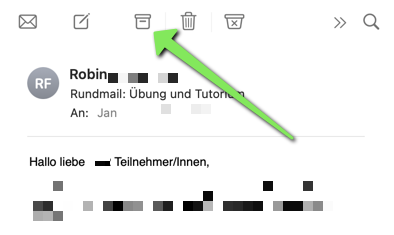
- Öffnen Sie eine E-Mail.
- Klicken Sie auf das "Archivieren Symbol" im E-Mail-Fenster.
- Ihre E-Mail wurde nun in den Archiv-Ordner verschoben.
Mehrere E-Mails archivieren[Bearbeiten | Quelltext bearbeiten]
Sie können auch mehrere E-Mails gleichzeitig archivieren.

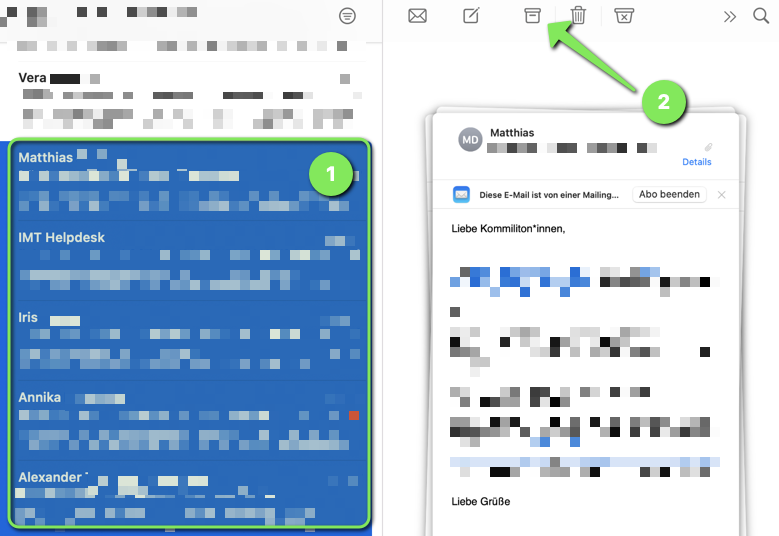
- Markieren Sie mehrere E-Mails. Halten Sie dazu die
command-Tastegedrückt und wählen Sie einzelne E-Mails aus. - Mit der Kombination
cmd-Taste + Amarkieren Sie alle E-Mails im aktuellen Ordner. - Mit gedrückter
Shift-Tastemarkieren Sie alle E-Mails, die zwischen zwei Klicks liegen. - Klicken Sie anschließend auf das "Archivieren Symbol" im E-Mail-Fenster.
- Ihre E-Mails werden nun in den Archiv-Ordner verschoben.
Archiv öffnen[Bearbeiten | Quelltext bearbeiten]
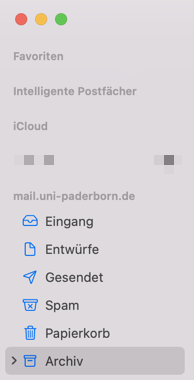
- Am linken Rand finden Sie neben den einzelnen Postfach-Ordnern auch den Archiv-Ordner.
- Dort finden Sie Ihre archivieren E-Mails.
- Sie können mit der Maus auch direkt E-Mails oder ganze Ordner dort hinein verschieben, um Diese zu archivieren.
- Optional können Sie auch Unterordner für Jahre, Monate und Projekt anlegen.
Hinweis: Wundern Sie sich nicht, dass dieser Ordner nur "Archiv" und nicht "Archiv-IMT" heißt. Apple Mail zeigt für die Funktionsordner definierte Standardnamen an. Der Ordner heißt im Hintergrund weiterhin Archiv-IMT.