| (28 dazwischenliegende Versionen von 8 Benutzern werden nicht angezeigt) | |||
| Zeile 1: | Zeile 1: | ||
| − | {{ | + | {{article |
| − | | os = MacOS | + | |type=Anleitung |
| − | | service = Identitätsmanagement | + | |os=MacOS 13 (Ventura), MacOS 14 (Sonoma), MacOS 15 (Sequoia) |
| − | | targetgroup = Angestellte, Bereiche, Besucher | + | |service=Service:Apple-Support, Service:Identitätsmanagement |
| − | | | + | |targetgroup=Gäste, Angestellte, Bereiche, Besucher, Studierende |
| − | | disambiguation = Single-Sign-On einrichten | + | |hasdisambig=Ja |
| + | |disambiguation=Single-Sign-On einrichten | ||
}} | }} | ||
| − | + | Unter macOS können Sie Single-Sign-On durch Kerberos ohne Installation zusätzlicher Software nutzen. | |
| − | + | <br clear=all> | |
| − | |||
| − | |||
| − | |||
== Was ist zu tun? == | == Was ist zu tun? == | ||
| − | * | + | * Ticket beantragen |
* Konfigurieren der gewünschten Anwendung | * Konfigurieren der gewünschten Anwendung | ||
== Schritt-für-Schritt-Anleitung == | == Schritt-für-Schritt-Anleitung == | ||
| − | Um unter Mac Os X ein Kerberos-Ticket zu erhalten, stehen zwei Möglichkeiten zur Verfügung | + | Um unter Mac Os X ein Kerberos-Ticket zu erhalten, stehen Ihnen zwei Möglichkeiten zur Verfügung: |
| + | # Die Nutzung des Terminals | ||
| + | # Die Verwendung einer grafischen Oberfläche mit Hilfe des Ticket-Viewers. | ||
| + | <br clear=all> | ||
=== Kerberos-Ticket über das Terminal === | === Kerberos-Ticket über das Terminal === | ||
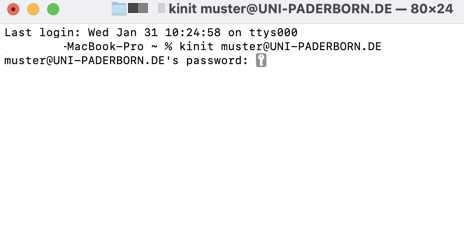
| + | * Starten Sie das Terminal. Am einfachsten geht das über die Spotlight-Suche. | ||
| + | * Alternativ finden Sie das Terminal im Finder unter ''Programme / Dienstprogramme / Terminal'' | ||
| − | + | [[Datei:Single-sign-on-einrichten-macos-02.png|links|mini|ohne|450px]] | |
| − | Geben Sie | + | <br> |
| − | + | * Geben Sie im Terminal folgendes ein: | |
| − | + | * <code> kinit benutzername@UNI-PADERBORN.DE </code> | |
| − | + | * Ersetzen Sie ''benutzername'' durch Ihren Uni-Account. | |
| − | + | * Geben Sie das Passwort für den Uni-Account ein | |
| − | + | * Bestätigen Sie die Eingabe mit der Enter-Taste. | |
| − | + | * <span style="color:Orange">Hinweis:</span> Sie können das Passwort im Terminal nicht sehen. Der Cursor wird sich bei der Eingabe des Passwortes nicht bewegen. Die Eingabe funktioniert jedoch trotzdem. | |
| + | <br clear=all> | ||
| − | Sie | + | * Den Status Ihres Tickets können Sie mit folgendem Befehl prüfen: <code> klist </code> |
| + | * Der Befehl listet alle gülten Tickets auf. | ||
=== Kerberos-Ticket über den Ticket-Viewer === | === Kerberos-Ticket über den Ticket-Viewer === | ||
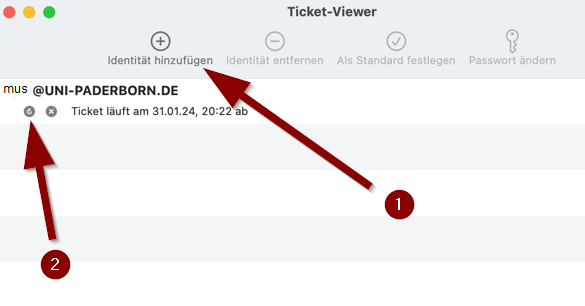
| + | Wenn Sie eine grafische Oberfläche bevorzugen, können Sie sich über den Ticket-Viewer von macOS anmelden. Sie finden in am einfachsten über die Spotlight-Suche. | ||
| + | [[Datei:Single-sign-on-einrichten-macos-01.png|links|mini|ohne|450px|Ticket Viewer]] | ||
| + | <br clear=all> | ||
| − | + | [[Datei:Single-sign-on-einrichten-macos-03.png|links|mini|ohne|450px]] | |
| − | + | <br> | |
| − | + | * Klicken Sie auf '''"Identität hinzufügen"''' um ein neues Ticket zu erstellen. (1) | |
| − | + | * Geben Sie '''"benutzername@UNI-PADERBORN.DE"''' ein. | |
| − | + | * Ersetzen Sie ''benutzename'' durch Ihren persönlichen Uni-Account. | |
| + | * Beachten Sie die Großschreibung von ''UNI-PADERBORN.DE''. | ||
| + | * Melden Sie sich mit dem Passwort für den Uni-Account an. | ||
| + | * Das Ticket gilt 24 Stunden - Innerhalb dieser Zeit können Sie es jederzeit über '''Aktualisieren''' (2) erneuern. | ||
| + | <br clear=all> | ||
== Konfigurieren der gewünschten Anwendung == | == Konfigurieren der gewünschten Anwendung == | ||
| + | Nun muss noch die gewünschte Anwendung konfiguriert werden, in der Sie Single-Sign-On nutzen wollen. | ||
| + | <br> | ||
| + | Möchten Sie Firefox für die Anwendung mit Kerberos konfigurieren, folgen Sie bitte der Anleitung unter folgendem Link: | ||
| + | * [[Single-Sign-On einrichten in Firefox]] | ||
| − | + | Für die Verwendung von Thunderbird mit Kerberos müssen Sie einige Einstellungen vornehmen. Welche das im Detail sind, erfahren Sie unter folgendem Link: | |
| − | + | * [[Single-Sign-On einrichten in Thunderbird]] | |
| − | + | <br clear=all> | |
| − | |||
| − | Für die Verwendung von Thunderbird mit Kerberos müssen Sie einige Einstellungen vornehmen. Welche das im Detail sind erfahren Sie unter | ||
| − | [[ | + | ==Siehe auch== |
| + | * [[Anmeldedienst]] | ||
Aktuelle Version vom 28. August 2025, 11:29 Uhr
| Anleitung | |
|---|---|
 Apple MacOS Apple MacOS | |
| Informationen | |
| Betriebssystem | MacOS 13 (Ventura), MacOS 14 (Sonoma) und MacOS 15 (Sequoia) |
| Service | Anmeldedienst und Apple-Support |
| Interessant für | Gäste, Angestellte, Bereiche, Besucher und Studierende |
| MacOS Portalseite | |
For other articles about this topic, see Single-Sign-On einrichten
Unter macOS können Sie Single-Sign-On durch Kerberos ohne Installation zusätzlicher Software nutzen.
Was ist zu tun?[Bearbeiten | Quelltext bearbeiten]
- Ticket beantragen
- Konfigurieren der gewünschten Anwendung
Schritt-für-Schritt-Anleitung[Bearbeiten | Quelltext bearbeiten]
Um unter Mac Os X ein Kerberos-Ticket zu erhalten, stehen Ihnen zwei Möglichkeiten zur Verfügung:
- Die Nutzung des Terminals
- Die Verwendung einer grafischen Oberfläche mit Hilfe des Ticket-Viewers.
Kerberos-Ticket über das Terminal[Bearbeiten | Quelltext bearbeiten]
- Starten Sie das Terminal. Am einfachsten geht das über die Spotlight-Suche.
- Alternativ finden Sie das Terminal im Finder unter Programme / Dienstprogramme / Terminal
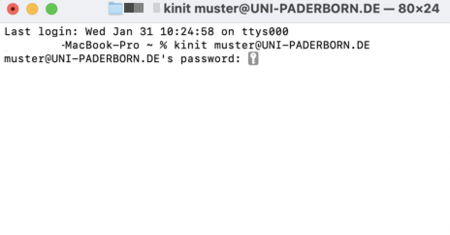
- Geben Sie im Terminal folgendes ein:
kinit benutzername@UNI-PADERBORN.DE- Ersetzen Sie benutzername durch Ihren Uni-Account.
- Geben Sie das Passwort für den Uni-Account ein
- Bestätigen Sie die Eingabe mit der Enter-Taste.
- Hinweis: Sie können das Passwort im Terminal nicht sehen. Der Cursor wird sich bei der Eingabe des Passwortes nicht bewegen. Die Eingabe funktioniert jedoch trotzdem.
- Den Status Ihres Tickets können Sie mit folgendem Befehl prüfen:
klist - Der Befehl listet alle gülten Tickets auf.
Kerberos-Ticket über den Ticket-Viewer[Bearbeiten | Quelltext bearbeiten]
Wenn Sie eine grafische Oberfläche bevorzugen, können Sie sich über den Ticket-Viewer von macOS anmelden. Sie finden in am einfachsten über die Spotlight-Suche.

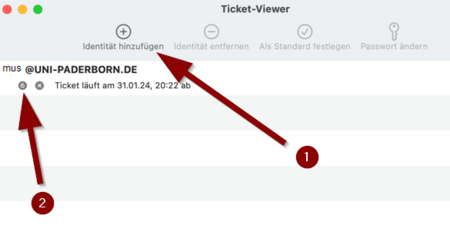
- Klicken Sie auf "Identität hinzufügen" um ein neues Ticket zu erstellen. (1)
- Geben Sie "benutzername@UNI-PADERBORN.DE" ein.
- Ersetzen Sie benutzename durch Ihren persönlichen Uni-Account.
- Beachten Sie die Großschreibung von UNI-PADERBORN.DE.
- Melden Sie sich mit dem Passwort für den Uni-Account an.
- Das Ticket gilt 24 Stunden - Innerhalb dieser Zeit können Sie es jederzeit über Aktualisieren (2) erneuern.
Konfigurieren der gewünschten Anwendung[Bearbeiten | Quelltext bearbeiten]
Nun muss noch die gewünschte Anwendung konfiguriert werden, in der Sie Single-Sign-On nutzen wollen.
Möchten Sie Firefox für die Anwendung mit Kerberos konfigurieren, folgen Sie bitte der Anleitung unter folgendem Link:
Für die Verwendung von Thunderbird mit Kerberos müssen Sie einige Einstellungen vornehmen. Welche das im Detail sind, erfahren Sie unter folgendem Link: