| Zeile 8: | Zeile 8: | ||
|keywords=Sciebo, Daten wiederherstellen | |keywords=Sciebo, Daten wiederherstellen | ||
}} | }} | ||
| − | + | Wenn Sie aus Versehen Daten in Sciebo gelöscht haben oder feststellen, dass Sie Daten doch noch benötigen, gibt es unter bestimmten Umständen die Möglichkeit, diese wiederherzustellen. | |
== Was ist zu tun? == | == Was ist zu tun? == | ||
| − | * | + | * Gelöschte Dateien aufrufen |
| − | * | + | * Datei finden und wiederherstellen |
== Schritt-für-Schritt Anleitung == | == Schritt-für-Schritt Anleitung == | ||
| − | ==Daten wiederherstellen== | + | |
| + | ===Daten wiederherstellen=== | ||
Versehentlich gelöschte Daten können für eine begrenzte Zeit wiederherstellt werden. | Versehentlich gelöschte Daten können für eine begrenzte Zeit wiederherstellt werden. | ||
[[Datei:Sciebo-geloeschteDateien 01.png|links|mini|ohne|200px]] | [[Datei:Sciebo-geloeschteDateien 01.png|links|mini|ohne|200px]] | ||
| Zeile 28: | Zeile 29: | ||
<br clear=all> | <br clear=all> | ||
<span style="color:red">Hinweis: </span> Haben Sie die Grenze Ihres Speichervolumens erreicht, werden die Daten direkt gelöscht. Sie können diese dann nicht mehr wiederherstellen. | <span style="color:red">Hinweis: </span> Haben Sie die Grenze Ihres Speichervolumens erreicht, werden die Daten direkt gelöscht. Sie können diese dann nicht mehr wiederherstellen. | ||
| + | |||
== Siehe auch == | == Siehe auch == | ||
Weitere interessante Artikel zum gleichen Themenfeld verlinken | Weitere interessante Artikel zum gleichen Themenfeld verlinken | ||
Version vom 28. August 2025, 18:01 Uhr
Allgemeine Informationen
| Anleitung | |
|---|---|
| Informationen | |
| Betriebssystem | Alle |
| Service | Sciebo |
| Interessant für | Angestellte, Studierende und Bereiche |
| HilfeWiki des ZIM der Uni Paderborn | |
Wenn Sie aus Versehen Daten in Sciebo gelöscht haben oder feststellen, dass Sie Daten doch noch benötigen, gibt es unter bestimmten Umständen die Möglichkeit, diese wiederherzustellen.
Was ist zu tun?[Bearbeiten | Quelltext bearbeiten]
- Gelöschte Dateien aufrufen
- Datei finden und wiederherstellen
Schritt-für-Schritt Anleitung[Bearbeiten | Quelltext bearbeiten]
Daten wiederherstellen[Bearbeiten | Quelltext bearbeiten]
Versehentlich gelöschte Daten können für eine begrenzte Zeit wiederherstellt werden.
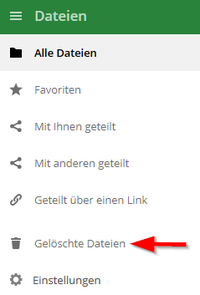
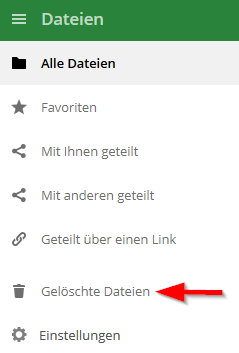
- Klicken Sie in der Menüleiste am linken Rand auf "Gelöschte Dateien".
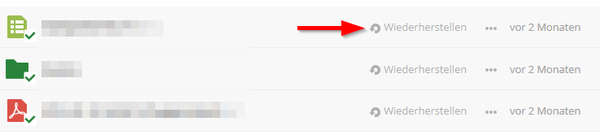
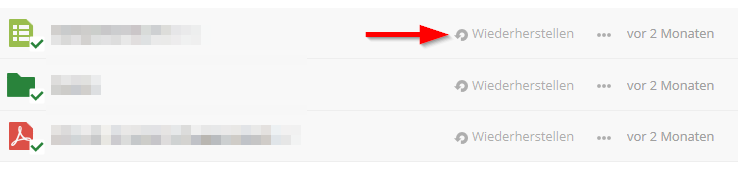
- Klicken Sie auf die Schaltfläche Wiederherstellen.
- Die Datei wird an ihrem alten Speicherort wiederhergestellt.
Hinweis: Haben Sie die Grenze Ihres Speichervolumens erreicht, werden die Daten direkt gelöscht. Sie können diese dann nicht mehr wiederherstellen.
Siehe auch[Bearbeiten | Quelltext bearbeiten]
Weitere interessante Artikel zum gleichen Themenfeld verlinken