Jnk (Diskussion | Beiträge) |
Jnk (Diskussion | Beiträge) K |
||
| (10 dazwischenliegende Versionen desselben Benutzers werden nicht angezeigt) | |||
| Zeile 6: | Zeile 6: | ||
}} | }} | ||
| − | Der Login mit einem Account in Indico | + | Der Login mit einem Account in Indico ist auf drei verschiedene Arten möglich. Relevant ist dies nur für Organisator:innen und Speaker:innen. Für das Besuchen einer Veranstaltung ist kein Login mit Account nötig. |
| Zeile 12: | Zeile 12: | ||
<br clear=all> | <br clear=all> | ||
| − | ===1. | + | ===1. Uni-Account=== |
| − | + | Mitglieder der Universität Paderborn können sich mit Ihrem Uni-Account bei Indico Anmelden. Dafür müssen Sie vorher manuell durch das [mailto:zim@uni-paderborn.de ZIM] freigeschaltet werden. Dies ist in erster Linie für Organisator:innen der Veranstaltung vorgesehen. | |
| + | <br> | ||
| − | ===2. | + | Falls Sie bereits freigeschaltet wurden: Geben Sie die Zugangsdaten für Ihren Uni-Account der Uni Paderborn ein und klicken Sie auf '''"Login mit LDAP (Paderborn University)"''' |
| − | + | ||
| − | + | ===2. Indico-Account=== | |
| − | [[Datei:Indico_Anmeldung_2.png|links|mini|ohne| | + | Falls Sie die anderen Login-Verfahren nicht nutzen könnnen, können Sie einen lokalen Account in Indico erstellen. |
| + | [[Datei:Indico_Anmeldung_2.png|links|mini|ohne|300px]] | ||
<br clear=all> | <br clear=all> | ||
| − | + | ||
| + | <!-- | ||
[[Datei:Indico_Anmeldung_3.png|links|mini|ohne|500px]] | [[Datei:Indico_Anmeldung_3.png|links|mini|ohne|500px]] | ||
| − | + | --> | |
| − | |||
| − | ===3. | + | ===3. Shibboleth=== |
| − | Diese Login-Möglichkeit können Sie nur nutzen, wenn Ihre Universität die Anmeldemöglichkeit per Shibboleth unterstützt | + | Diese Login-Möglichkeit können Sie nur nutzen, wenn Ihre Universität die Anmeldemöglichkeit per Shibboleth unterstützt. |
<bootstrap_alert color=info> | <bootstrap_alert color=info> | ||
| Zeile 32: | Zeile 34: | ||
</bootstrap_alert> | </bootstrap_alert> | ||
| + | <!-- | ||
[[Datei:Indico_Anmeldung_4.png|links|mini|ohne|500px]] | [[Datei:Indico_Anmeldung_4.png|links|mini|ohne|500px]] | ||
<br clear=all> | <br clear=all> | ||
| Zeile 37: | Zeile 40: | ||
[[Datei:Indico_Anmeldung_5.png|links|mini|ohne|500px]] | [[Datei:Indico_Anmeldung_5.png|links|mini|ohne|500px]] | ||
<br clear=all> | <br clear=all> | ||
| + | --> | ||
=== Lokalen Indico-Account verknüpfen === | === Lokalen Indico-Account verknüpfen === | ||
| Zeile 52: | Zeile 56: | ||
[[Datei:Indico_Anmeldung_10.png|links|mini|ohne|500px]] | [[Datei:Indico_Anmeldung_10.png|links|mini|ohne|500px]] | ||
<br clear=all> | <br clear=all> | ||
| − | |||
| − | |||
| − | |||
| − | |||
| − | |||
| − | |||
| − | |||
==Siehe auch== | ==Siehe auch== | ||
* [[Indico]] | * [[Indico]] | ||
Aktuelle Version vom 10. September 2025, 13:44 Uhr
Allgemeine Informationen
| Anleitung | |
|---|---|
| Informationen | |
| Betriebssystem | Alle |
| Service | Indico |
| Interessant für | Gäste, Angestellte und Studierende |
| HilfeWiki des ZIM der Uni Paderborn | |
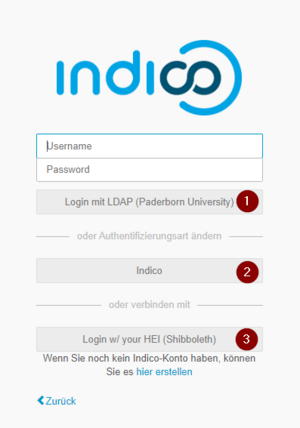
Der Login mit einem Account in Indico ist auf drei verschiedene Arten möglich. Relevant ist dies nur für Organisator:innen und Speaker:innen. Für das Besuchen einer Veranstaltung ist kein Login mit Account nötig.
1. Uni-Account[Bearbeiten | Quelltext bearbeiten]
Mitglieder der Universität Paderborn können sich mit Ihrem Uni-Account bei Indico Anmelden. Dafür müssen Sie vorher manuell durch das ZIM freigeschaltet werden. Dies ist in erster Linie für Organisator:innen der Veranstaltung vorgesehen.
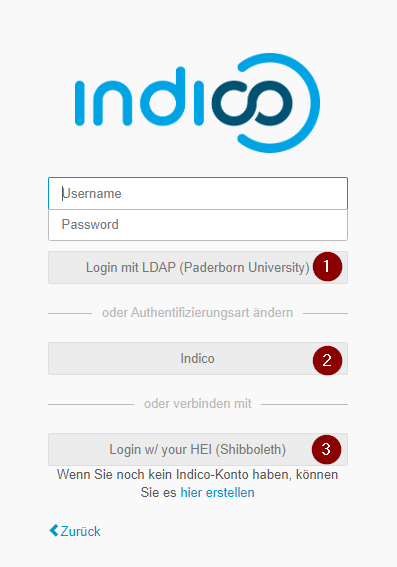
Falls Sie bereits freigeschaltet wurden: Geben Sie die Zugangsdaten für Ihren Uni-Account der Uni Paderborn ein und klicken Sie auf "Login mit LDAP (Paderborn University)"
2. Indico-Account[Bearbeiten | Quelltext bearbeiten]
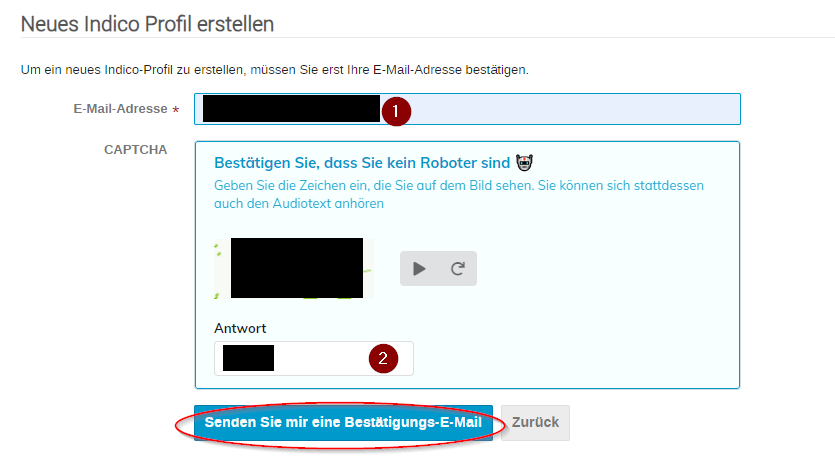
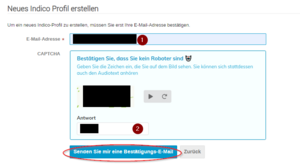
Falls Sie die anderen Login-Verfahren nicht nutzen könnnen, können Sie einen lokalen Account in Indico erstellen.
3. Shibboleth[Bearbeiten | Quelltext bearbeiten]
Diese Login-Möglichkeit können Sie nur nutzen, wenn Ihre Universität die Anmeldemöglichkeit per Shibboleth unterstützt.
Ihre Hochschule steht nicht zur Auswahl? Fragen Sie bei Ihrer Hochschule nach, ob dies eingerichtet werden kann.
Lokalen Indico-Account verknüpfen[Bearbeiten | Quelltext bearbeiten]
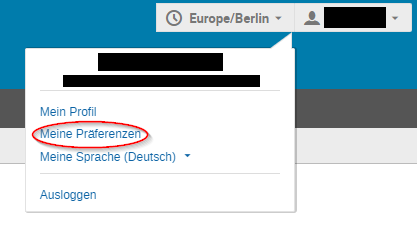
Wenn Sie sich über Shibboleth angemeldet haben und gern einen lokalen Indico-Account anlegen möchten, welcher dann mit ihrem Shibboleth-Zugang verknüpft ist, können sie das jederzeit tun. Dazu klicken Sie oben rechts im Hauptmenü auf Ihr Profil und auf "meine Präferenzen".
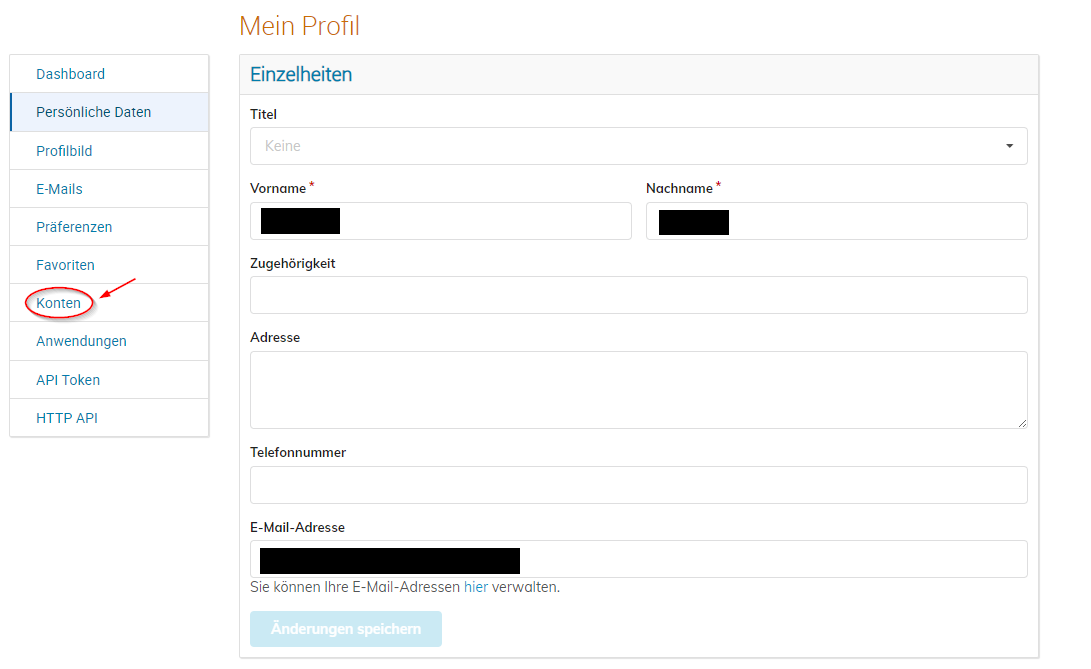
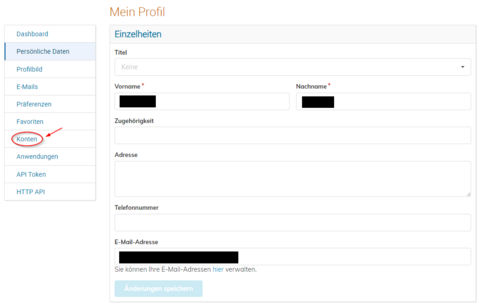
Im Menü, welches dann erscheint, klicken Sie auf "Konten".
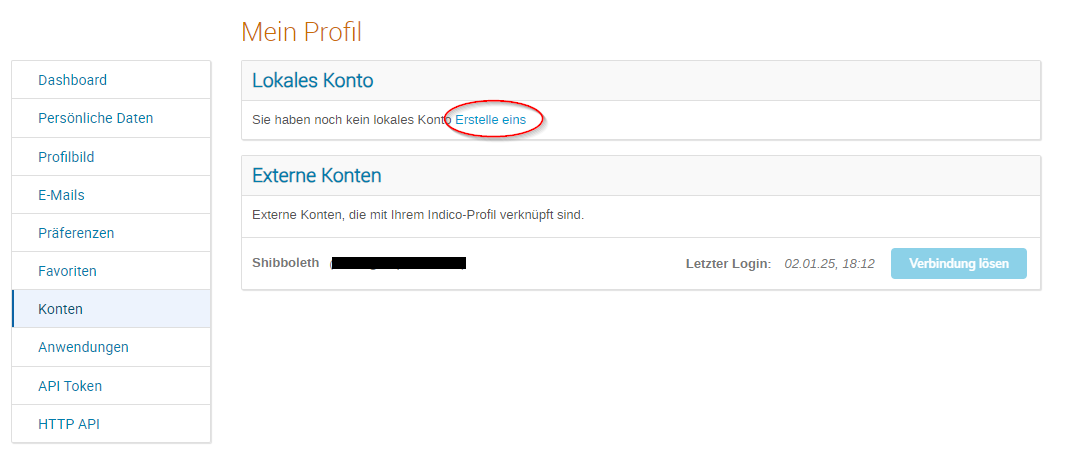
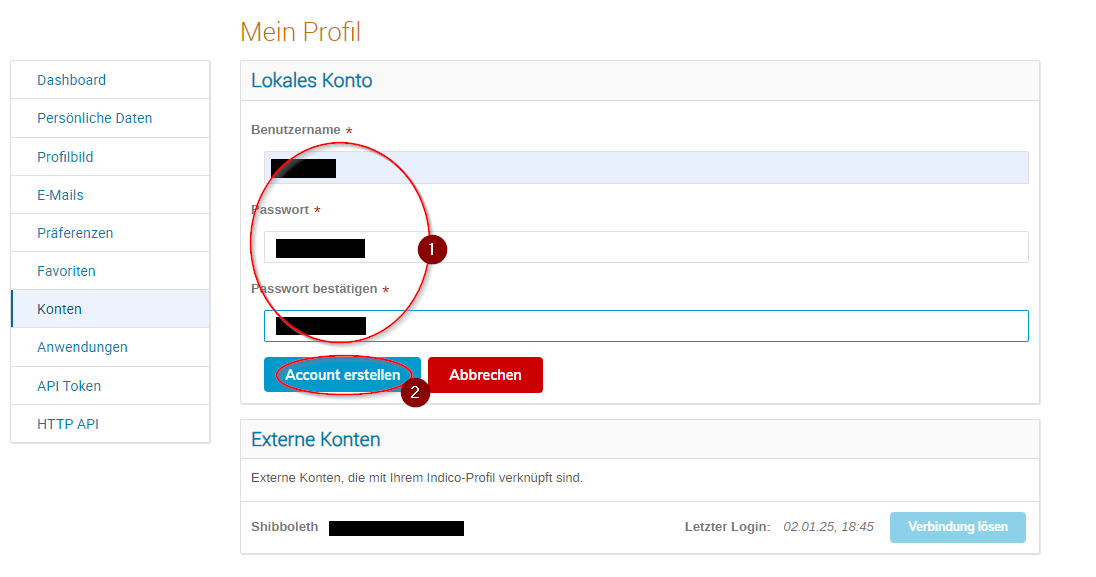
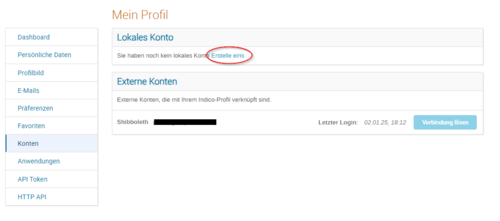
Dann können Sie unter "Lokales Konto" auf "erstelle eins" klicken und dort einen Benutzernamen und ein Passwort festlegen.
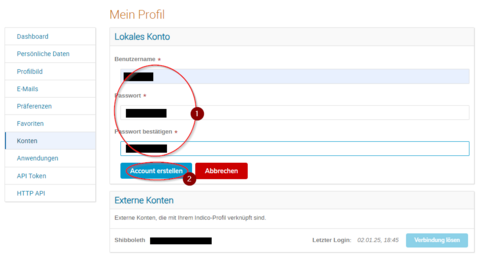
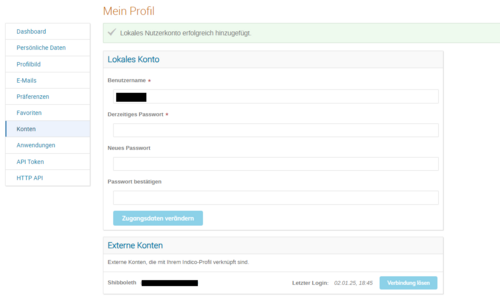
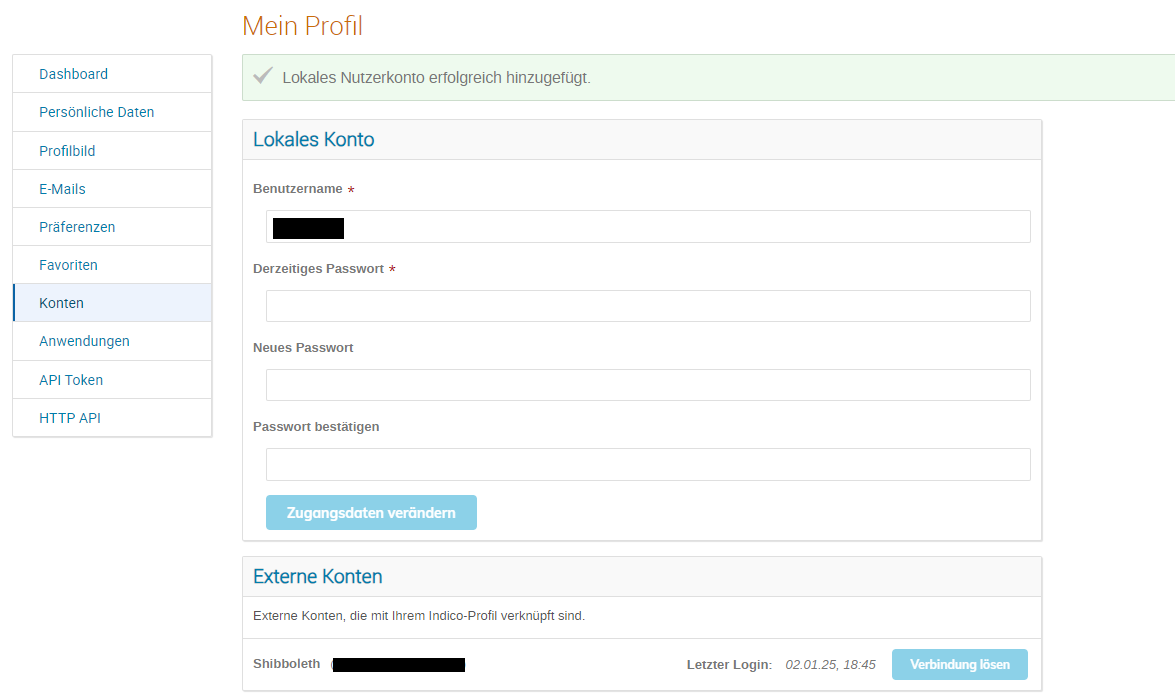
Dann erscheint die Meldung "Lokales Nutzerkonto erfolgreich hinzugefügt" und Sie können in der Kontenübersicht ihre Nutzerdaten bearbeiten.