Jnk (Diskussion | Beiträge) K (Formatierung angepasst) |
Jnk (Diskussion | Beiträge) (Screenshot für Selbstregistrierung hinzugefügt) |
||
| Zeile 178: | Zeile 178: | ||
== Selbstregistrierung == | == Selbstregistrierung == | ||
| − | + | Alternativ zum Academic Login können Sie sich auch per Selbstregistrierung bei HARICA Anmelden. Dieses Verfahren ist deutlich aufwändiger und sollte nur für folgende Anträge genutzt werden: | |
| + | * E-Mail-Adressen der Verwaltung (martina.musterfrau@<span style="color:red">zv</span>.uni-paderborn.de) | ||
| + | * Funktions-E-Mail-Adressen (beispielprojekt@uni-paderborn.de) | ||
| + | |||
<br clear=all> | <br clear=all> | ||
=== Was ist zu tun? === | === Was ist zu tun? === | ||
| Zeile 236: | Zeile 239: | ||
2. E-Mail bestätigen | 2. E-Mail bestätigen | ||
| − | Öffnen Sie | + | <br> |
| − | + | [[Datei:E-Mail-Zertifikat-beantragen-10.png|links|mini|ohne|450px|E-Mail zur Validierung von Harica]] | |
| + | <br> | ||
| + | * Ihre E-Mail-Adresse muss verifiziert werden. | ||
| + | * Öffnen Sie Ihr E-Mail-Postfach. | ||
| + | * Sie erhalten nun eine E-Mail von HARICA. | ||
| + | * Öffnen Sie die E-Mail und klicken Sie auf '''"Confirm"'''. | ||
| + | <br clear=all> | ||
| − | + | <li> Validierung bestätigen | |
| − | + | <br> | |
| − | Klicken Sie auf "Confirm" | + | [[Datei:E-Mail-Zertifikat-beantragen-11.png|links|mini|ohne|450px|Validierung im Browser bestätigen]] |
| + | <br> | ||
| + | * Es öffnet sich nun eine Webseite von HARICA. | ||
| + | * Klicken Sie dort ebenfalls auf '''"Confirm"'''. | ||
| + | <br clear=all> | ||
Version vom 11. September 2025, 10:08 Uhr
Allgemeine Informationen
| Anleitung | |
|---|---|
| Informationen | |
| Betriebssystem | Alle |
| Service | Exchange, Mail und Zertifizierungsinstanz |
| Interessant für | Angestellte |
| HilfeWiki des ZIM der Uni Paderborn | |
Dieser Artikel erläutert, wie Sie ein E-Mail-Zertifikat für Ihre E-Mail-Adresse der Uni Paderborn beantragen können. Dabei handelt es sich um S/MIME-Zertifikate, die ausschließlich zum Signieren von E-Mails genutzt werden können.
Das ZIM bietet zwei verschiedene Verfahren an. Benutzen Sie wenn möglich den Academic Login. Für folgende Adressen müssen Sie jedoch eine Selbstregistrierung durchführen:
- E-Mail-Adressen der Verwaltung (...@zv.uni-paderborn.de)
- Funktions-Accounts, Funktions-E-Mail-Adressen
| Account | Verfahren |
|---|---|
| Mitarbeitende Allgemein | Academic Login |
| Mitarbeitende Verwaltung | Selbstregistrierung |
| Studierende | ? |
| Gäste | ? |
| Funktionsaccount | Selbstregistrierung |
Academic Login[Bearbeiten | Quelltext bearbeiten]
-
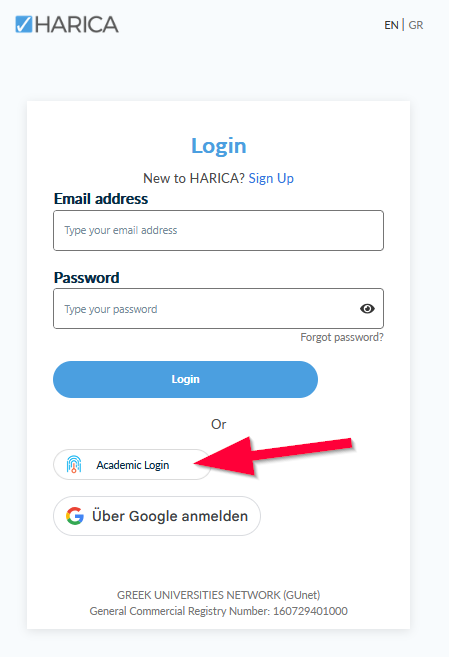
Rufen Sie die HARICA Webseite auf:
- Anmelden
- Klicken Sie auf "Academic Login".
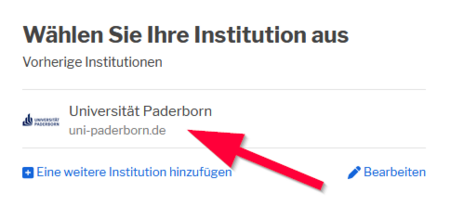
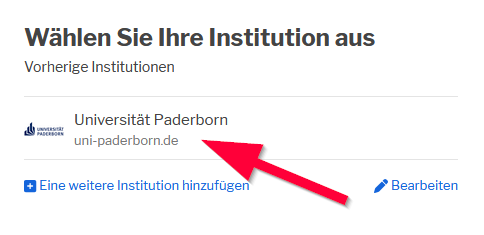
- Institution auswählen
- Wählen Sie als Institution "Universität Paderborn" aus.
- Gegebenenfalls müssen Sie Paderborn in das Suchfeld eingeben.
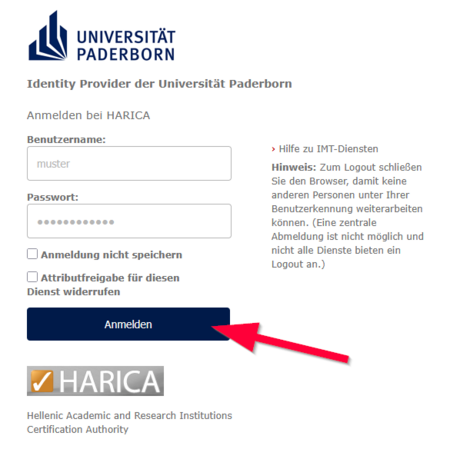
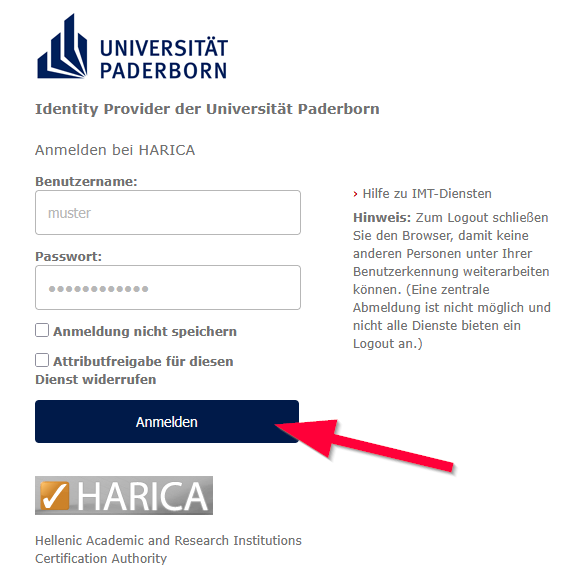
- Mit Uni-Account Anmelden
- Geben Sie die Zugangsdaten für Ihren Uni-Account ein und klicken Sie anschließend auf "Anmelden"
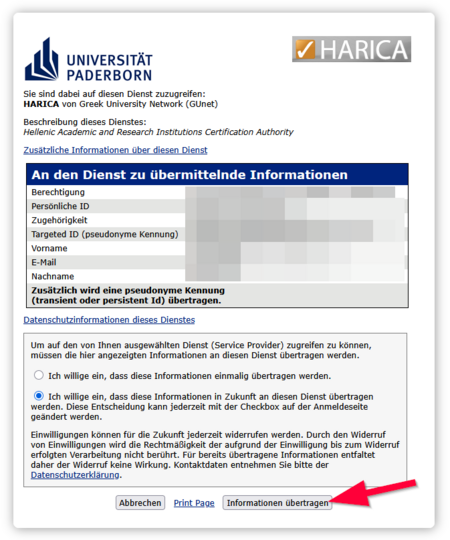
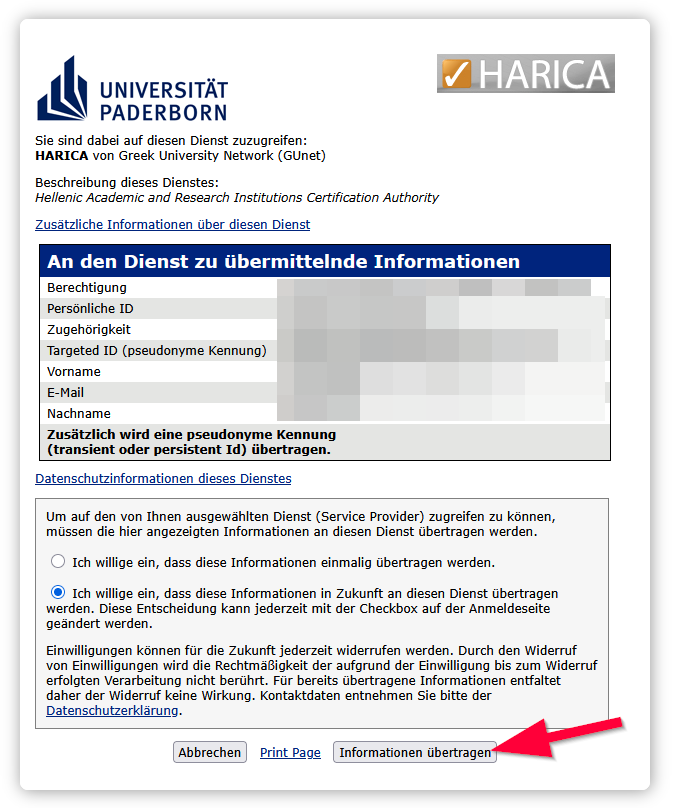
- Informationen übertragen
- Sie sehen nun eine Auflistung der Daten, die an HARICA übermittelt werden.
- Klicken Sie auf "Informationen übertragen".
- Zertifikat beantragen
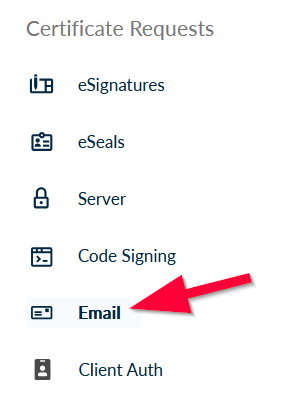
- Sie befinden sich nun im HARICA Dashboard. Klicken Sie in der linken Seitenleiste auf "Email".
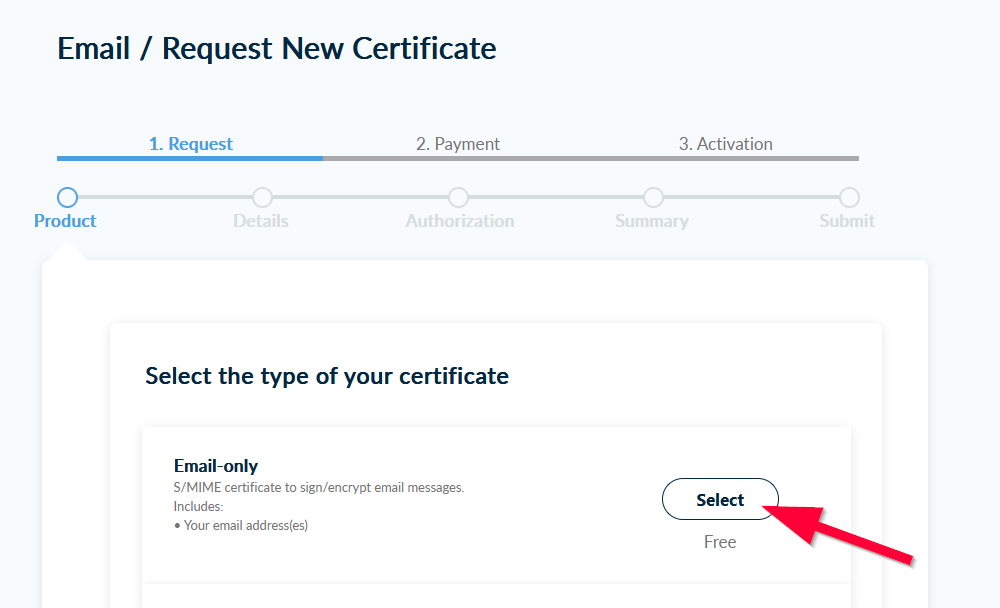
- Typ auswählen
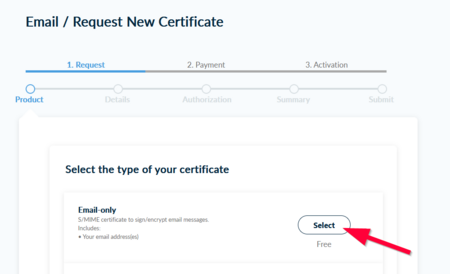
- Klicken Sie im Bereich "Email-only" auf
Select.
- Klicken Sie im Bereich "Email-only" auf
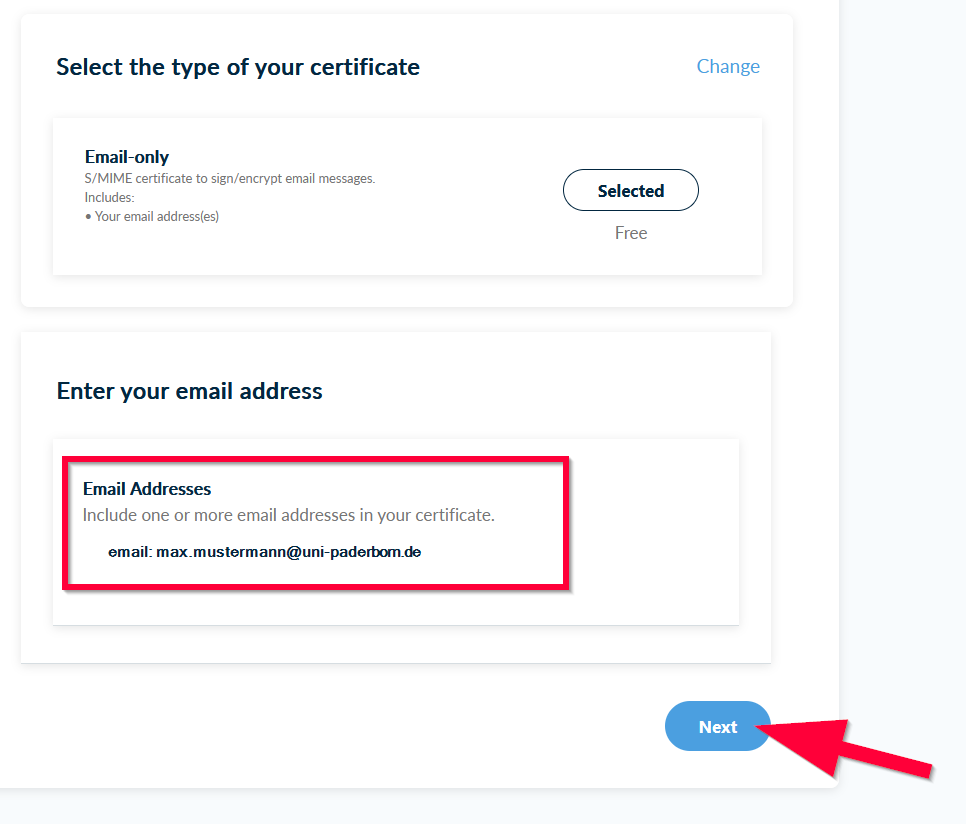
- E-Mail-Adresse
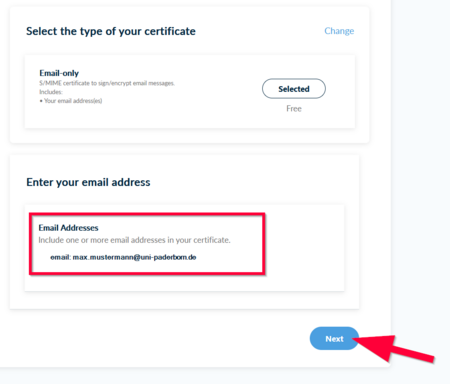
Als E-Mail-Adresse wird automatisch die bevorzugte E-Mail-Adresse für Ihren Uni-Account ausgewählt.
- Sie beantragen nun ein E-Mail-Zertifikat für die hier angezeigte Adresse.
- Klicken Sie auf "Next" um fortzufahren.
Sie möchten ein E-Mail-Zertifikat für eine andere Adresse beantragen?
Sie können die bevorzugte E-Mail-Adresse ändern. Mehr dazu unter:
Sie sind in der Verwaltung tätig und möchten ein Zertifikat für eine E-Mail-Adresse beispiel@zv.uni-paderborn.de beantragen?
- Nutzen Sie bitte die #Selbstregistrierung
Sie möchte ein Zertifikat für eine Funktions-E-Mail-Adresse beispielprojekt@uni-paderborn.de?
- Nutzen Sie bitte die #Selbstregistrierung
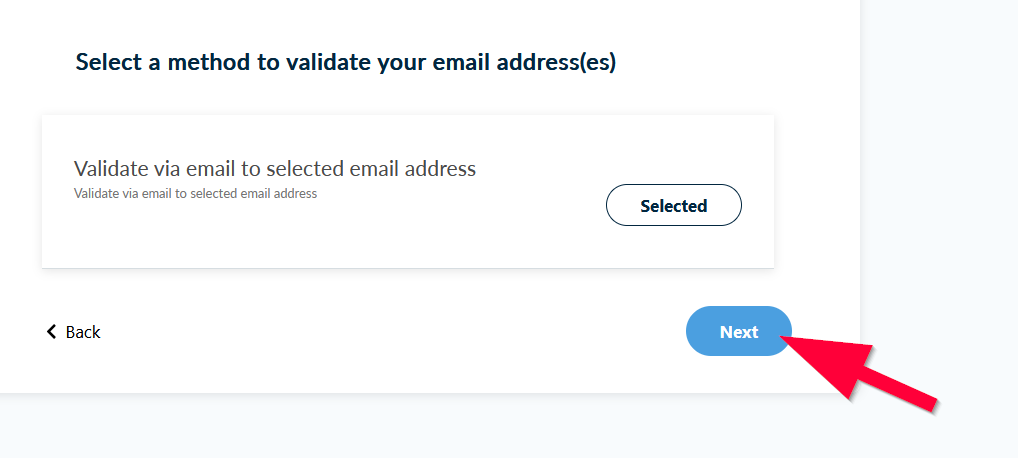
- Validierungsverfahren
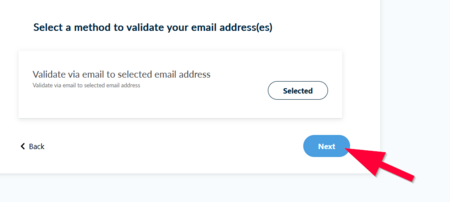
- Klicken Sie auch hier auf "Next" um fortzufahren.
- Antrag absenden
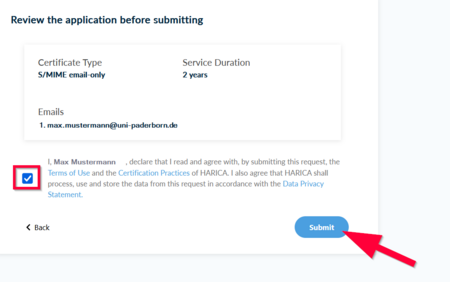
- Setzen Sie den Haken um die Bedingungen zu akzeptieren.
- Klicken Sie auf "Submit".
- Validerierung per E-Mail
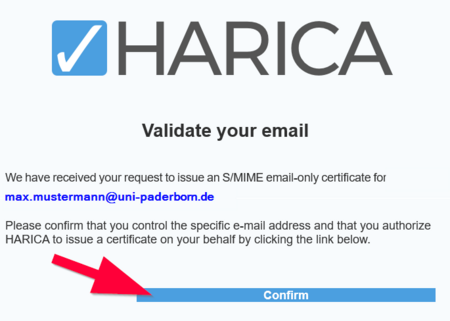
- Ihre E-Mail-Adresse muss verifiziert werden.
- Öffnen Sie Ihr E-Mail-Postfach.
- Sie erhalten nun eine E-Mail von HARICA.
- Öffnen Sie die E-Mail und klicken Sie auf "Confirm".
- Validierung bestätigen
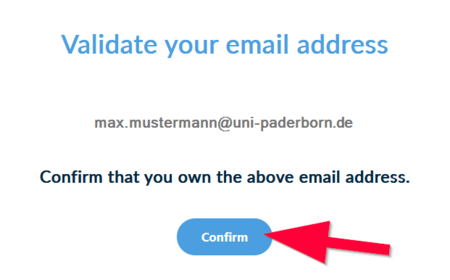
- Es öffnet sich nun eine Webseite von HARICA.
- Klicken Sie dort ebenfalls auf "Confirm".
- Zertifikat erstellen
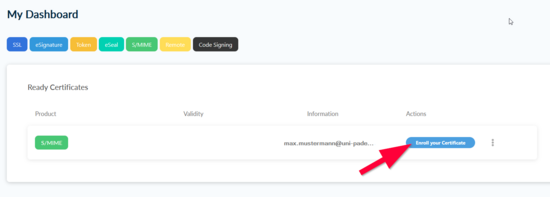
- Sie werden anschließend erneut in das Dashboard von HARICA geleitet.
- Klicken Sie auf "Enroll your Certificate" um das E-Mail-Zertifikat zu erstellen.
- Zertifikatseinstellungen
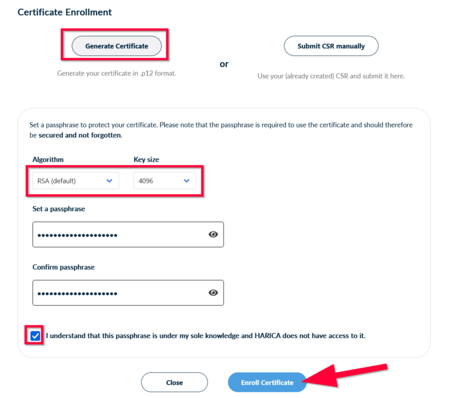
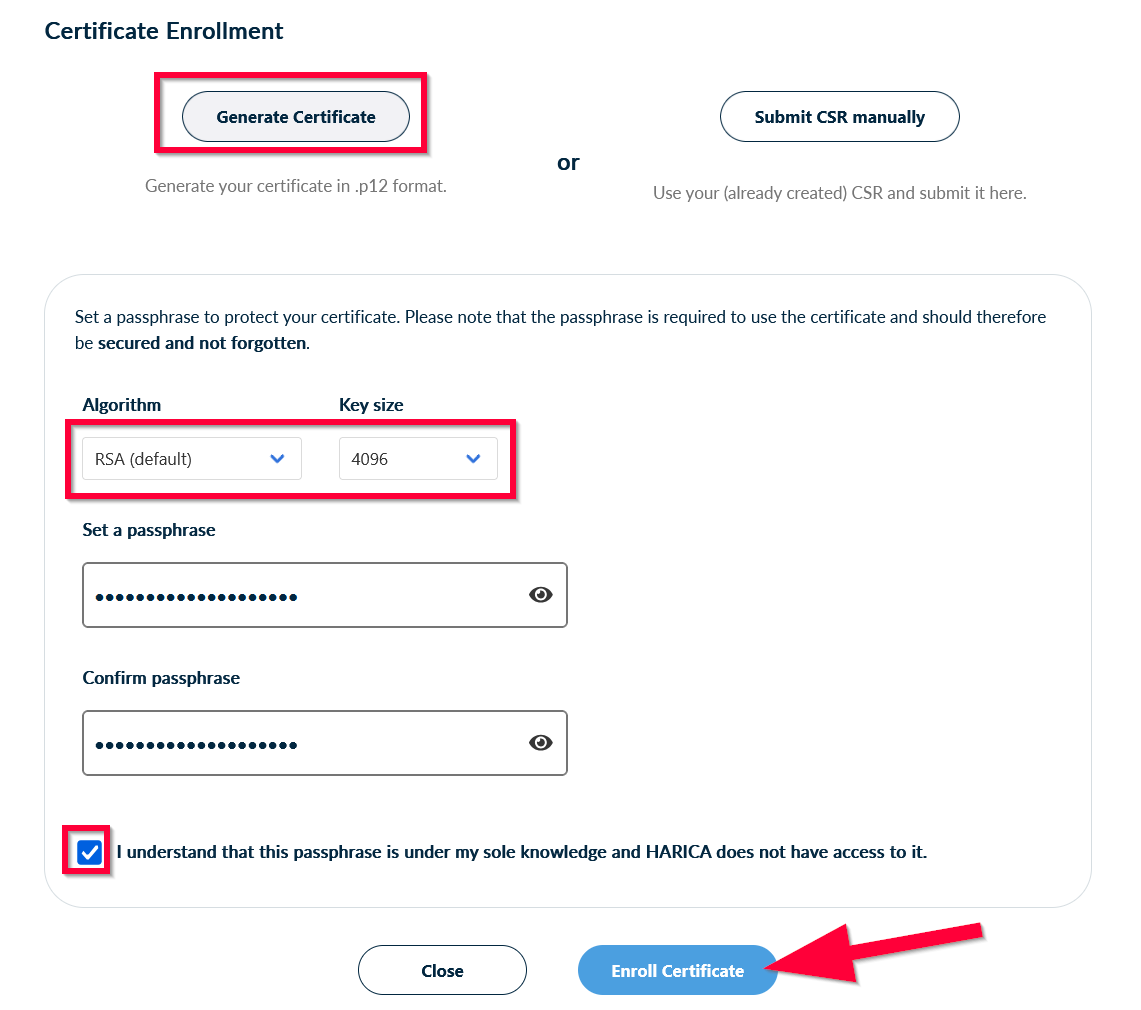
- Wählen Sie "Generate Certificate".
- Ändern Sie den Verschlüsselungsalgorythmus auf "RSA 4096".
- Vergeben Sie ein Sicheres Passwort um das Zertifikat zu schützen. Fügen Sie dieses Passwort unter "Set a passphrase" und "Confirm passphrase" ein.
- Notieren Sie dieses Passwort an einem sicheren Ort. Sie können das Passwort später nicht ändern und nicht zurücksetzen. Weder HARICA noch das ZIM kann Ihnen dabei helfen. Setzen Sie den Haken, wenn Sie dies verstanden haben.
- Klicken Sie auf "Enroll Certificate" um das Zertifikat zu erstellen.
- Zertifikat herunterladen
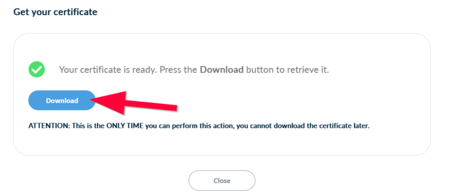
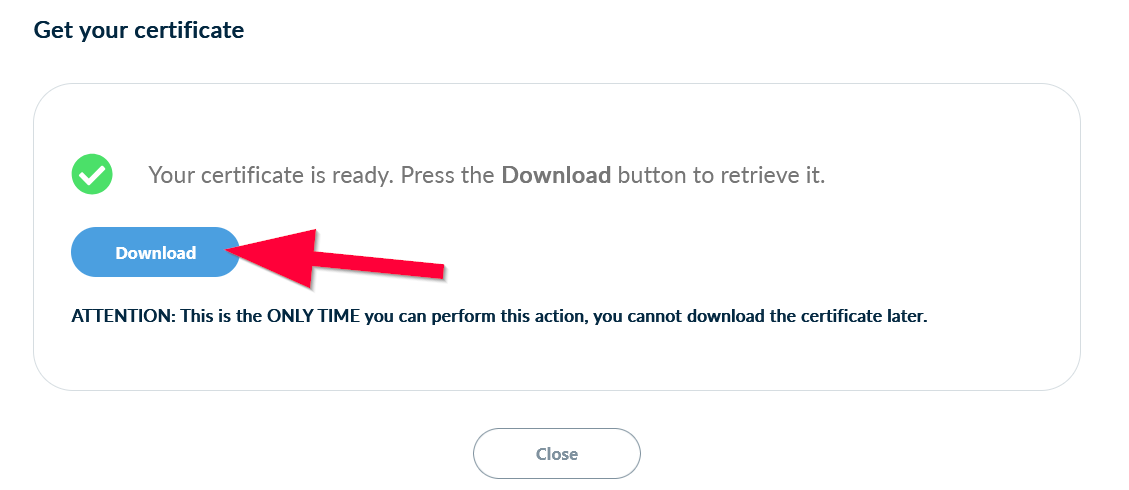
- Klicken Sie auf "Download" um das Zertifikat herunterzuladen.
- Speichern Sie das Zertifikat an einem sicheren Ort.
- Schließen Sie dieses Fenster nicht, ohne das Zertifikate herunterzuladen. Dies ist die einzige Möglichkeit das Zertifikat zu speichern.
- Weder das ZIM noch HARICA können Ihnen nachträglich dabei helfen. Speichern Sie das Zertifikat an einem sicheren Ort und machen.
- Erstellen Sie ein Backup des Zertifikates.
Sie können das Zertifikat nun in Ihren E-Mail-Programmen nutzen. Mehr dazu unter:
Selbstregistrierung[Bearbeiten | Quelltext bearbeiten]
Alternativ zum Academic Login können Sie sich auch per Selbstregistrierung bei HARICA Anmelden. Dieses Verfahren ist deutlich aufwändiger und sollte nur für folgende Anträge genutzt werden:
- E-Mail-Adressen der Verwaltung (martina.musterfrau@zv.uni-paderborn.de)
- Funktions-E-Mail-Adressen (beispielprojekt@uni-paderborn.de)
Was ist zu tun?[Bearbeiten | Quelltext bearbeiten]
- Gegebenenfalls Harica-Account anlegen
- Harica-Account per Email verifizieren
- E-Mail-Zertifikatsformularformular ausfüllen
- Zertifikat herunterlanden
Accounterstellung[Bearbeiten | Quelltext bearbeiten]
Sollten Sie noch kein HARICA-Account besitzen, so können Sie ihn so Erstellen:
Öffnen Sie die Website: https://cm.harica.gr/
Klicken Sie auf "Sign up" um zur Registrierung zu gelangen.[image3.png]
Füllen sie das Formular mit Berücksichtigung folgender Punkte aus. Feld: "Email address" Verwenden Sie die bevorzugte E-Mail-Adresse, wie sie im Serviceportal unter Benutzerverwaltung->E-Mail Einstellungen im Feld "Bevorzuge E-Mail Adresse" angegeben ist. Felder "Given Name" und "Surname" Hinweis: Umlaute sind nicht erlaubt.
[image4.png]
Felder "Password" und "Confirm password" Geben Sie ein sicheres Passwort ein und bestätigen Sie es.
[image5.png]
Senden Sie das Formular ab.
[image6.png]
Warten Sie auf die Bestätigungs-E-Mail und klicken Sie auf den darin enthaltenen Aktivierungslink.
[image7.png]
[image8.png]
[image9.png]
Zertifikat beantragen[Bearbeiten | Quelltext bearbeiten]
1. Anmeldung und Beantragung des Zertifikats
Für die Erstellung einen Zertifikates benötigen sie ein HARICA-Account, wenn Sie noch kein Account haben, führen sie bitte die Oben genannten schritte unter "Registrierung bei HARICA" durch.
Melden Sie sich mit Ihrem neu erstellte Account an: https://cm.harica.gr[image10.png]
Klicken Sie im Menu links auf "Email"
[image11.png]
Wählen Sie als Typ "Email-only" aus.
[image12.png]
Klicken Sie jeweils auf „Next“, um die Schritte „Details“ und „Authorization“ zu durchlaufen.
[image13.png]
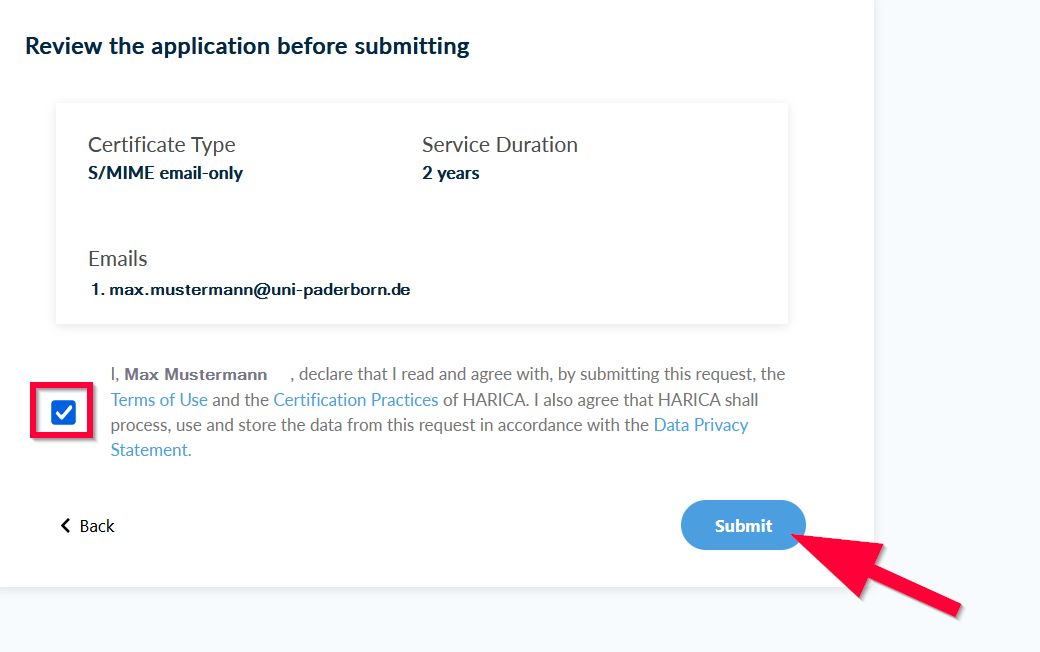
Akzeptieren Sie die Nutzungsbedingungen durch Setzen des Hakens und klicken Sie auf „Submit“.
[image14.png]
!Wichtig!: Das Browserfenster/den Tab geöffnet lassen. Die Sitzung muss aktiv bleiben, bis die E-Mail-Bestätigung abgeschlossen ist.
2. E-Mail bestätigen
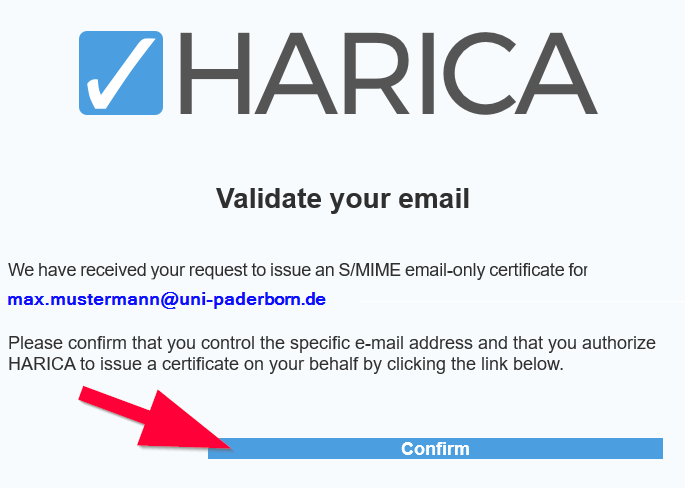
- Ihre E-Mail-Adresse muss verifiziert werden.
- Öffnen Sie Ihr E-Mail-Postfach.
- Sie erhalten nun eine E-Mail von HARICA.
- Öffnen Sie die E-Mail und klicken Sie auf "Confirm".
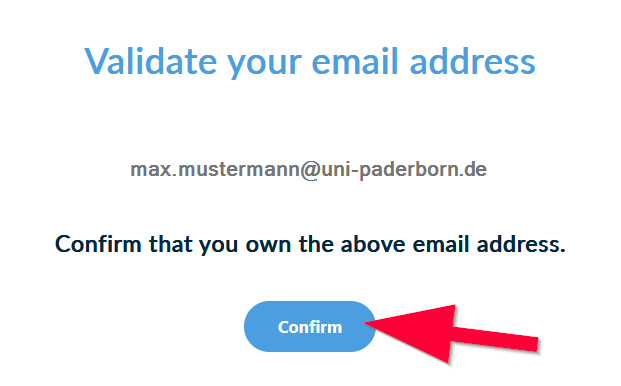
- Validierung bestätigen
- Es öffnet sich nun eine Webseite von HARICA.
- Klicken Sie dort ebenfalls auf "Confirm".
3. Zertifikat erstellen und herunterladen
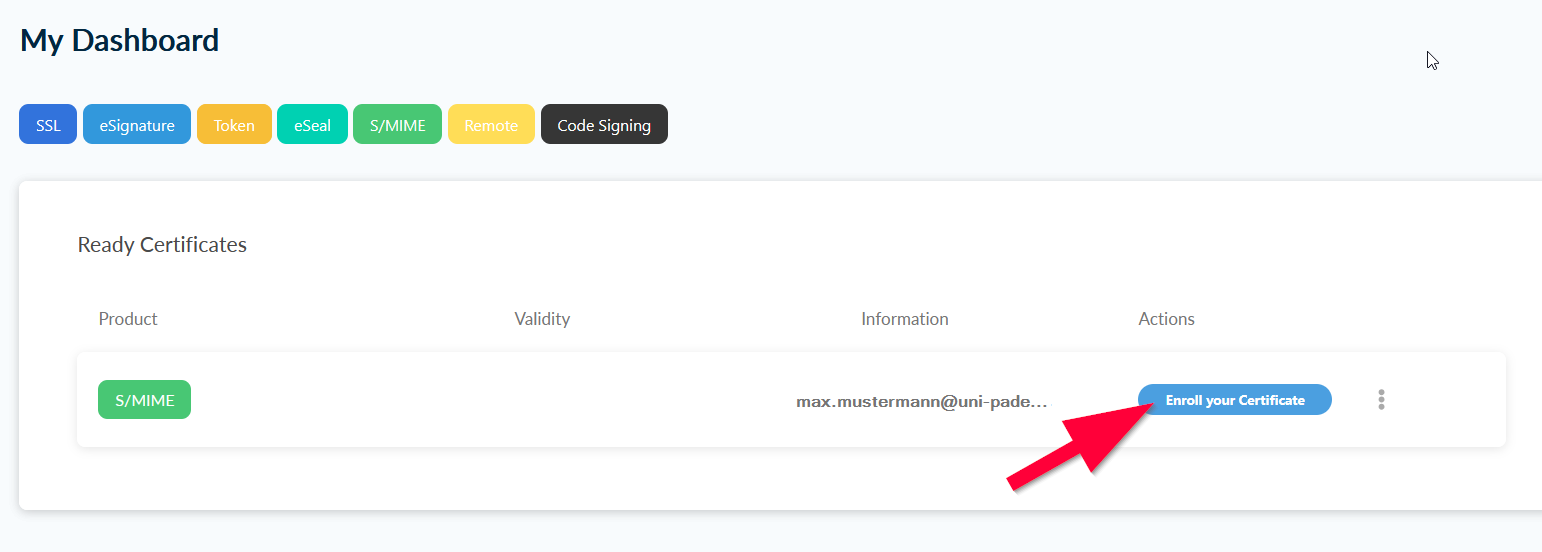
Wechseln Sie ggf. zurück zur HARICA-Hauptseite und klicken Sie auf „My Dashboard“.
Dort sollte ein Eintrag mit „Product“ = „S/MIME“ erscheinen.
Klicken Sie auf „Enroll your Certificate“, um den Vorgang zu starten.
Ändern Sie die Key Size von 2048 auf 4096.
Legen Sie eine Passwort in "Set a passphrase" und "Confirm passphrase" fest.
Häkchen setzen, um zu bestätigen, dass Sie die Hinweise zur Passphrase gelesen haben
Senden Sie das Formular ab.[image16.png]
- Speicherung / Archivierung
Bei der Generierung werden sowohl der private Schlüssel als auch das von der Zertifizierungsstelle signierte Zertifikat mit dem zuvor gewählten Passwort verschlüsselt.
Die dabei erzeugte Datei trägt die Bezeichnung Certificate.p12.
Die Zertifizierungsstelle verfügt über keine Kopie des Schlüsselmaterials, sodass eine erneute Auslieferung dieser Datei nicht möglich ist.
Die Aufbewahrung dieser Datei in einem Backup ist von äußerster Wichtigkeit, um auch nach Ablauf des Zertifikats einen Zugriff auf abgelegte E-Mail Inhalte zu gewährleisten.
Ein Notfallprozess zur Wiederherstellung von Schlüsselmaterial ist nicht implementiert.
- Deaktivierung, Erneuerung und Löschung
Noch gültige Zertifikate können im Dashboard, z.B. bei Verlust, zurückgezogen werden. Durch den o.G. Prozess kann eine erneute Beantragung erfolgen.
[image17.png]
- Verteilung
Nachdem das Zertifikat zur Nutzung im E-Mail-Client eingerichtet ist, kann durch durchgängige Nutzung der Signaturfunktion das Zertifkat in Umlauf gebracht werden.
Die signierten E-Mails enthält öffentlichen Schlüssel (Standardverhalten).
Zertifikate sind frühzeitig, d. h. mindestens drei Monate vor Ablauf, neu zu beantragen.
Das neu erstellte Zertifikat mit neuem privatem Schlüssel kann anschließend zur Signatur neuer E-Mails verwendet werden, bis das alte Zertifikat seine Gültigkeit verliert.
Die bisherigen E-Mail-Empfänger sollten mit einem kurzen Hinweis über den Austausch des Signaturzertifikats mit neuer S/MIME-Signatur informiert werden.
Im Zuge dessen erfolgt simultan die Distribution des neuen Zertifikats sowie ein Hinweis auf den Ablauf des vorhergehenden Zertifikats.[image18.png]
Siehe auch[Bearbeiten | Quelltext bearbeiten]