Jnk (Diskussion | Beiträge) |
Jnk (Diskussion | Beiträge) |
||
| Zeile 37: | Zeile 37: | ||
Sie haben dort ebenfalls die Möglichkeit Ihren Bibliotheksausweis in Ihre Apple oder Google Wallet zu importieren. | Sie haben dort ebenfalls die Möglichkeit Ihren Bibliotheksausweis in Ihre Apple oder Google Wallet zu importieren. | ||
| + | |||
| + | ===UPB App=== | ||
| + | * Studierende können den Bibliotheksausweis nach der Aktivierung in der UPB App nutzen. | ||
| + | * Für Mitarbeitende ist dies aktuell noch nicht möglich. | ||
== Siehe auch == | == Siehe auch == | ||
Version vom 12. September 2025, 09:20 Uhr
| Anleitung | |
|---|---|
| Informationen | |
| Betriebssystem | Alle |
| Service | keine |
| Interessant für | Angestellte |
| HilfeWiki des ZIM der Uni Paderborn | |
 | This article is only a draft. Information provided here is most possibly incomplete and/or imprecise. Feel free to help us by expanding it. |
Angestellte und Studierende der Universität Paderborn können im Serviceportal einen Bibliotheksausweis für die Universitätsbibliothek beantragen.
Schritt-für-Schritt Anleitung[Bearbeiten | Quelltext bearbeiten]
Ausweis beantragen[Bearbeiten | Quelltext bearbeiten]
Rufen Sie im Browser das Serviceportal auf und melden Sie sich mit Ihrem Uni-Account an:
- Klicken Sie auf "Benutzerverwaltung" und anschließend auf "Weitere Dienste"
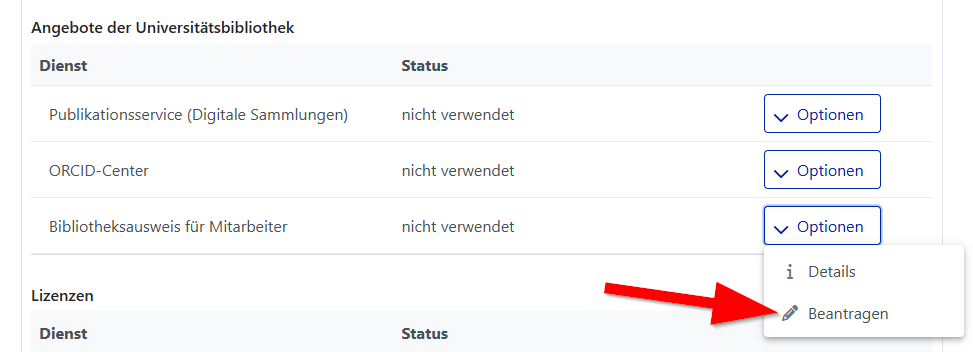
Im Bereich "Angebote der Universitäsbibliothek" können Sie den "Bibiotheksausweis für Mitarbeitende" beantragen.
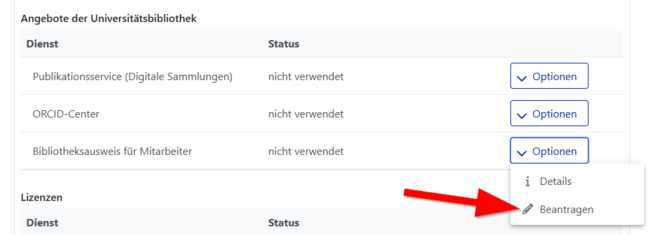
- Klicken Sie auf "Optionen"
- Klicken Sie anschließend auf "Beantragen"
Ausweis aktivieren[Bearbeiten | Quelltext bearbeiten]
Der Bibliotheksausweis muss im Anschluss aktiviert werden. Vorher ist keine Nutzung möglich.
- Studierende können den Bibliotheksausweis mit Ihrer Matrikelnummer aktivieren.
- Angestellte erhalten eine E-Mail mit Zugangsdaten zur Aktivierung an das E-Mail-Postfach des Uni-Accounts.
Die Aktivierung können Sie hier durchführen.
Mit der Aktivierung wird für Sie ein Benutzerkonto bei der Universitätsbibliothek angelegt.
Ausweis nutzen[Bearbeiten | Quelltext bearbeiten]
Melden Sie sich mit Ihrem Benutzerkonto der Bibliothek im Katalog der Universitätsbibliothek an. Dort können Sie sich Ihren Bibliotheksausweis anzeigen lassen.
Sie haben dort ebenfalls die Möglichkeit Ihren Bibliotheksausweis in Ihre Apple oder Google Wallet zu importieren.
UPB App[Bearbeiten | Quelltext bearbeiten]
- Studierende können den Bibliotheksausweis nach der Aktivierung in der UPB App nutzen.
- Für Mitarbeitende ist dies aktuell noch nicht möglich.