Jnk (Diskussion | Beiträge) |
|||
| (12 dazwischenliegende Versionen von 2 Benutzern werden nicht angezeigt) | |||
| Zeile 1: | Zeile 1: | ||
{{article | {{article | ||
|type=Anleitung | |type=Anleitung | ||
| − | |os=MacOS | + | |os=MacOS 13 (Ventura), MacOS 14 (Sonoma), MacOS 15 (Sequoia) |
|service=Service:Netzbetrieb | |service=Service:Netzbetrieb | ||
| − | |targetgroup=Angestellte,Studierende | + | |targetgroup=Gäste, Angestellte, Studierende |
|hasdisambig=Ja | |hasdisambig=Ja | ||
|disambiguation=Mac Adresse ermitteln | |disambiguation=Mac Adresse ermitteln | ||
| Zeile 9: | Zeile 9: | ||
Die MAC-Adresse (Media-Access-Control-Adresse) ist die Hardware-Adresse jedes einzelnen Netzwerkadapters, der auf Ihrem Gerät installiert ist. Diese ist eindeutig. Somit kann jedes Gerät im Netzwerk eindeutig über seine MAC-Adresse identifiziert werden. | Die MAC-Adresse (Media-Access-Control-Adresse) ist die Hardware-Adresse jedes einzelnen Netzwerkadapters, der auf Ihrem Gerät installiert ist. Diese ist eindeutig. Somit kann jedes Gerät im Netzwerk eindeutig über seine MAC-Adresse identifiziert werden. | ||
Dieser Artikel soll zeigen, wie Sie diese MAC-Adresse auf Ihrem Apple-Gerät ermitteln können. | Dieser Artikel soll zeigen, wie Sie diese MAC-Adresse auf Ihrem Apple-Gerät ermitteln können. | ||
| − | <br | + | <br> |
== Was ist zu tun? == | == Was ist zu tun? == | ||
* Systemeinstellungen öffnen | * Systemeinstellungen öffnen | ||
* Netzwerk auswählen | * Netzwerk auswählen | ||
| − | <br | + | <br> |
== Schritt-für-Schritt Anleitung == | == Schritt-für-Schritt Anleitung == | ||
| − | |||
| − | |||
| − | |||
| − | |||
| − | |||
| − | |||
| − | |||
| − | |||
| − | |||
| − | |||
| − | |||
| − | |||
| − | |||
| − | |||
| − | |||
| − | |||
| − | |||
| − | |||
| − | |||
| − | |||
| − | |||
| − | |||
| − | |||
| − | |||
| − | |||
| − | |||
[[Bild:Virenschutz-macOS-05.png|links|mini|ohne|150px]] | [[Bild:Virenschutz-macOS-05.png|links|mini|ohne|150px]] | ||
<br> | <br> | ||
| Zeile 50: | Zeile 24: | ||
[[Datei:Mac-adresse-macos-01.png|links|mini|ohne|450px|Systemeinstellungen Netzwerk]] | [[Datei:Mac-adresse-macos-01.png|links|mini|ohne|450px|Systemeinstellungen Netzwerk]] | ||
<br> | <br> | ||
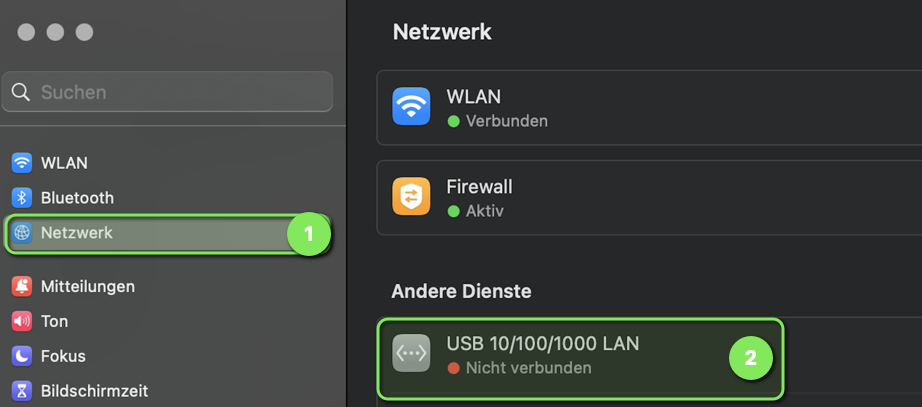
| − | + | # Klicken Sie am linken Rand auf '''"Netzwerk"'''. | |
| − | + | # Wählen Sie anschließend Ihren LAN-Adapter aus. | |
<br clear=all> | <br clear=all> | ||
| − | [[Datei:Mac-adresse-macos-02.png|links|mini|ohne|450px| | + | [[Datei:Mac-adresse-macos-02.png|links|mini|ohne|450px|LAN-Adapter]] |
<br> | <br> | ||
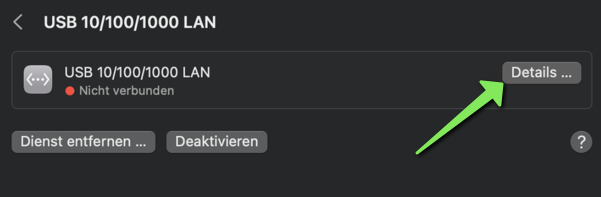
| − | * Klicken Sie auf '''"Details"'''. | + | * Klicken Sie auf '''"Details..."'''. |
<br clear=all> | <br clear=all> | ||
| − | [[Datei:Mac-adresse-macos-03.png|links|mini|ohne|450px| | + | [[Datei:Mac-adresse-macos-03.png|links|mini|ohne|450px|Hardware Details LAN-Adapter]] |
<br> | <br> | ||
| − | + | # Klicken Sie am linken Rand auf '''"Hardware"'''. | |
| − | + | # Hier können Sie nun Ihre MAC-Adresse ablesen. | |
<br clear=all> | <br clear=all> | ||
| − | + | ==Siehe auch== | |
| − | + | * [[Netzwerk]] | |
Aktuelle Version vom 17. September 2025, 12:40 Uhr
| Anleitung | |
|---|---|
 Apple MacOS Apple MacOS | |
| Informationen | |
| Betriebssystem | MacOS 13 (Ventura), MacOS 14 (Sonoma) und MacOS 15 (Sequoia) |
| Service | Netzwerk |
| Interessant für | Gäste, Angestellte und Studierende |
| MacOS Portalseite | |
For other articles about this topic, see Mac Adresse ermitteln
Die MAC-Adresse (Media-Access-Control-Adresse) ist die Hardware-Adresse jedes einzelnen Netzwerkadapters, der auf Ihrem Gerät installiert ist. Diese ist eindeutig. Somit kann jedes Gerät im Netzwerk eindeutig über seine MAC-Adresse identifiziert werden.
Dieser Artikel soll zeigen, wie Sie diese MAC-Adresse auf Ihrem Apple-Gerät ermitteln können.
Was ist zu tun?[Bearbeiten | Quelltext bearbeiten]
- Systemeinstellungen öffnen
- Netzwerk auswählen
Schritt-für-Schritt Anleitung[Bearbeiten | Quelltext bearbeiten]
- Öffnen Sie die "Systemeinstellungen".
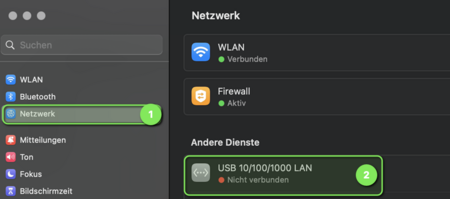
- Klicken Sie am linken Rand auf "Netzwerk".
- Wählen Sie anschließend Ihren LAN-Adapter aus.
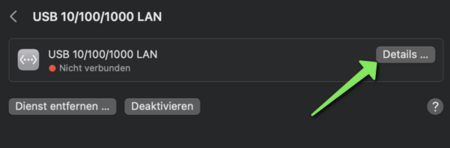
- Klicken Sie auf "Details...".
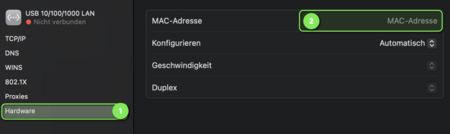
- Klicken Sie am linken Rand auf "Hardware".
- Hier können Sie nun Ihre MAC-Adresse ablesen.