| (3 dazwischenliegende Versionen desselben Benutzers werden nicht angezeigt) | |||
| Zeile 1: | Zeile 1: | ||
{{article | {{article | ||
|type=Anleitung | |type=Anleitung | ||
| − | |os=MacOS 13 (Ventura), MacOS 14 (Sonoma), MacOS 15 (Sequoia), Windows 10, Windows 11 | + | |os=MacOS 13 (Ventura), MacOS 14 (Sonoma), MacOS 15 (Sequoia), MacOS 26 (Tahoe), Windows 10, Windows 11 |
|service=Service:Sciebo | |service=Service:Sciebo | ||
|targetgroup=Angestellte, Studierende | |targetgroup=Angestellte, Studierende | ||
| Zeile 56: | Zeile 56: | ||
== Nutzung unter MacOS == | == Nutzung unter MacOS == | ||
=== Einrichtung === | === Einrichtung === | ||
| + | [[Datei:Sciebo Nutzung des Sciebo Clients Installation Nextcloud.png|links|mini|ohne|450px]] | ||
[[Datei:Sciebo Client MacOS 01.png|links|mini|ohne|450px]] | [[Datei:Sciebo Client MacOS 01.png|links|mini|ohne|450px]] | ||
| − | Wählen Sie unter den Versionen für Nextcloud | + | Wählen Sie unter den Versionen für Nextcloud die Version für MacOS aus. Laden Sie diese herunter und starten Sie die Installation. |
<br clear=all> | <br clear=all> | ||
[[Datei:Sciebo Client MacOS 02.png|links|mini|ohne|450px]] | [[Datei:Sciebo Client MacOS 02.png|links|mini|ohne|450px]] | ||
| Zeile 73: | Zeile 74: | ||
[[Datei:Sciebo Client MacOS 06.png|links|mini|ohne|450px]] | [[Datei:Sciebo Client MacOS 06.png|links|mini|ohne|450px]] | ||
Wenn Sie den Client öffnen, wählen Sie zunächst "Uni Paderborn" aus der Liste aus. Dann klicken Sie auf "Weiter" und es sollte sich automatisch ihr Internetbrowser öffnen, in dem Sie den Client dann einmal mit Ihren Sciebo-Zugangsdaten autorisieren müssen. | Wenn Sie den Client öffnen, wählen Sie zunächst "Uni Paderborn" aus der Liste aus. Dann klicken Sie auf "Weiter" und es sollte sich automatisch ihr Internetbrowser öffnen, in dem Sie den Client dann einmal mit Ihren Sciebo-Zugangsdaten autorisieren müssen. | ||
| + | <br clear=all> | ||
| + | [[Datei:Sciebo Nutzung des Sciebo Clients 03.png|links|mini|ohne|450px]] | ||
| + | Melden Sie sich hier mit Ihren Sciebo-Zugangsdaten an. | ||
<br clear=all> | <br clear=all> | ||
[[Datei:Sciebo Client MacOS 07.png|links|mini|ohne|450px]] | [[Datei:Sciebo Client MacOS 07.png|links|mini|ohne|450px]] | ||
Aktuelle Version vom 25. September 2025, 11:05 Uhr
Allgemeine Informationen
| Anleitung | |
|---|---|
| Informationen | |
| Betriebssystem | MacOS 13 (Ventura), MacOS 14 (Sonoma), MacOS 15 (Sequoia), MacOS 26 (Tahoe), Windows 10 und Windows 11 |
| Service | Sciebo |
| Interessant für | Angestellte und Studierende |
| HilfeWiki des ZIM der Uni Paderborn | |
Der Sciebo-Client ermöglicht Ihnen, ohne das Aufrufen der Webseite Dokumente zu teilen. Er erleichtert es, Dokumente in der Cloud immer aktuell zu halten, da Sie die Dokumente von Ihrer Festplatte aus direkt öffnen und bearbeiten können und etwaige Änderungen dann sofort mit dem Cloud-Ordner synchronisiert werden.
Allgemeine Informationen zu Sciebo finden Sie unter Sciebo - Generelle Informationen.
Nutzungshinweise[Bearbeiten | Quelltext bearbeiten]
Sciebo kann unter Umständen als Ablage für sensible Daten genutzt werden oder um solche Dateien zu teilen. In beiden Fällen sollten diese Daten vor dem Hochladen entsprechend verschlüsselt werden. In den folgenden Artikeln erfahren Sie, was Sie alles beachten sollten, wenn Sie sensible Daten in Ihrer Cloud ablegen wollen:
Sciebo bietet keine integrierte Ende-zu-Ende-Verschlüsselung. Dies muss bei Bedarf über Zusatzprogramme erfolgen.
Erste Schritte[Bearbeiten | Quelltext bearbeiten]
Falls Sie Sciebo noch nicht beantragt haben, müssen Sie dies erst tun, ehe Sie den Client herunterladen und verwenden können. Eine Anleitung hierzu finden Sie unter Sciebo - Beantragen.
Nachdem Sie Sciebo beantragt haben, können Sie den Desktop-Client herunterladen und installieren.
Laden Sie hierfür unter https://hochschulcloud.nrw/de/download/index.html die entsprechende Datei für Ihr Betriebssystem (Windows, MacOS, Linux) unter den Versionen für den Nextcloud-Client herunter (siehe Bild), starten Sie sie und folgen Sie den Schritten des Installationsprogrammes.

Nutzung unter Windows[Bearbeiten | Quelltext bearbeiten]
Einrichtung[Bearbeiten | Quelltext bearbeiten]
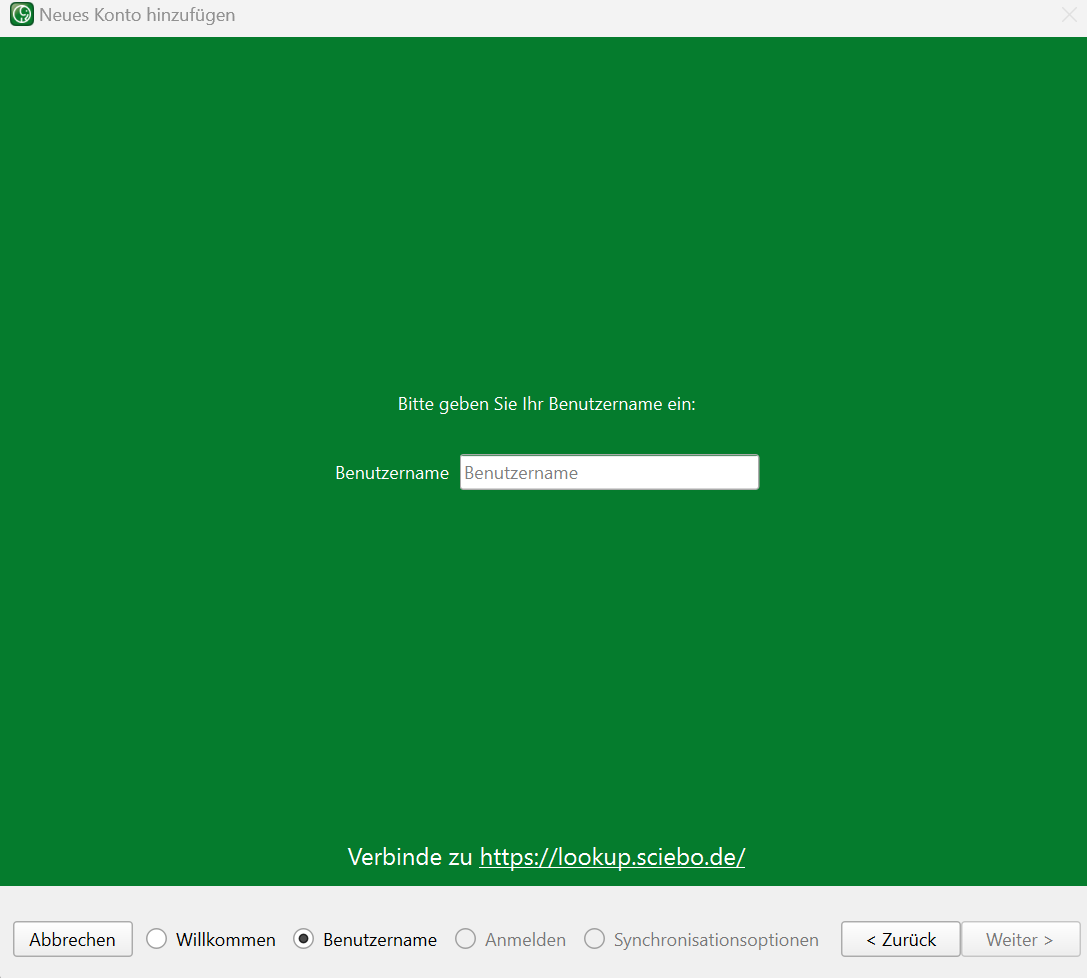
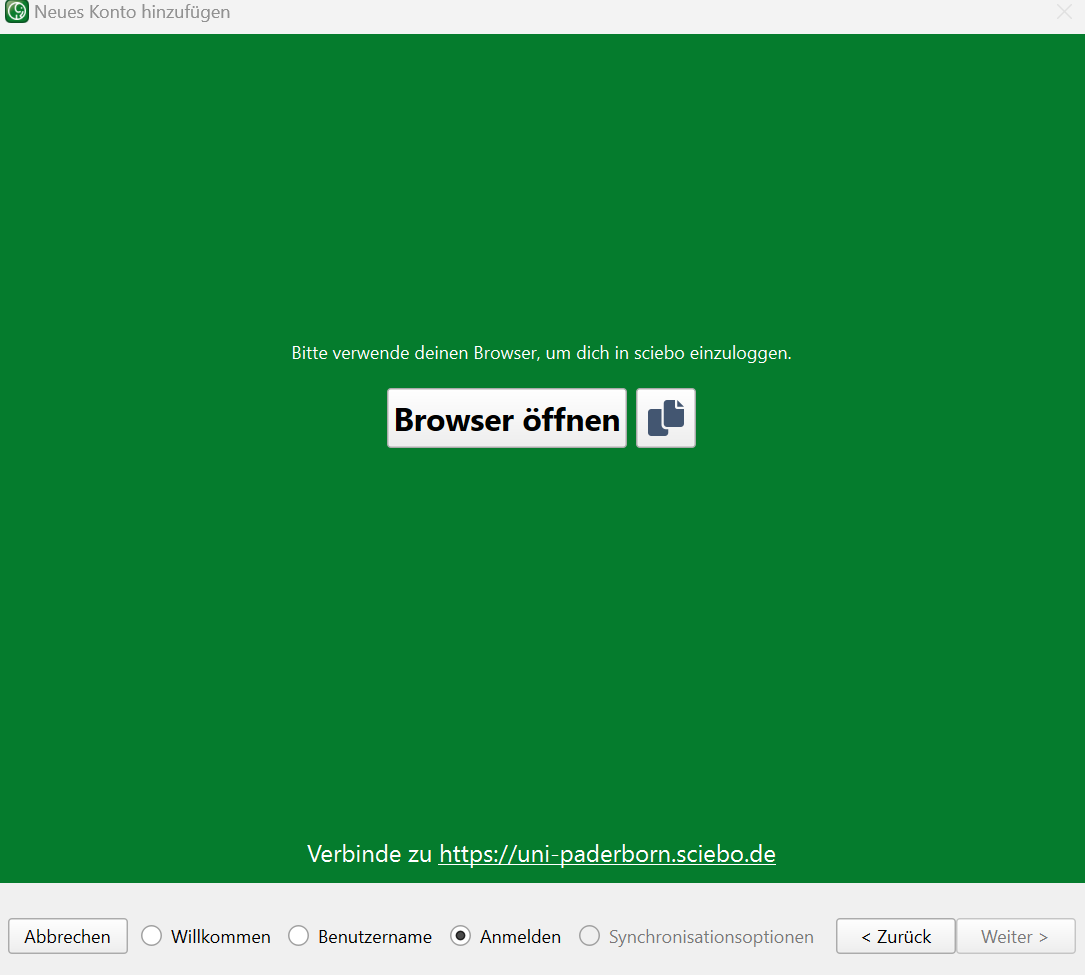
- Nachdem Sie den Sciebo-Desktop-Client installiert haben, öffnen Sie diesen. Sie werden nun darum gebeten, die Serveradresse auszuwählen. Hier suchen Sie die "Uni Paderborn" heraus.
- Anschließend werden Sie gebeten, sich in ihrem Internetbrowser einmal bei Sciebo anzumelden, um sich zu autorisieren.
- Nutzen Sie dazu den Account, den Sie vorher bei der Beantragung des Dienstes erstellt haben.
- Benutzername: <Uniaccount>@uni-paderborn.de
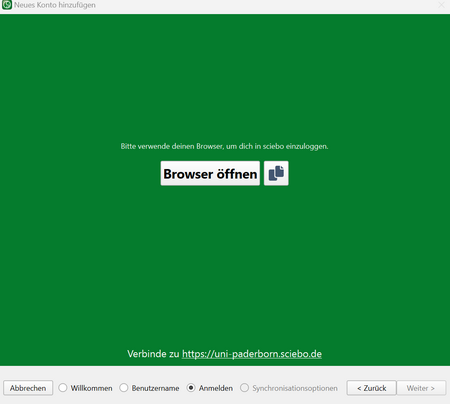
Öffnen Sie das Browser-Menü und drücken Sie auf autorisieren.
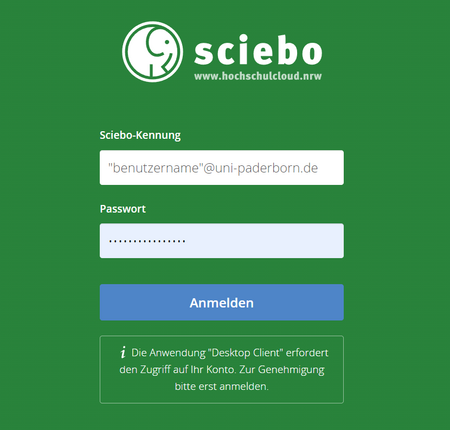
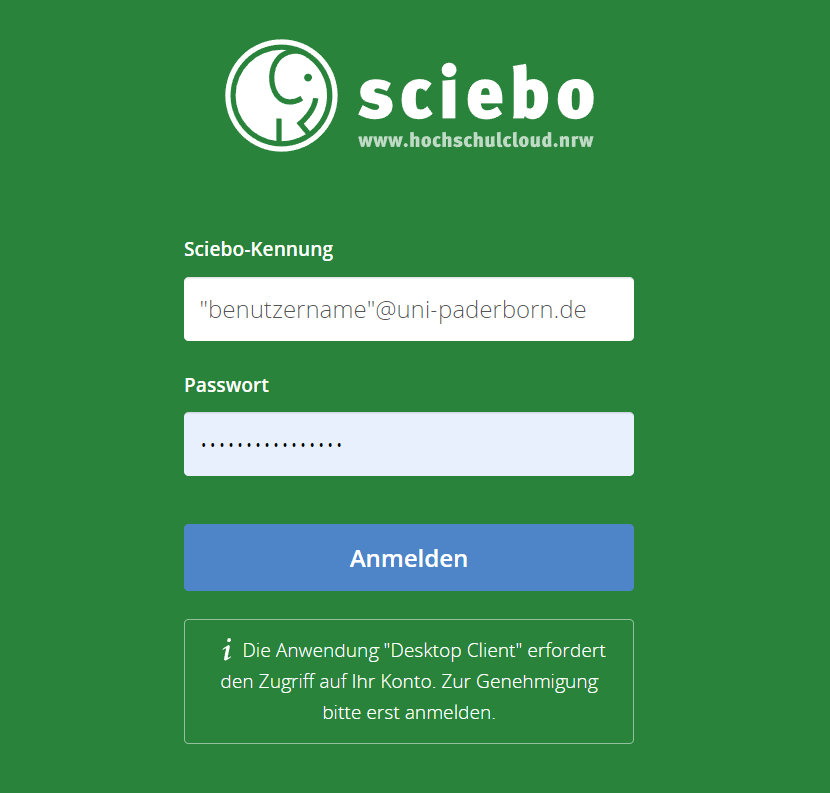
Geben Sie nun, wie oben schon Ihren Benutzernamen in folgender Form: <Uniaccount>@uni-paderborn.de und Ihr Passwort der Universität ein.
- Im nächsten Schritt können Sie angeben, welche Ordner oder Elemente auf Ihrem Gerät durch den Client synchronisiert werden sollen. Sollten Sie Sciebo schon mal auf dem Rechner genutzt haben, kann es sein, dass der Client einen alten Ordner findet. Standardmäßig wird Sciebo dann einen neuen Ordner anlegen, um etwaige alte Dateien nicht zu löschen oder zu überschreiben. Sollten Sie sich sicher sein, dass alle Dateien in diesem vorherigen Ordner obsolet oder noch in Sciebo (in einer neueren Version) verfügbar sind, können Sie hier auch die Option wählen, dass der lokale Ordner entfernt werden soll.
- Sollten Sie sich unsicher sein, bleiben Sie bei der Voreinstellung „Lokale Dateien behalten“ und kontrollieren Sie nach dem Setup den alten Ordner und entfernen ihn danach manuell.
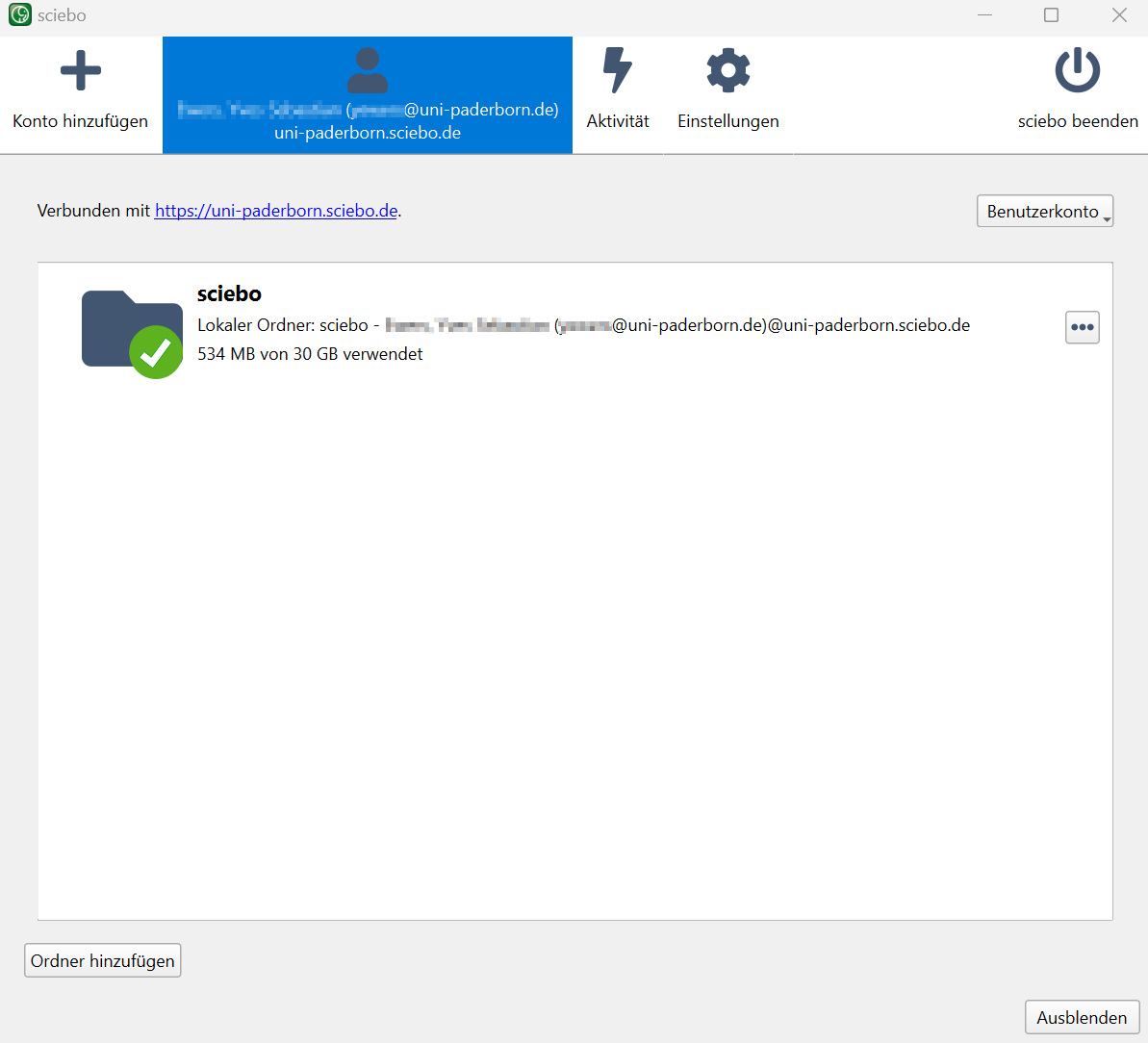
- Nachdem Sie sich erfolgreich verbunden haben, synchronisiert der Client die von Ihnen ausgewählten Ordner und Dateien (mit einem Häkchen markiert) nun jederzeit automatisch, da der Client sich mit dem System mitstartet. Das können Sie in den Einstellungen unter „Allgemein“ ändern, falls Sie dies nicht wünschen.
- In dem Reiter „Aktivität“ können Sie überprüfen, ob die Synchronisation von Dateien funktioniert und wann diese zuletzt stattgefunden hat, oder ob Probleme vorliegen.
Nutzung unter MacOS[Bearbeiten | Quelltext bearbeiten]
Einrichtung[Bearbeiten | Quelltext bearbeiten]
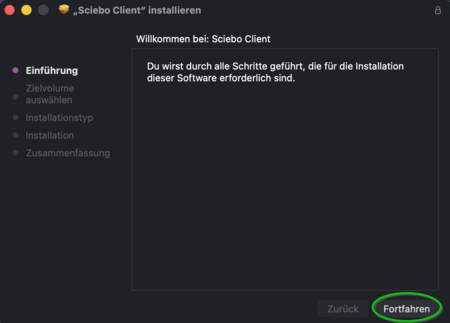
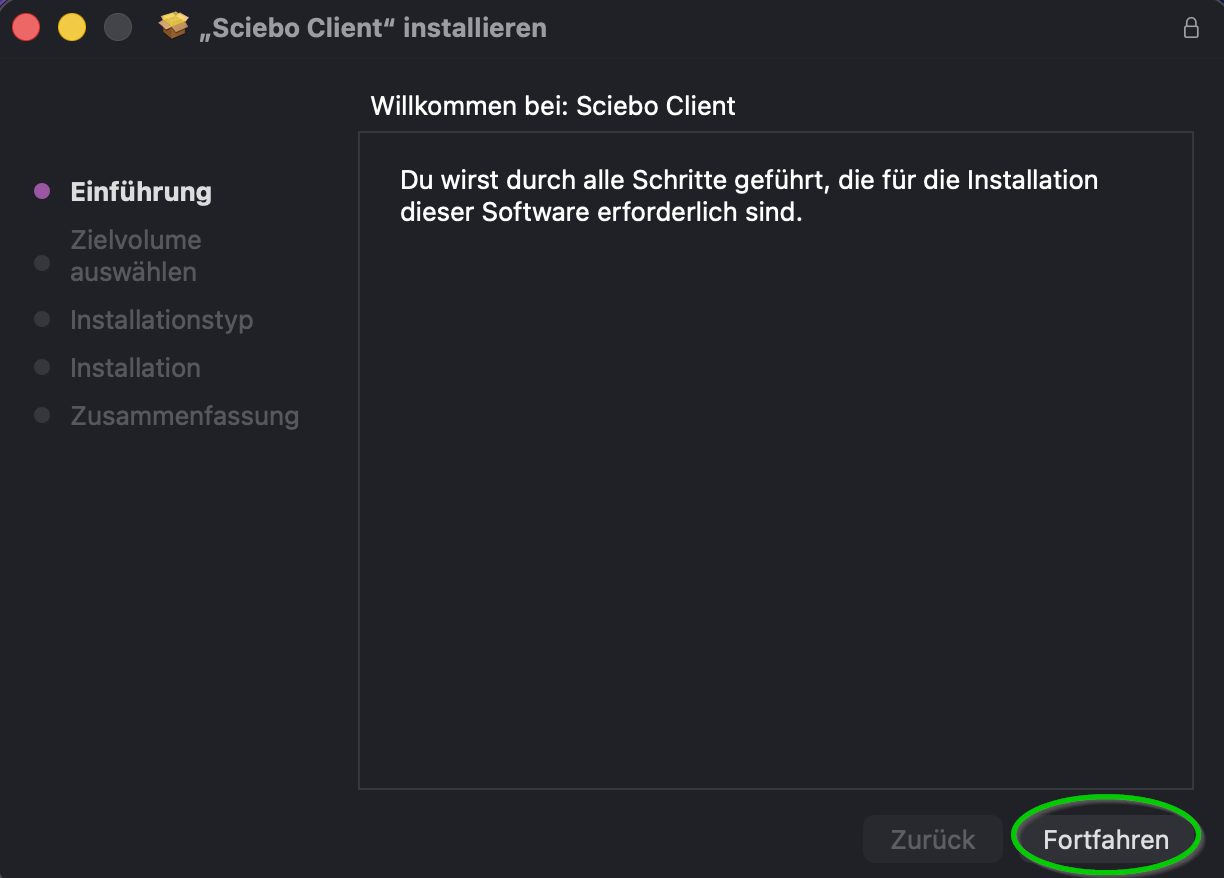
Wählen Sie unter den Versionen für Nextcloud die Version für MacOS aus. Laden Sie diese herunter und starten Sie die Installation.
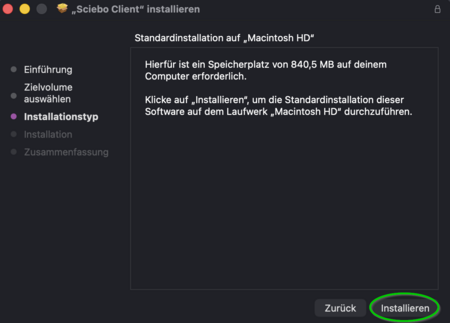
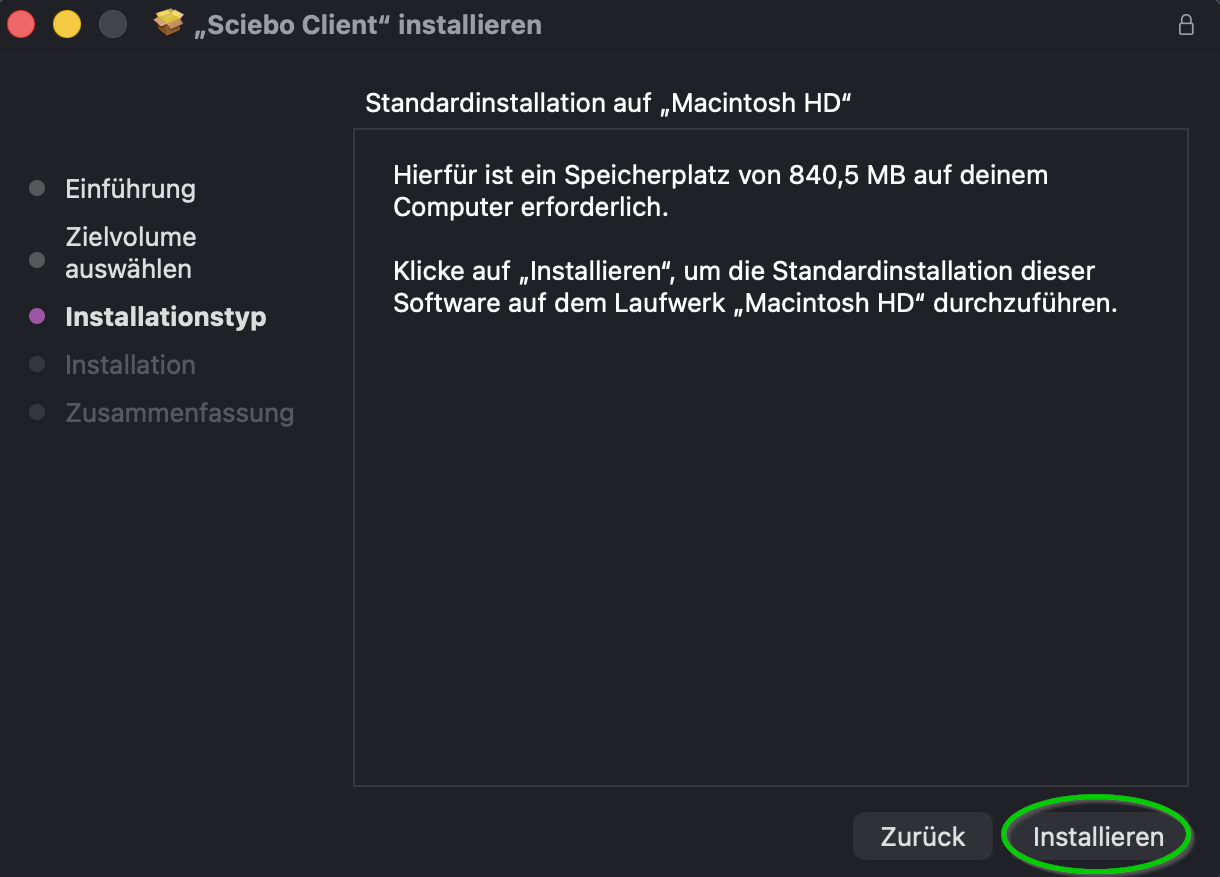
Standardmäßig ist hier "Macintosh HD" als Volume ausgewählt, auf das der Client installiert wird.
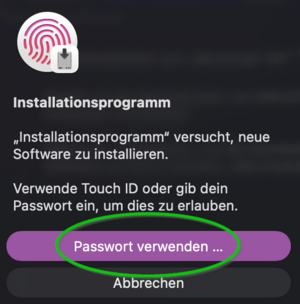
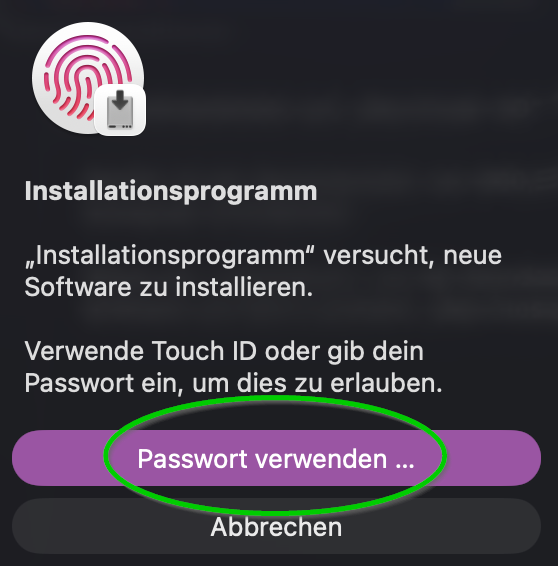
Geben Sie ihr Passwort ein, um das Programm zu installieren.
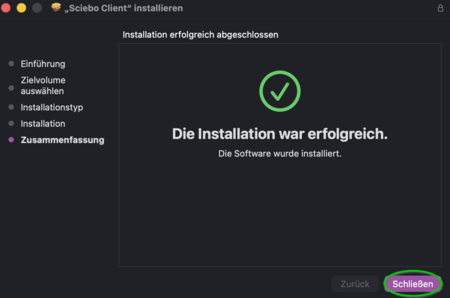
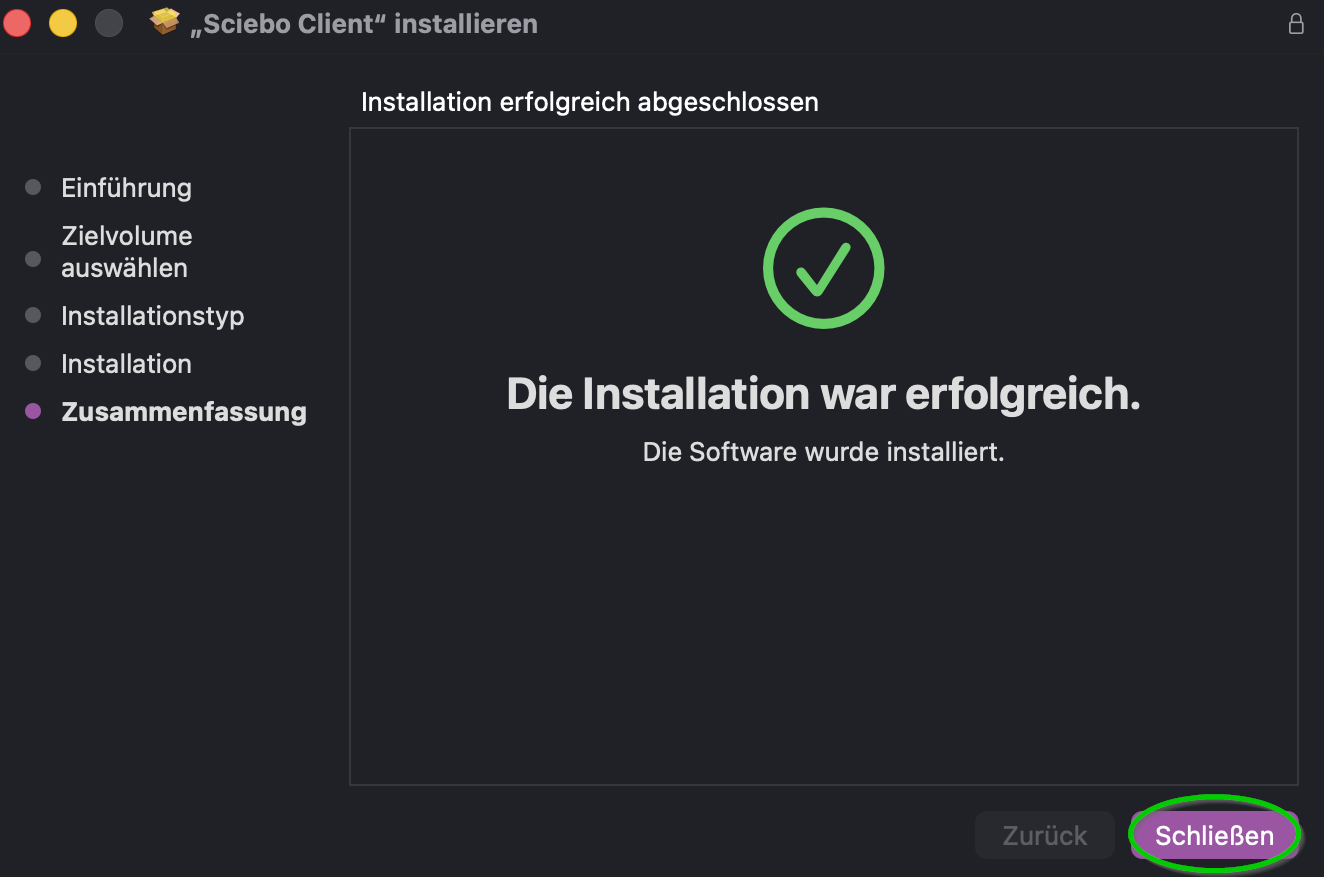
Lassen Sie das Programm installieren. Wenn die Installation abgeschlossen ist, können Sie den Installationsassistenten schließen.
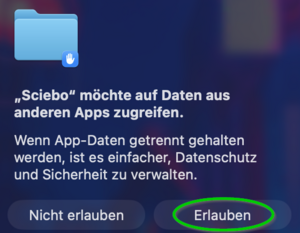
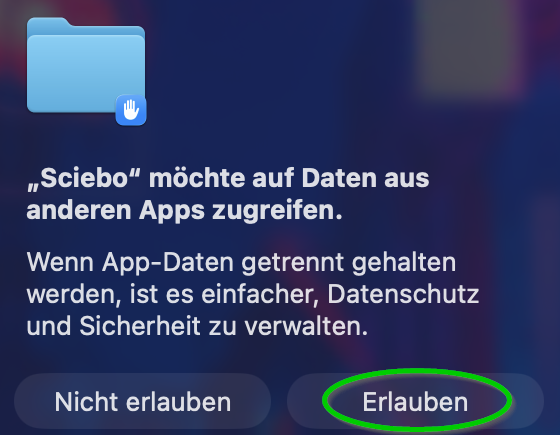
Erlauben Sie dem Client, auf Ihre Daten zuzugreifen.
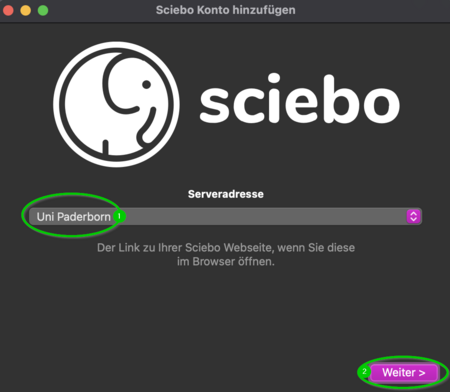
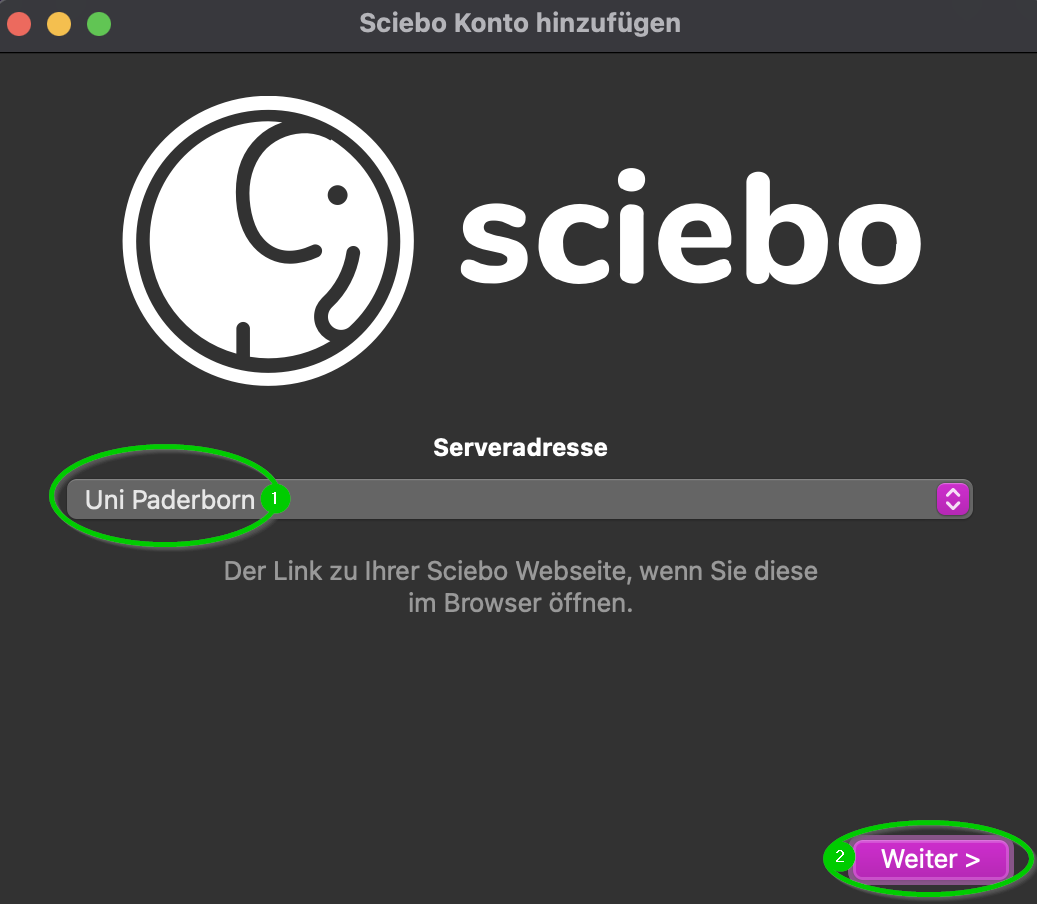
Wenn Sie den Client öffnen, wählen Sie zunächst "Uni Paderborn" aus der Liste aus. Dann klicken Sie auf "Weiter" und es sollte sich automatisch ihr Internetbrowser öffnen, in dem Sie den Client dann einmal mit Ihren Sciebo-Zugangsdaten autorisieren müssen.
Melden Sie sich hier mit Ihren Sciebo-Zugangsdaten an.
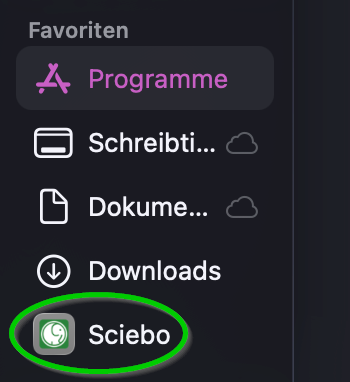
Der Client wird bei der Installation automatisch zu Ihren Favoriten hinzugefügt. Wenn Sie das nicht wünschen, können Sie ihn später manuell entfernen.
Nutzung unter Android[Bearbeiten | Quelltext bearbeiten]
- Laden Sie die Sciebo-App aus dem Google Play Store herunter.
- Melden Sie sich mit Ihrem Sciebo-Account an:
- Benutzername: <Uniaccount>@uni-paderborn.de
- Passwort: <Ihr selbstgewähltes Passwort>
- Benutzername: <Uniaccount>@uni-paderborn.de
Nutzung unter iOS/iPadOS[Bearbeiten | Quelltext bearbeiten]
- Laden Sie die Sciebo-App aus dem App Store herunter.
- Melden Sie sich mit Ihrem Sciebo-Account an:
- Benutzername: <Uniaccount>@uni-paderborn.de
- Passwort: <Ihr selbstgewähltes Passwort>
- Benutzername: <Uniaccount>@uni-paderborn.de
Siehe auch[Bearbeiten | Quelltext bearbeiten]
Sciebo
Dateiverschlüsselung