SPSS fuer Angestellte
| Zeile 108: | Zeile 108: | ||
<br clear=all> | <br clear=all> | ||
| + | ==SPSS verwenden== | ||
| + | Sie können SPSS nun verwenden. <br><br> | ||
| + | [[Datei:SPSS-netzwerklizenz-12.png|150px]] Unter Windows starten Sie SPSS mit diesem Symbol. | ||
| + | <br clear=all> | ||
| + | <br> | ||
| + | [[Datei:SPSS-netzwerklizenz-25.png|100px]] Unter macOS sieht das Programmsymbol folgendermaßen aus. | ||
| + | <br clear=all> | ||
| + | <br> | ||
| + | Beachten Sie folgende Hinweise: | ||
| + | * Die Netzwerklizenz von SPSS kann nur von 100 Personen gleichzeitig genutzt werden. | ||
| + | * Zur Verwendung von SPSS brauchen Sie eine Verbindung zum Netzwerk der Uni Paderborn. Sie müssen also vor Ort sein oder VPN benutzen. | ||
== Siehe auch == | == Siehe auch == | ||
Weitere interessante Artikel zum gleichen Themenfeld verlinken | Weitere interessante Artikel zum gleichen Themenfeld verlinken | ||
Version vom 16. Oktober 2025, 13:34 Uhr
Allgemeine Informationen
| Anleitung | |
|---|---|
| Informationen | |
| Betriebssystem | Alle |
| Service | keine |
| Interessant für | Gäste, Angestellte und Studierende |
| HilfeWiki des ZIM der Uni Paderborn | |
 | This article is only a draft. Information provided here is most possibly incomplete and/or imprecise. Feel free to help us by expanding it. |
SPSS ist ein Statistikprogramm des Unternehmens IBM. An der Universät Paderborn stehen zwei verschiedene Lizenzen zur Verfügung:
- kostenpflichtige Einzelplatzlizenzen für Mitarbeitende
- zentral finanzierte Netzwerklizenzen für Studierende - Internetverbindung und Verbindung zum Netzwerk der Uni Paderborn nötig (VPN oder vor Ort)
🛈
- SPSS 31 ist die aktuelle und einzige Version, die das ZIM anbieten kann.
- Bitte denken Sie an die Installalation der verfügbaren Sicherheits-Patches
Voraussetzungen[Bearbeiten | Quelltext bearbeiten]
- Ein Gerät mit dem Betriebssystem Windows oder macOS.
- SPSS ist nicht für iPads verfügbar.
SPSS beantragen[Bearbeiten | Quelltext bearbeiten]
Für Mitarbeitende ist die kostenpflichtige Mietlizenz vorgesehen. Details zur Bestellung finden Sie unter:
Installationsdateien herunterladen[Bearbeiten | Quelltext bearbeiten]
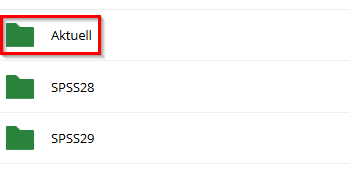
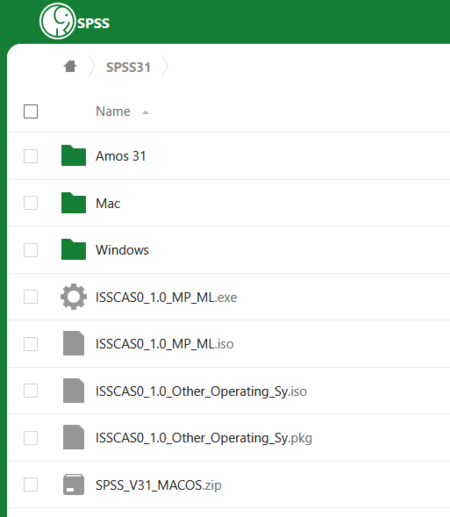
- Laden Sie die Installationsdatei für SPSS herunter. Sie finden den entsprechenden Link in der E-Mail.
- Die neuste Version, die das ZIM aktuell anbieten kann ist SPSS 31.
- Wählen Sie für Ihr Betriebssystem die entsprechende Installationsdatei.
SPSS installieren[Bearbeiten | Quelltext bearbeiten]
Windows
Starten Sie die Installationsdatei für SPSS.
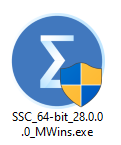 Das Symbol sieht folgendermaßen aus.
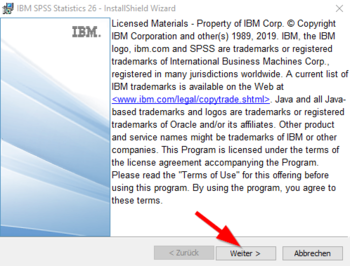
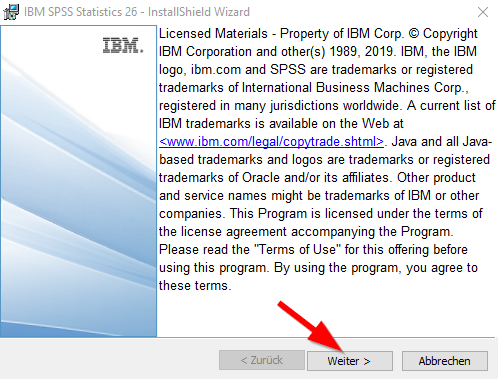
- Klicken Sie auf "Weiter".
- Akzeptieren Sie die Lizenzbedingungen.
- Sie können für die Installation die Standardeinstellungen verwenden.
- Klicken Sie dazu auf "Weiter".
- Klicken Sie anschließend auf "Installieren".
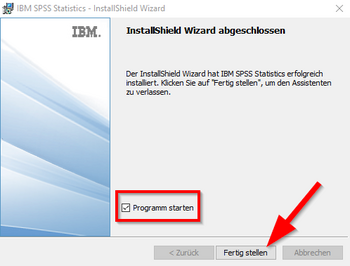
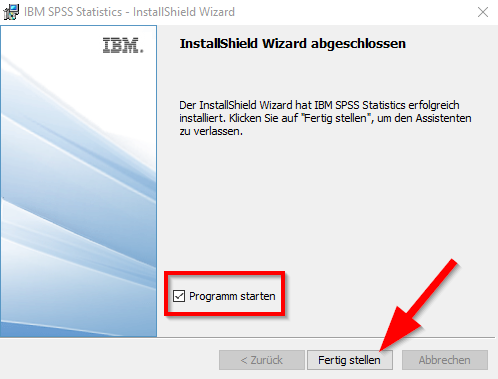
- Klicken Sie auf "Fertigstellen".
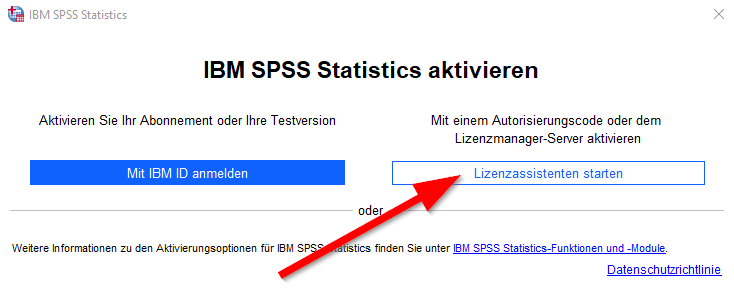
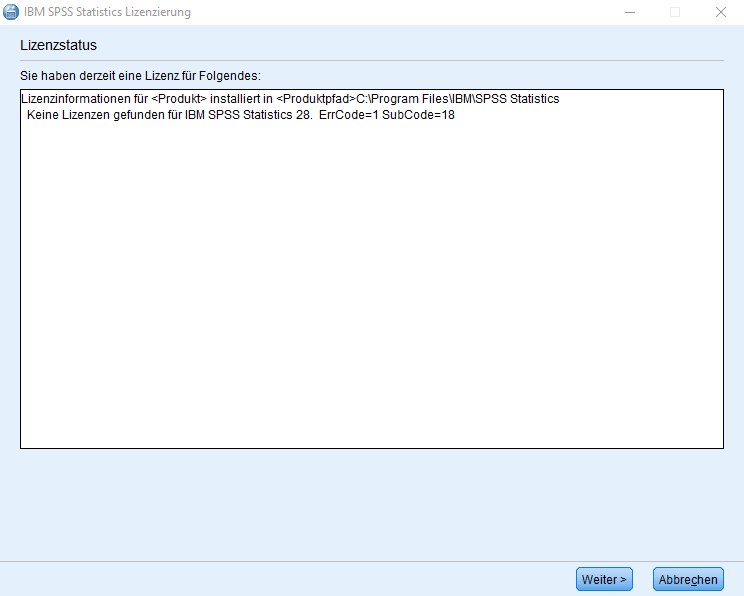
- Als nächstes wird der "License Authorization Wizard" starten.
macOS
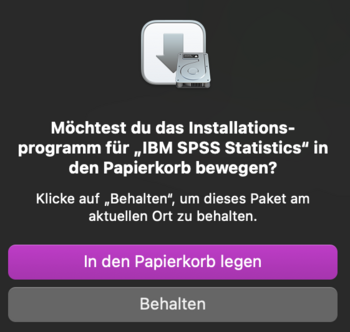
Achtung:
|
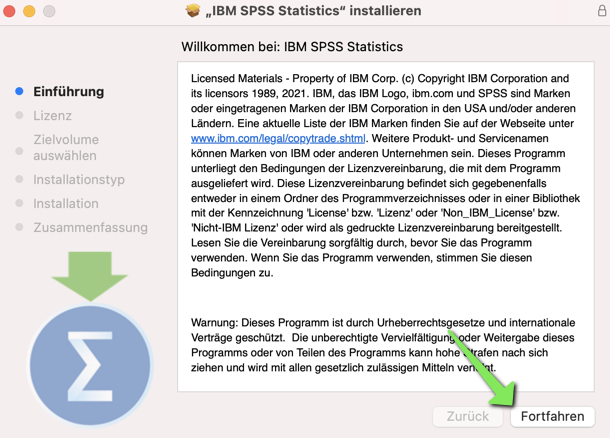
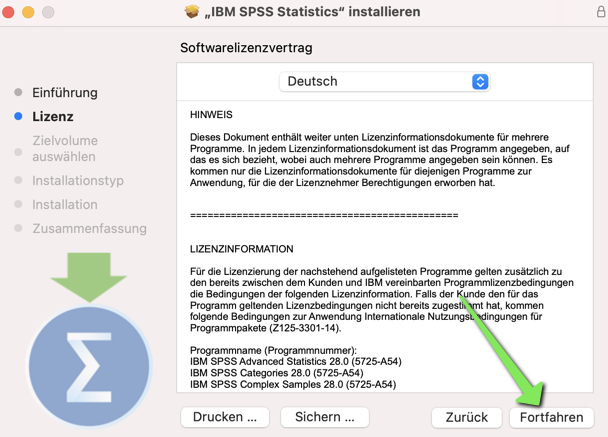
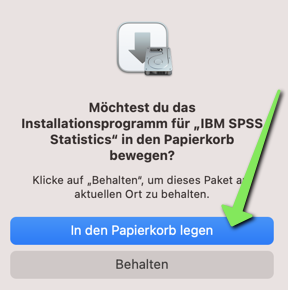
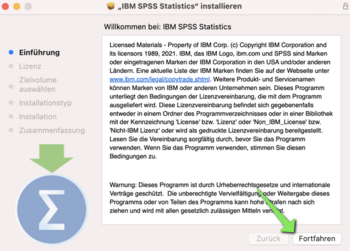
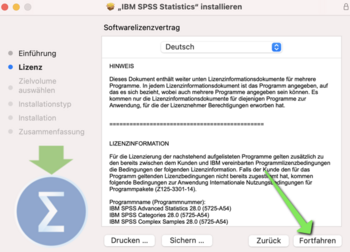
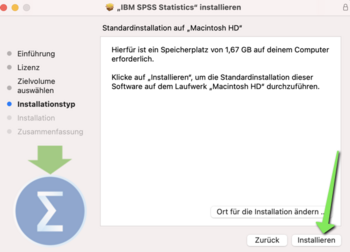
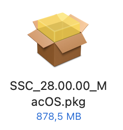 Öffnen Sie die Installationsdatei für SPSS mit einem Doppelklick.



SPSS aktivieren[Bearbeiten | Quelltext bearbeiten]
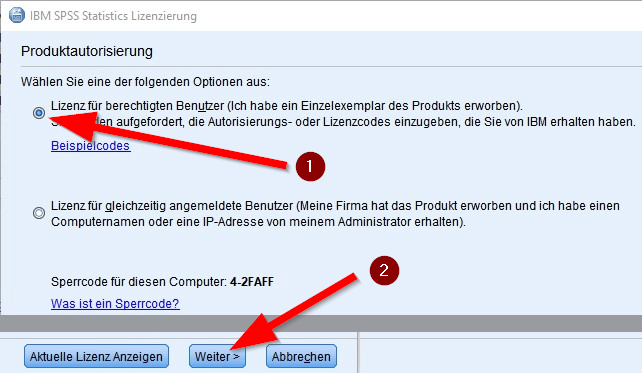
Aktivieren Sie SPSS mit Ihrem persönlichen Aktivierungscode / Lizenzschlüssel.

Achtung:
|
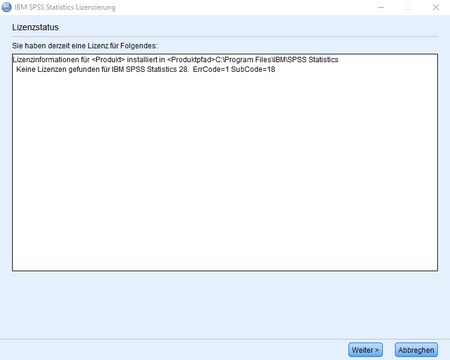
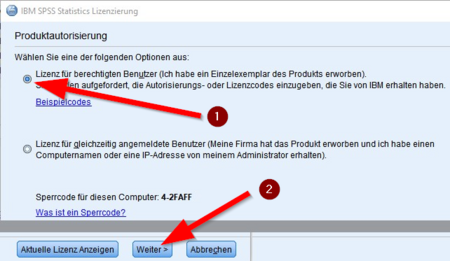
- Klicken Sie auf "Lizenz für berechtigte Benutzer".
- Klicken Sie anschließend auf "Weiter".
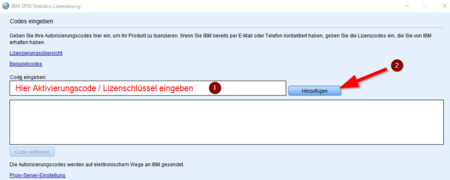
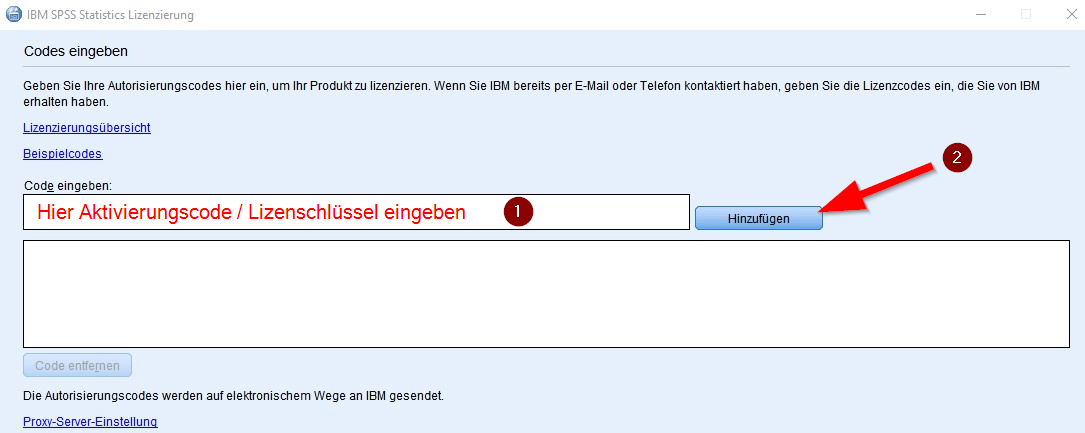
- Code eingeben: Geben Sie hier Ihren Aktivierungscode / Lizenschlüssel ein, den Sie per E-Mail erhalten haben.
- Klicken Sie anschließend auf "Hinzufügen".
SPSS verwenden[Bearbeiten | Quelltext bearbeiten]
Sie können SPSS nun verwenden.
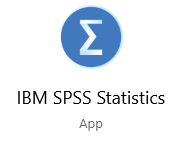
 Unter Windows starten Sie SPSS mit diesem Symbol.
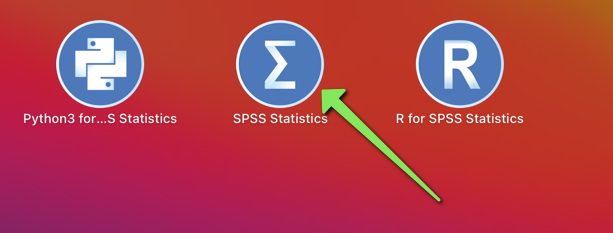
 Unter macOS sieht das Programmsymbol folgendermaßen aus.
Beachten Sie folgende Hinweise:
- Die Netzwerklizenz von SPSS kann nur von 100 Personen gleichzeitig genutzt werden.
- Zur Verwendung von SPSS brauchen Sie eine Verbindung zum Netzwerk der Uni Paderborn. Sie müssen also vor Ort sein oder VPN benutzen.
Siehe auch[Bearbeiten | Quelltext bearbeiten]
Weitere interessante Artikel zum gleichen Themenfeld verlinken