Jnk (Diskussion | Beiträge) K |
|||
| (15 dazwischenliegende Versionen von 2 Benutzern werden nicht angezeigt) | |||
| Zeile 8: | Zeile 8: | ||
|keywords=Sciebo, Sciebo-Account | |keywords=Sciebo, Sciebo-Account | ||
}} | }} | ||
| − | + | Wenn Sie ein Sciebo-Konto besitzen, ist dieses ab Erstellung 12 Monate gültig. Sie erhalten einmal im Jahr eine Erinnerung per E-Mail, Ihren Account zu verlängern. Verlängern Sie Ihren Account rechtzeitig damit ihre Inhalte nicht gelöscht werden. Sie können Ihren Account nur verlängern, wenn Ihr Uni-Account eine gültige Mitarbeindenrolle oder Studierendenrolle hat. Sobald Ihr Uni-Account im Ablauf ist, können Sie Ihren Sciebo-Account nicht mehr verlängern. | |
| − | |||
| − | |||
| − | Wenn Sie ein Sciebo-Konto besitzen, ist dieses ab Erstellung 12 Monate gültig. Sie erhalten eine E-Mail, | ||
== Was ist zu tun? == | == Was ist zu tun? == | ||
| Zeile 19: | Zeile 16: | ||
== Schritt-für-Schritt Anleitung == | == Schritt-für-Schritt Anleitung == | ||
| − | *Gehen Sie zu https://hochschulcloud.nrw/ und klicken dort auf "My Sciebo". | + | [[Datei:Sciebo MySciebo auswaehlen.png|links|mini|ohne|450px]] |
| − | [[Datei:Sciebo Registrierung 2.png|links|mini|ohne|450px]] | + | <br> |
| − | [[Datei:Scibo-beantragen-3.png|links|mini|ohne|450px|1.Uni-Account Nutzername 2.Uni-Account Passwort 3. Anmelden klicken]] | + | * Gehen Sie zu https://hochschulcloud.nrw/ und klicken dort auf "My Sciebo". |
| − | + | <br clear=all> | |
| + | [[Datei:Sciebo Registrierung 2.png|links|mini|ohne|450px]] | ||
| + | <br> | ||
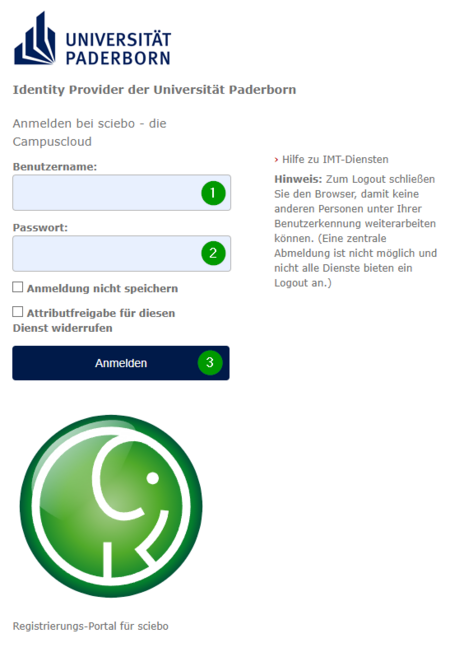
| + | * Dort wählen Sie die Universität Paderborn aus der Liste aus und loggen sich dann im Identity Provider mit ihrem Uni-Account ein ('''nicht''' Sciebo-Account). | ||
| + | [[Datei:Scibo-beantragen-3.png|links|mini|ohne|450px|1.Uni-Account Nutzername 2.Uni-Account Passwort 3. Anmelden klicken]] | ||
<br clear=all> | <br clear=all> | ||
[[Datei:Sciebo Account verlängern 02.png|links|mini|ohne|450px]] | [[Datei:Sciebo Account verlängern 02.png|links|mini|ohne|450px]] | ||
| − | |||
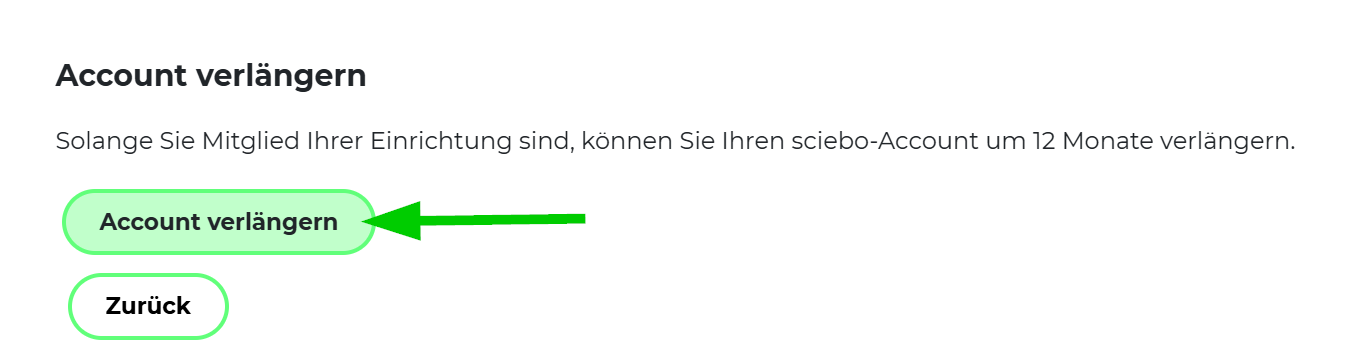
* Nun sollten Ihnen Ihre Account-Optionen angezeigt werden. Klicken Sie hier auf "Account verlängern". | * Nun sollten Ihnen Ihre Account-Optionen angezeigt werden. Klicken Sie hier auf "Account verlängern". | ||
<br clear=all> | <br clear=all> | ||
[[Datei:Sciebo Account verlängern 03.png|links|mini|ohne|450px]] | [[Datei:Sciebo Account verlängern 03.png|links|mini|ohne|450px]] | ||
| − | Bestätigen Sie die Verlängerung mit einem erneuten Klick. | + | * Bestätigen Sie die Verlängerung mit einem erneuten Klick. |
<br clear=all> | <br clear=all> | ||
[[Datei:Sciebo Account verlängern 04.png|links|mini|ohne|450px]] | [[Datei:Sciebo Account verlängern 04.png|links|mini|ohne|450px]] | ||
| − | Wenn der Account erfolgreich verlängert wurde, wird Ihnen nun diese Meldung gezeigt. Der Account wurde dann um 12 Monate vom heutigen Datum an verlängert. | + | <br> |
| + | * Wenn der Account erfolgreich verlängert wurde, wird Ihnen nun diese Meldung gezeigt. Der Account wurde dann um 12 Monate vom heutigen Datum an verlängert. | ||
<br clear=all> | <br clear=all> | ||
== Siehe auch == | == Siehe auch == | ||
* [[Sciebo]] | * [[Sciebo]] | ||
Aktuelle Version vom 17. Oktober 2025, 09:33 Uhr
Allgemeine Informationen
| Anleitung | |
|---|---|
| Informationen | |
| Betriebssystem | Alle |
| Service | Sciebo |
| Interessant für | Angestellte, Bereiche und Studierende |
| HilfeWiki des ZIM der Uni Paderborn | |
Wenn Sie ein Sciebo-Konto besitzen, ist dieses ab Erstellung 12 Monate gültig. Sie erhalten einmal im Jahr eine Erinnerung per E-Mail, Ihren Account zu verlängern. Verlängern Sie Ihren Account rechtzeitig damit ihre Inhalte nicht gelöscht werden. Sie können Ihren Account nur verlängern, wenn Ihr Uni-Account eine gültige Mitarbeindenrolle oder Studierendenrolle hat. Sobald Ihr Uni-Account im Ablauf ist, können Sie Ihren Sciebo-Account nicht mehr verlängern.
Was ist zu tun?[Bearbeiten | Quelltext bearbeiten]
- my.Sciebo öffnen
- "Konto verlängern" klicken
- Verlängerung bestätigen
Schritt-für-Schritt Anleitung[Bearbeiten | Quelltext bearbeiten]
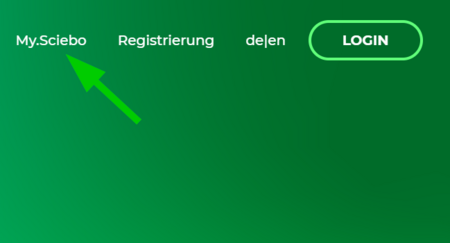
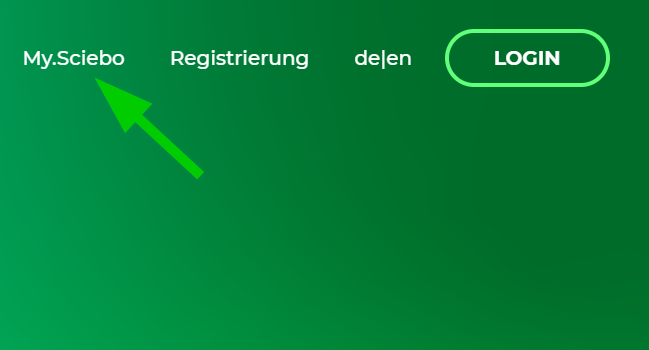
- Gehen Sie zu https://hochschulcloud.nrw/ und klicken dort auf "My Sciebo".
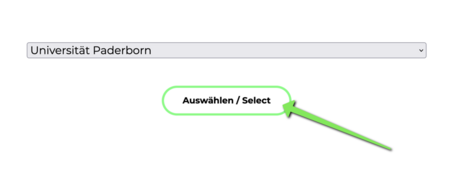
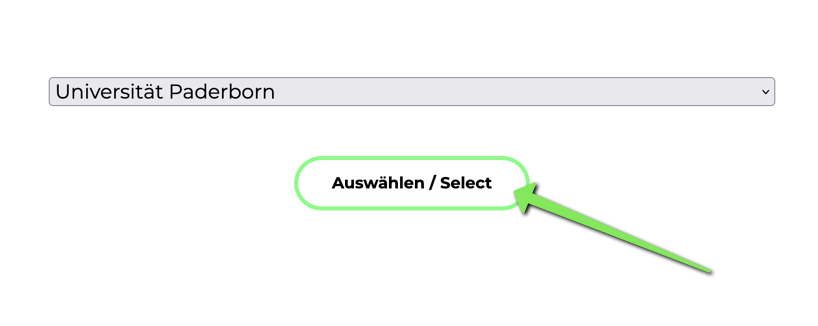
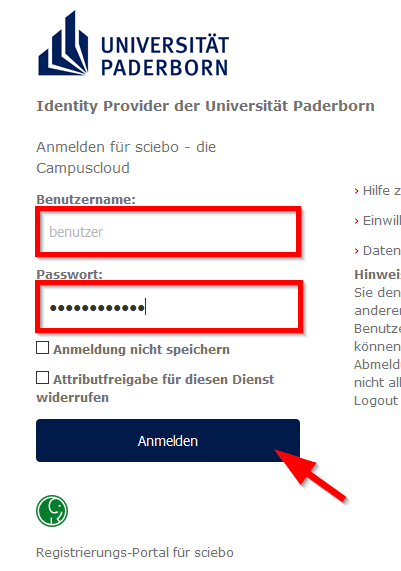
- Dort wählen Sie die Universität Paderborn aus der Liste aus und loggen sich dann im Identity Provider mit ihrem Uni-Account ein (nicht Sciebo-Account).
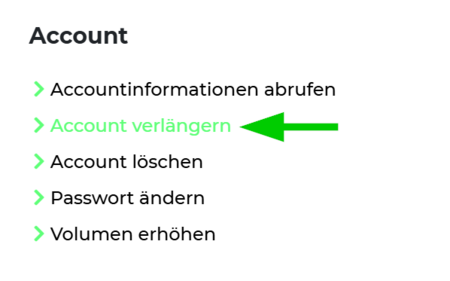
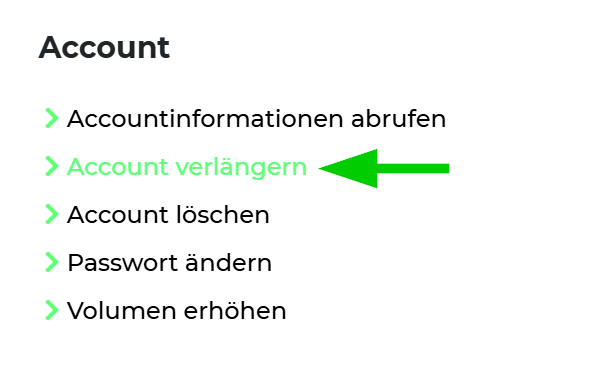
- Nun sollten Ihnen Ihre Account-Optionen angezeigt werden. Klicken Sie hier auf "Account verlängern".
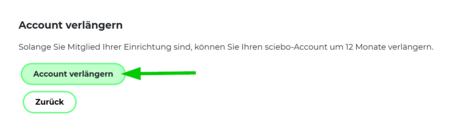
- Bestätigen Sie die Verlängerung mit einem erneuten Klick.

- Wenn der Account erfolgreich verlängert wurde, wird Ihnen nun diese Meldung gezeigt. Der Account wurde dann um 12 Monate vom heutigen Datum an verlängert.