Jnk (Diskussion | Beiträge) |
Jnk (Diskussion | Beiträge) |
||
| (49 dazwischenliegende Versionen von 2 Benutzern werden nicht angezeigt) | |||
| Zeile 1: | Zeile 1: | ||
{{article | {{article | ||
|type=Anleitung | |type=Anleitung | ||
| − | |service=Service: | + | |service=Service:Ausweise |
| − | |targetgroup=Angestellte | + | |targetgroup=Angestellte |
|hasdisambig=Nein | |hasdisambig=Nein | ||
}} | }} | ||
{{Search engine parameters | {{Search engine parameters | ||
| − | |keywords=Ausweis, Antrag, UB, Bibliothek, Dienstausweis, Kombiausweis | + | |keywords=Ausweis, Antrag, UB, Bibliothek, Dienstausweis, Kombiausweis |
}} | }} | ||
| − | + | {{English}} | |
| − | + | ==Gültigkeit== | |
| + | Der Dienstausweis ist bis zum Ende des laufenden Kalenderjahres gültig. Endet der Arbeitsvertrag vor dem Jahreswechsel, gilt er nur bis zum Ende der Vertragslaufzeit. Der Dienstausweis in der UPB-App wird automatisch erneuert. Wenn Sie den Dienstausweis als PDF nutzen, müssen Sie zu Beginn des neuen Jahres eine neue PDF im Serviceportal herunterladen. | ||
| + | |||
| + | ==UPB App== | ||
| + | |||
| + | <bootstrap_alert color=info> | ||
| + | Laden Sie die UPB App im jeweiligen Store herunter: | ||
| + | {| class="wikitable" style="vertical-align:middle;" | ||
| + | | [[Datei:Logo Android.png|50px|link=https://play.google.com/store/apps/details?id=com.uninow.upb&hl=de]] || [https://play.google.com/store/apps/details?id=com.uninow.upb&hl=de Android] | ||
| + | |- style="vertical-align:middle;" | ||
| + | |[[Datei:Logo iPadOS.png|50px|link=https://apps.apple.com/de/app/uni-paderborn/id6462860571]] ||[https://apps.apple.com/de/app/uni-paderborn/id6462860571 iOS] | ||
| + | |} | ||
| + | </bootstrap_alert> | ||
| + | |||
| + | [[Datei:Digitaler-Studierendenausweis-01.jpeg|80px]] Öffnen Sie die UPB App: | ||
| + | |||
| + | [[Datei:Digitaler-Studierendenausweis-14.jpeg|links|mini|ohne|250px]] | ||
| + | <br> | ||
| + | * Klicken Sie auf '''"Los geht's"'''. | ||
| + | <br clear=all> | ||
| + | |||
| + | [[Datei:Dienstausweis-Mitarbeitende-08.png|links|mini|ohne|250px]] | ||
| + | <br> | ||
| + | * Klicken Sie auf '''"Login mit Hochschul-Account"'''. | ||
| + | <br clear=all> | ||
| + | |||
| + | [[Datei:Digitaler-Studierendenausweis-04.png|links|mini|ohne|250px|Mit Uni-Account anmelden]] | ||
| + | <br> | ||
| + | * Geben Sie Benutzername und Passwort für den Uni-Account ein. | ||
| + | * Klicken Sie anschließend auf '''"Anmelden"'''. | ||
| + | <br> | ||
| + | * Falls Sie das Passwort automatisch von einem Passwortmanager ausfüllen lassen, kann es zu Problemen kommen. | ||
| + | * '''Empfehlung:''' Passwort manuell eingeben. | ||
| + | <br clear=all> | ||
| + | |||
| + | [[Datei:Digitaler-Studierendenausweis-06.png|links|mini|ohne|250px|Daten an UniNow übertragen]] | ||
| + | <br> | ||
| + | * Sie bekommen nun eine Auflistung der Informationen, die an UniNow übermittelt werden. | ||
| + | * Klicken Sie auf '''"Informationen übertragen"'''. | ||
| + | <br clear=all> | ||
| + | |||
| + | [[Datei:Dienstausweis-Mitarbeitende-04.png|links|mini|ohne|250px]] | ||
| + | <br> | ||
| + | * Klicke in der linken oberen Ecke auf '''"Ausweis"''' | ||
| + | <br clear=all> | ||
| + | |||
| + | Sie können nun Ihren Dienstausweis in der UPB App verwenden. | ||
| + | |||
| + | [[Datei:Dienstausweis-Mitarbeitende-03.png|links|mini|ohne|350px|Dienstausweis in der UPB-App]] | ||
| + | <br clear=all> | ||
| + | |||
| + | Für Mitarbeitende, die zusätzlich eine Studierendenrolle haben: Wischen Sie nach links oder rechts um zwischen den vorhandenen Ausweisen zu wechseln. | ||
| + | [[Datei:Dienstausweis-Mitarbeitende-02.png|links|mini|ohne|350px|Dienstausweis und Studierendenausweis in der UPB-App]] | ||
| + | <br clear=all> | ||
| + | |||
| + | ==Fehlerbehebung== | ||
| + | Sie erhalten keinen Dienstausweis in der UPB-App? | ||
| + | * Falls Sie die UPB-App in der Vergangenheit bereits als Student*in genutzt haben, und danach eine Rolle als Mitarbeiter*in bekommen haben: Dies wird aktuell nicht automatisch übernommen. Schreiben Sie den Support von UniNow über den Chat in der UPB-App an. | ||
| + | |||
| + | ==Physische Ausweise== | ||
| + | Ausweise als Plastikkarte im Scheckkartenformat werden nicht mehr ausgestellt. Vorhandene Ausweise behalten ihre Gültigkeit. | ||
| + | |||
| + | ==PDF Dokument== | ||
| + | Als Alternative zur UPB-App können Sie den Dienstausweis als PDF im Serviceportal herunterladen. | ||
| + | * Im Serviceportal anmelden | ||
| + | : https://serviceportal.uni-paderborn.de | ||
| + | * Mit Uni-Account anmelden | ||
| + | * Sie können Ihren Dienstausweis unter '''"Benutzerverwaltung"''', '''"Persönliche Daten"''' herunterladen. | ||
| + | [[Datei:Dienstausweis-Mitarbeitende-01.png|alternativtext=Das Bild zeigt einen Screenshot des Serviceportal mit dem Block "Benutzerrollen". Ein roter Pfeil zeigt auf die Schaltfläche "Dienstausweis PDF".|links|mini|ohne|550px|Dienstausweis herunterladen]] | ||
| + | <br clear=all> | ||
| + | |||
| + | |||
| + | <!-- # Alte Anleitung | ||
| + | Der kombinierte '''Dienst-/Bibliotheksausweis''' wird von der Zentralen Hochschulverwaltung angefertigt und der Universitätsbibliothek ausgehändigt. Der Dienstausweis muss im Serviceportal beantragt werden. | ||
Weitere Informationen zum Dienstausweis: | Weitere Informationen zum Dienstausweis: | ||
| Zeile 16: | Zeile 89: | ||
* [http://www.ub.uni-paderborn.de/nutzen-und-leihen/bibliotheksausweis/mitarbeitende-der-universitaet-paderborn/ Seiten der Universitätsbibliothek ] | * [http://www.ub.uni-paderborn.de/nutzen-und-leihen/bibliotheksausweis/mitarbeitende-der-universitaet-paderborn/ Seiten der Universitätsbibliothek ] | ||
* Hat eine Person zum Zeitpunkt der Beantragung des Dienstausweises nur einen befristeten Vertrag, wird auch der Ausweis nur bis zum Ende des Vertrages gültig sein. | * Hat eine Person zum Zeitpunkt der Beantragung des Dienstausweises nur einen befristeten Vertrag, wird auch der Ausweis nur bis zum Ende des Vertrages gültig sein. | ||
| − | * Bei Vertragswechsel oder | + | * Bei Vertragswechsel oder Vertragsverlängerung muss der alte Dienstausweis im Serviceportal gesperrt und während der Laufzeit des neuen Vertrages ein neuer Ausweis beantragt werden. Eine "Verlängerung" des existierenden Dienstausweises ist nicht möglich. |
<br clear=all> | <br clear=all> | ||
| Zeile 23: | Zeile 96: | ||
<div class="tleft" style="clear:none">[[Datei:Screenshot SP Dienstausweis beantragen 01.png|mini|ohne|x300px|Schritt 1 - Serviceportal aufrufen]]</div><br clear=all> | <div class="tleft" style="clear:none">[[Datei:Screenshot SP Dienstausweis beantragen 01.png|mini|ohne|x300px|Schritt 1 - Serviceportal aufrufen]]</div><br clear=all> | ||
=== Serviceportal aufrufen (Schritt 1) === | === Serviceportal aufrufen (Schritt 1) === | ||
| − | Rufen Sie die Seiten des | + | Rufen Sie die Seiten des Serviceportals auf: |
* [https://sp.upb.de Serviceportal (https://sp.upb.de)] | * [https://sp.upb.de Serviceportal (https://sp.upb.de)] | ||
| − | Unter dem neuen Reiter "''' | + | Unter dem neuen Reiter "'''Hochschulverwaltung'''" finden Sie die Option den Dienstausweis zu beantragen. |
: Wählen Sie diese aus! | : Wählen Sie diese aus! | ||
<div class="tleft" style="clear:none">[[Datei:Screenshot SP Dienstausweis beantragen 02.png|mini|ohne|600px|Schritt 2 - Vorgang starten]]</div><br clear=all> | <div class="tleft" style="clear:none">[[Datei:Screenshot SP Dienstausweis beantragen 02.png|mini|ohne|600px|Schritt 2 - Vorgang starten]]</div><br clear=all> | ||
| + | |||
=== Vorgang starten (Schritt 2) === | === Vorgang starten (Schritt 2) === | ||
| − | + | * Falls Sie noch keinen Dienstausweis beantragen haben, können Sie hier Ihren Dienstausweis bestellen. | |
| − | + | * Falls Sie bereits einen Dienstausweis beantragt haben, wird Ihnen hier nur angeboten, den Ausweis zu sperren. | |
| + | [[Datei:Screenshot SP Dienstausweis beantragen 03.png|links|mini|ohne|600px|Schritt 3 - Ausweistyp wählen]] | ||
| + | <br clear=all> | ||
| − | |||
=== Ausweistyp wählen (Schritt 3) === | === Ausweistyp wählen (Schritt 3) === | ||
Wählen Sie den kombinierten Dienst-/Bibliotheksausweis und klicken Sie auf weiter. | Wählen Sie den kombinierten Dienst-/Bibliotheksausweis und klicken Sie auf weiter. | ||
| Zeile 40: | Zeile 115: | ||
<div class="tleft" style="clear:none">[[Datei:Screenshot SP Dienstausweis beantragen 04.png|mini|ohne|600px|Schritt 4 - Foto auswählen]]</div><br clear=all> | <div class="tleft" style="clear:none">[[Datei:Screenshot SP Dienstausweis beantragen 04.png|mini|ohne|600px|Schritt 4 - Foto auswählen]]</div><br clear=all> | ||
| + | |||
| + | <bootstrap_alert color=warning> | ||
| + | <span style='font-size:30px;'>⚠</span> | ||
| + | <br> | ||
| + | Das Bild sollte deutlich kleiner als 10 MB sein, da es sonst Probleme geben kann. | ||
| + | </bootstrap_alert> | ||
| + | |||
=== Foto auswählen (Schritt 4) === | === Foto auswählen (Schritt 4) === | ||
Während dieses Schrittes können Sie ein Bild für den Auswies hochladen. | Während dieses Schrittes können Sie ein Bild für den Auswies hochladen. | ||
| Zeile 63: | Zeile 145: | ||
== Beantragung Blibliotheksausweis (ohne Dienstausweis) == | == Beantragung Blibliotheksausweis (ohne Dienstausweis) == | ||
| − | Die ersten beiden Schritte funktionieren exakt wie beim kombinierten Ausweis (Aufruf | + | Die ersten beiden Schritte funktionieren exakt wie beim kombinierten Ausweis (Aufruf Serviceportal und Vorgang starten). |
<div class="tleft" style="clear:none">[[Datei:Screenshot SP Dienstausweis beantragen 03b.png|mini|ohne|600px|Schritt 3 - Ausweistyp wählen]]</div><br clear=all> | <div class="tleft" style="clear:none">[[Datei:Screenshot SP Dienstausweis beantragen 03b.png|mini|ohne|600px|Schritt 3 - Ausweistyp wählen]]</div><br clear=all> | ||
| Zeile 88: | Zeile 170: | ||
: '''Bringen Sie zur Abholung bitte Ihren Personalausweis mit!''' | : '''Bringen Sie zur Abholung bitte Ihren Personalausweis mit!''' | ||
<br clear=all> | <br clear=all> | ||
| + | --> | ||
== Siehe auch == | == Siehe auch == | ||
| − | * [ | + | * [[UPB-App_im_Ueberblick]] |
| − | * [ | + | * [[Uniweite Verfahren]] |
| + | * [[Ausweise]] | ||
Aktuelle Version vom 20. Oktober 2025, 10:05 Uhr
Allgemeine Informationen
| Anleitung | |
|---|---|
| Informationen | |
| Betriebssystem | Alle |
| Service | Ausweise |
| Interessant für | Angestellte |
| HilfeWiki des ZIM der Uni Paderborn | |
Gültigkeit[Bearbeiten | Quelltext bearbeiten]
Der Dienstausweis ist bis zum Ende des laufenden Kalenderjahres gültig. Endet der Arbeitsvertrag vor dem Jahreswechsel, gilt er nur bis zum Ende der Vertragslaufzeit. Der Dienstausweis in der UPB-App wird automatisch erneuert. Wenn Sie den Dienstausweis als PDF nutzen, müssen Sie zu Beginn des neuen Jahres eine neue PDF im Serviceportal herunterladen.
UPB App[Bearbeiten | Quelltext bearbeiten]


 Öffnen Sie die UPB App:
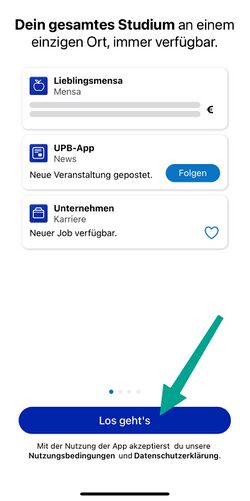
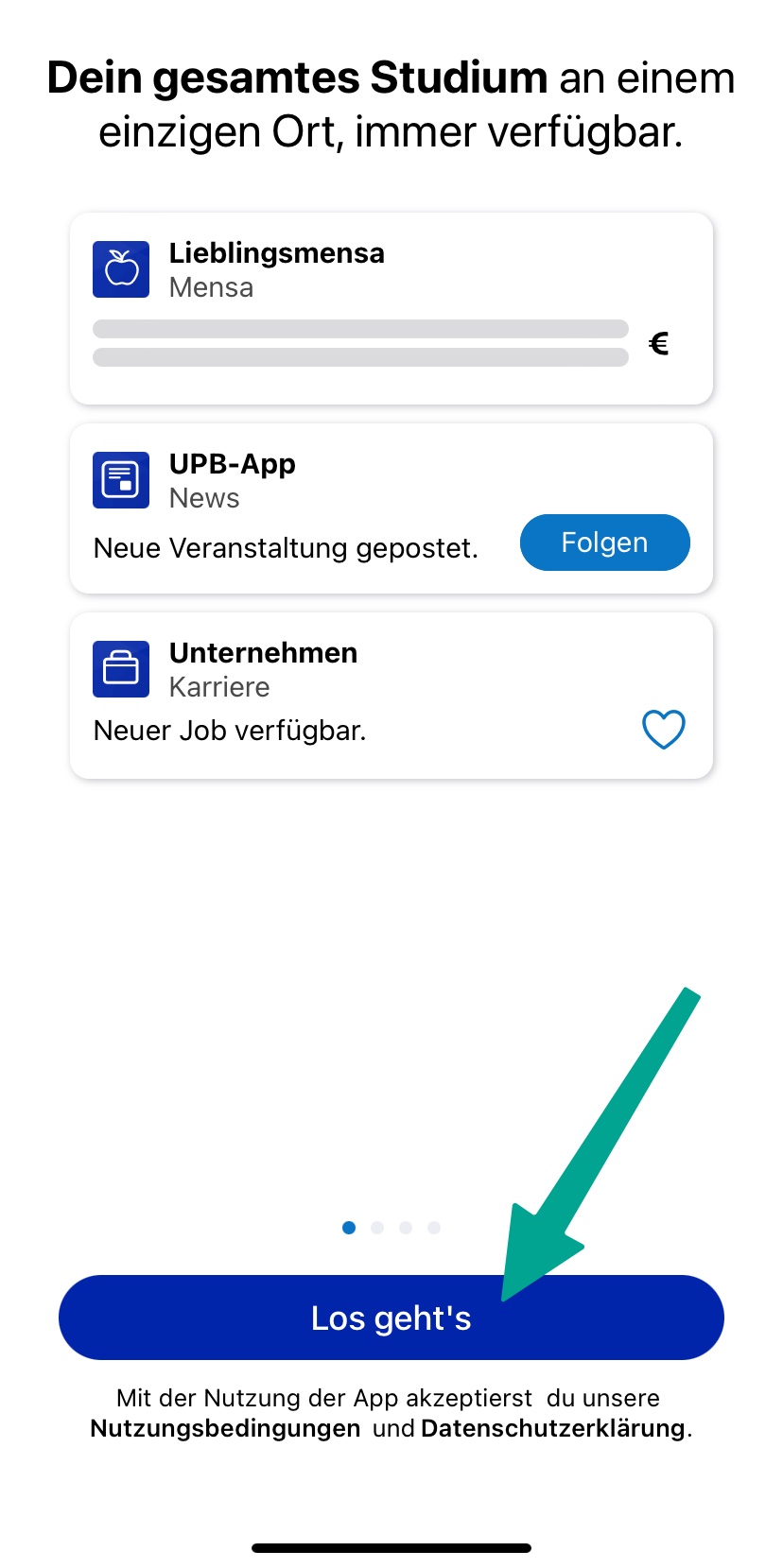
- Klicken Sie auf "Los geht's".
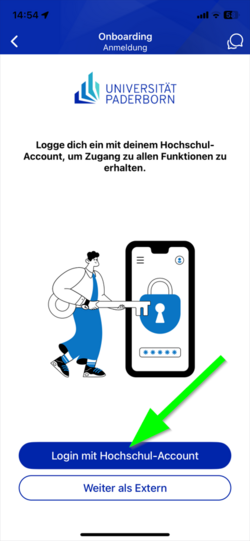
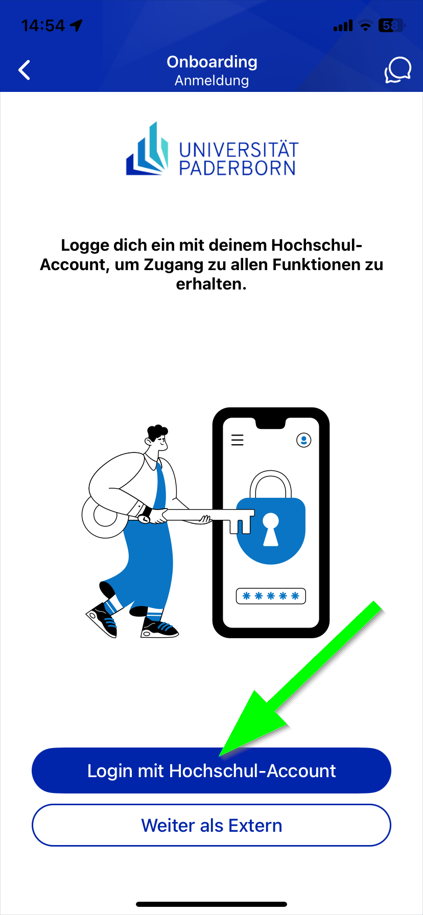
- Klicken Sie auf "Login mit Hochschul-Account".
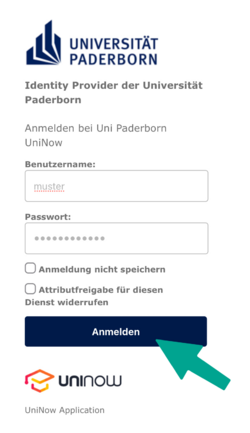
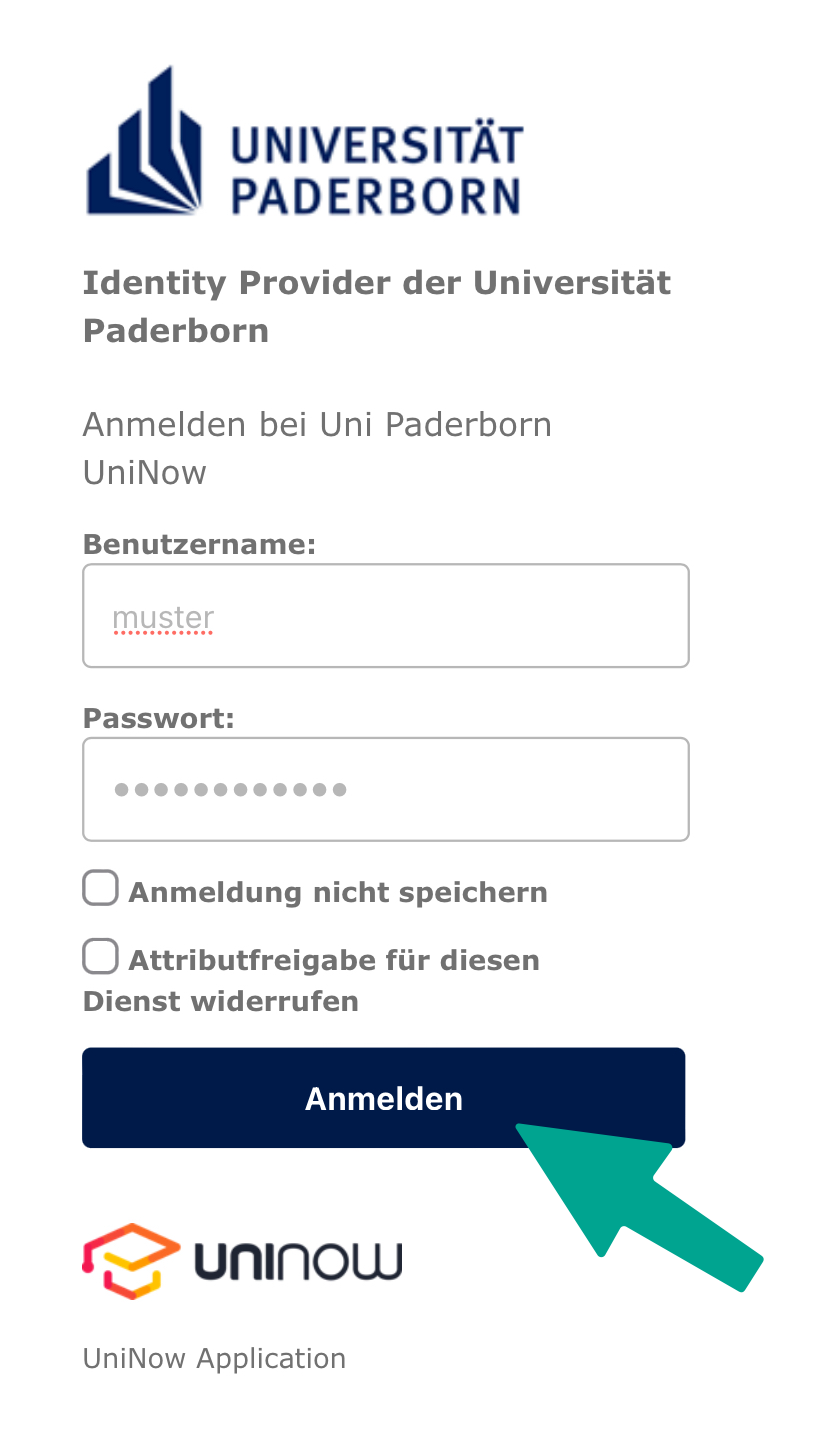
- Geben Sie Benutzername und Passwort für den Uni-Account ein.
- Klicken Sie anschließend auf "Anmelden".
- Falls Sie das Passwort automatisch von einem Passwortmanager ausfüllen lassen, kann es zu Problemen kommen.
- Empfehlung: Passwort manuell eingeben.
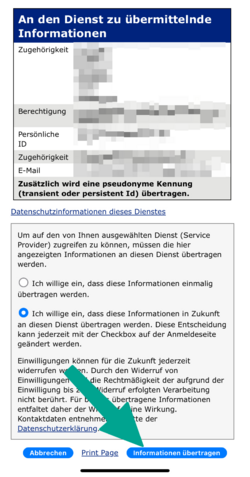
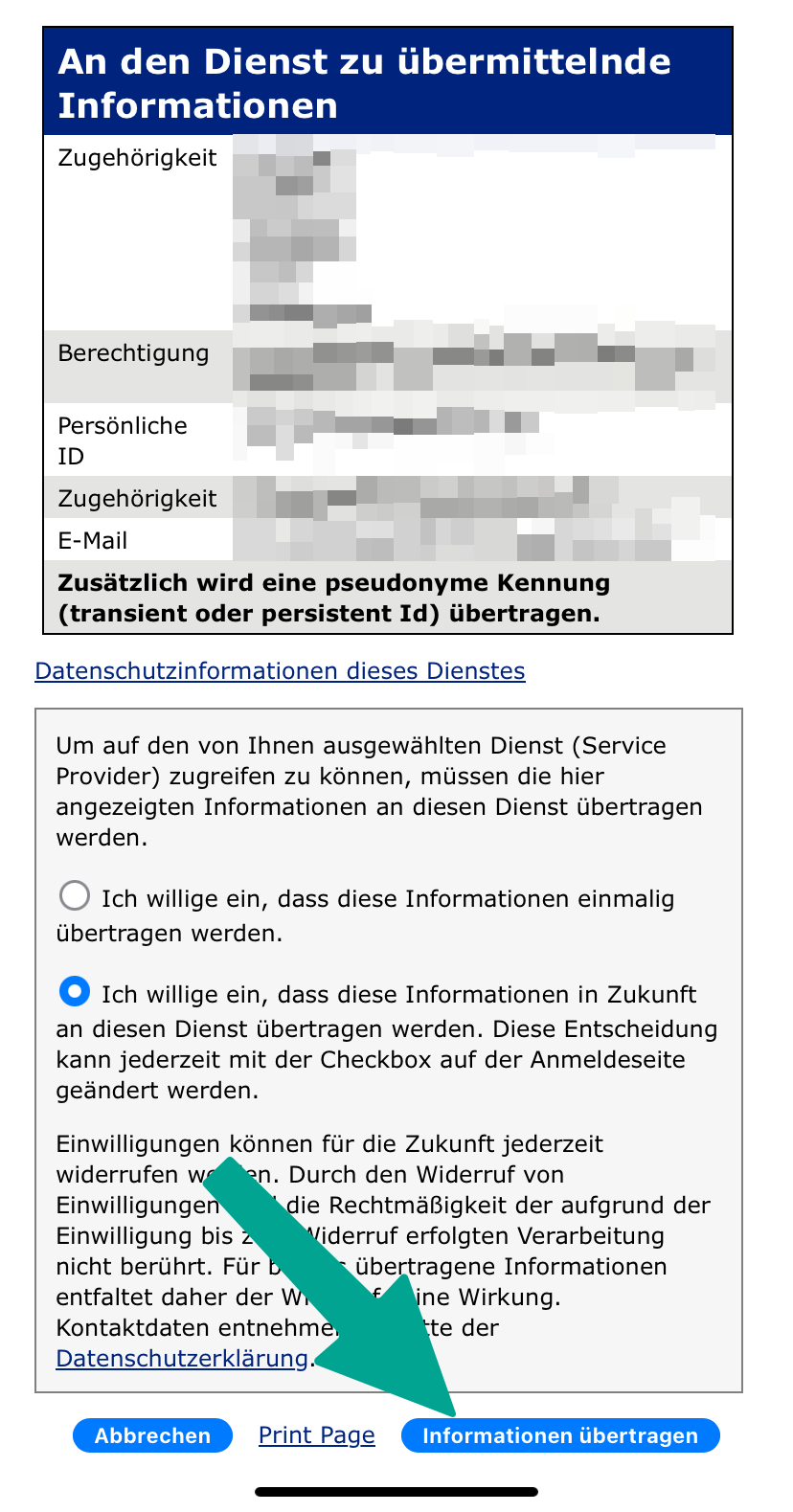
- Sie bekommen nun eine Auflistung der Informationen, die an UniNow übermittelt werden.
- Klicken Sie auf "Informationen übertragen".
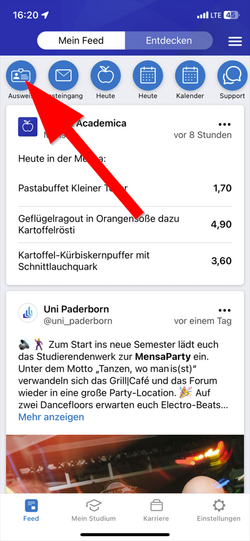
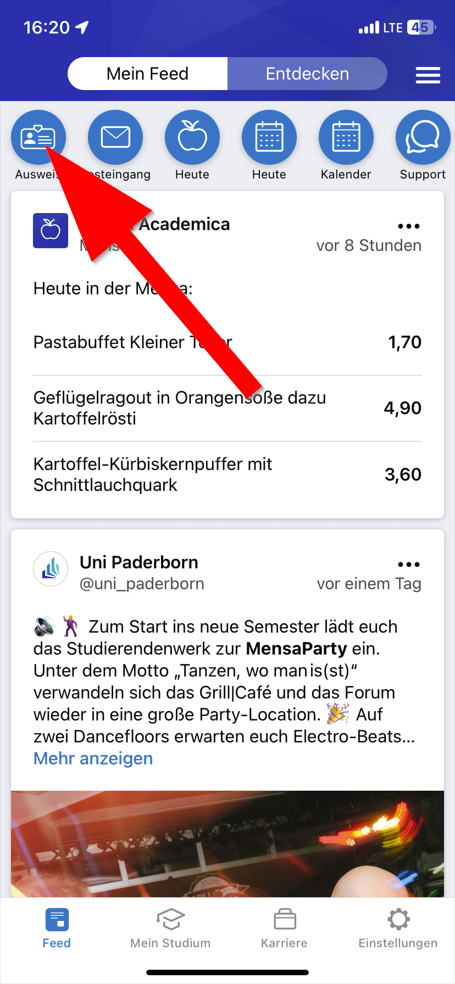
- Klicke in der linken oberen Ecke auf "Ausweis"
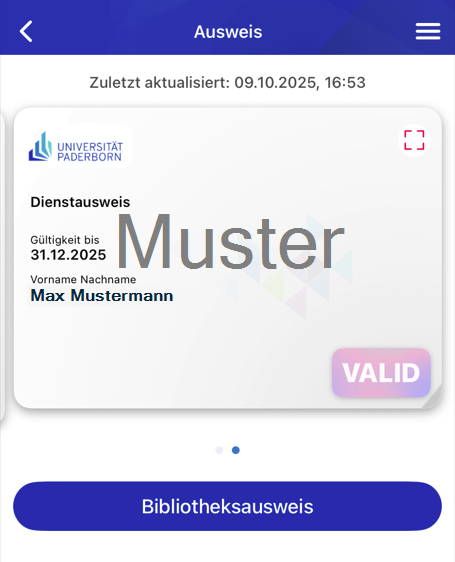
Sie können nun Ihren Dienstausweis in der UPB App verwenden.
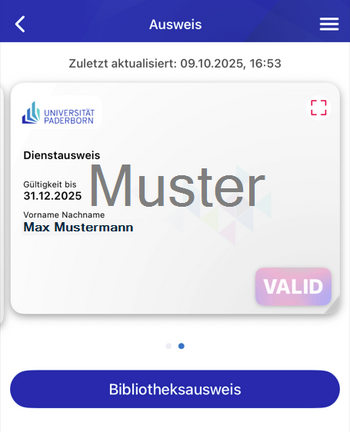
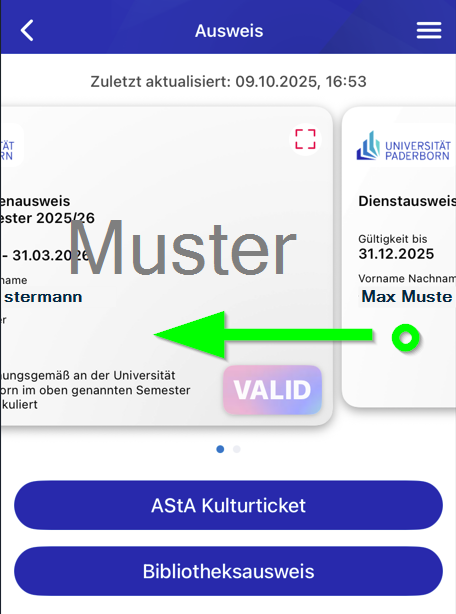
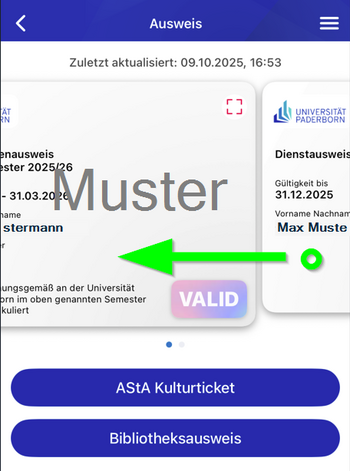
Für Mitarbeitende, die zusätzlich eine Studierendenrolle haben: Wischen Sie nach links oder rechts um zwischen den vorhandenen Ausweisen zu wechseln.
Fehlerbehebung[Bearbeiten | Quelltext bearbeiten]
Sie erhalten keinen Dienstausweis in der UPB-App?
- Falls Sie die UPB-App in der Vergangenheit bereits als Student*in genutzt haben, und danach eine Rolle als Mitarbeiter*in bekommen haben: Dies wird aktuell nicht automatisch übernommen. Schreiben Sie den Support von UniNow über den Chat in der UPB-App an.
Physische Ausweise[Bearbeiten | Quelltext bearbeiten]
Ausweise als Plastikkarte im Scheckkartenformat werden nicht mehr ausgestellt. Vorhandene Ausweise behalten ihre Gültigkeit.
PDF Dokument[Bearbeiten | Quelltext bearbeiten]
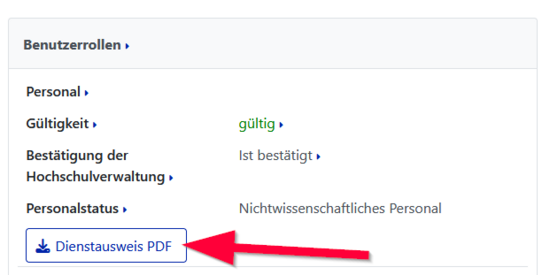
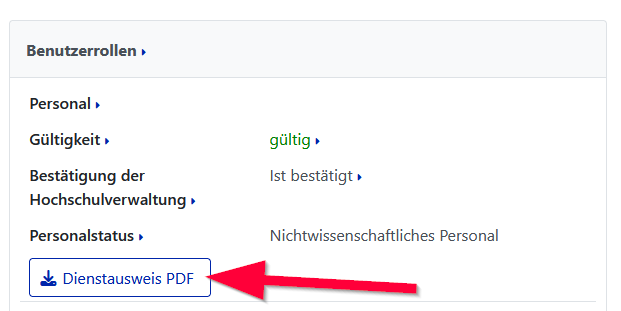
Als Alternative zur UPB-App können Sie den Dienstausweis als PDF im Serviceportal herunterladen.
- Im Serviceportal anmelden
- Mit Uni-Account anmelden
- Sie können Ihren Dienstausweis unter "Benutzerverwaltung", "Persönliche Daten" herunterladen.