Mfunk (Diskussion | Beiträge) (Aktualisierung) |
|||
| (17 dazwischenliegende Versionen von 5 Benutzern werden nicht angezeigt) | |||
| Zeile 6: | Zeile 6: | ||
}} | }} | ||
{{Search engine parameters | {{Search engine parameters | ||
| − | |keywords=moodle | + | |keywords=moodle, Anmeldung, |
}} | }} | ||
| − | + | <bootstrap_alert color="info">Please find the English version of this article on the page [[Teilnehmer:_Anmeldung_zu_einem_Kurs/en|Participants: Registration for a course]]! | |
| − | + | </bootstrap_alert> | |
| − | + | ||
| − | + | ||
| + | |||
| + | PANDA umfasst zahlreiche Kurse. Bei vielen Kursen werden die Teilnehmenden automatisch über den PAUL-Abgleich übertragen. Daneben gibt es auch die Selbsteinschreibung mit o der sogar ohne Passwort. | ||
Hier wird erklärt wie die Anmeldeformen funktionieren. | Hier wird erklärt wie die Anmeldeformen funktionieren. | ||
| + | <br clear=all> | ||
== Anmeldung per PAUL-Abgleich == | == Anmeldung per PAUL-Abgleich == | ||
| − | Die Anmeldung per PAUL-Abgleich funktioniert automatisch. Einzige Bedingung ist, dass | + | Die Anmeldung per PAUL-Abgleich funktioniert automatisch. Einzige Bedingung ist, dass die Teilnehmenden sich bereits einmal bei PANDA eingeloggt haben. Nach dem ersten Anmelden werden die Teilnehmenden täglich mindestens einmal übertragen (zumeist früh morgens). |
| − | |||
| − | Nach dem ersten Anmelden werden die | ||
| − | |||
== Anmeldung per Passwort == | == Anmeldung per Passwort == | ||
| − | Hierbei | + | Hierbei müssen sich die Teilnehmenden selbst mit Hilfe eines Passwortes beim PANDA-Kurs einschreiben. |
| − | + | [[Datei:Kursübersicht.png|links|miniatur|527x527px]] | |
| − | [[Datei: | ||
<br> | <br> | ||
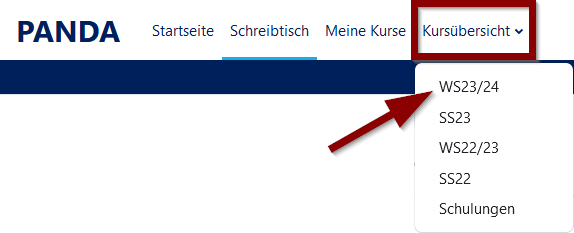
| − | * | + | * Klicken Sie auf '''"Kursübersicht"'''. |
| − | + | * Wählen Sie das gewünschte Semester aus. | |
| − | |||
<br clear=all> | <br clear=all> | ||
[[Datei:koala-NG_Selbsteinschreibung-Als_Teilnehmer_anmelden_02.png|rechts|mini|ohne|450px]] | [[Datei:koala-NG_Selbsteinschreibung-Als_Teilnehmer_anmelden_02.png|rechts|mini|ohne|450px]] | ||
<br> | <br> | ||
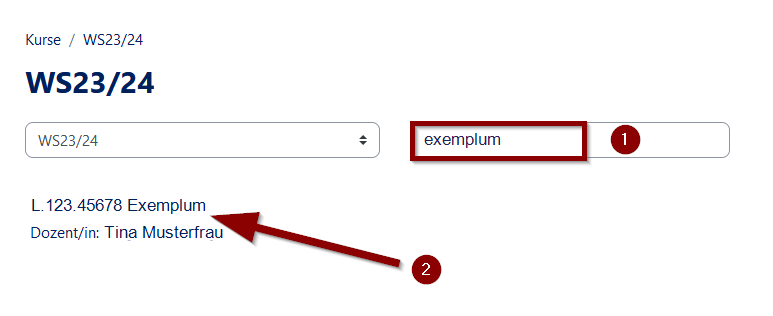
| − | * Suchfeld: Schränken Sie die Auswahl durch ein passende Suchparameter ein! | + | * '''Suchfeld:''' Schränken Sie die Auswahl durch ein passende Suchparameter ein! |
*: Gute Suchmuster sind: | *: Gute Suchmuster sind: | ||
*:* PAUL-Nr des Kurses | *:* PAUL-Nr des Kurses | ||
*:* Name des Kurses | *:* Name des Kurses | ||
| − | *:* Name | + | *:* Name der Lehrenden |
| − | * Nach dem Finden des Kurses Klicken Sie auf den Titel des Kurses um zur Selbsteinschreibung zu gelangen | + | * Nach dem Finden des Kurses Klicken Sie auf den '''Titel des Kurses,''' um zur Selbsteinschreibung zu gelangen. |
| − | *: Das kleine Schlüsselsymbol rechts zeigt an, dass man sich per Passwort anmelden kann | + | *: Das kleine ''Schlüsselsymbol'' rechts zeigt an, dass man sich per Passwort anmelden kann. |
| − | *: ACHTUNG: Nicht alle Kurse aus PAUL finden sich in | + | *: '''ACHTUNG:''' Nicht alle Kurse aus PAUL finden sich in PANDA |
<br clear=all> | <br clear=all> | ||
| − | [[Datei: | + | [[Datei:Kurseinschreibung.png|miniatur|383x383px]] |
<br> | <br> | ||
: Es werden nun alle Anmeldemöglichkeiten angezeigt. | : Es werden nun alle Anmeldemöglichkeiten angezeigt. | ||
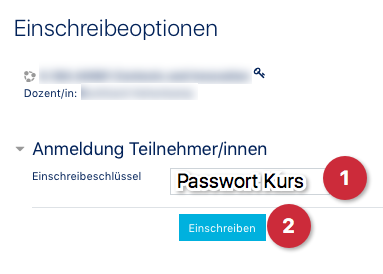
| − | * Tragen Sie bei '''Einschreibeschlüssel''' unter '''Anmeldung Teilnehmer/ | + | * Tragen Sie bei '''Einschreibeschlüssel''' unter '''Anmeldung Teilnehmer/innen''' das von den Lehrenden erhaltene Passwort ein! |
* Klicken Sie danach auf '''Einschreiben'''! | * Klicken Sie danach auf '''Einschreiben'''! | ||
* Fertig | * Fertig | ||
<br clear=all> | <br clear=all> | ||
Aktuelle Version vom 6. November 2025, 13:45 Uhr
Allgemeine Informationen
| Anleitung | |
|---|---|
| Informationen | |
| Betriebssystem | Alle |
| Service | PANDA |
| Interessant für | Angestellte, Studierende und Gäste |
| HilfeWiki des ZIM der Uni Paderborn | |
Please find the English version of this article on the page Participants: Registration for a course!
PANDA umfasst zahlreiche Kurse. Bei vielen Kursen werden die Teilnehmenden automatisch über den PAUL-Abgleich übertragen. Daneben gibt es auch die Selbsteinschreibung mit o der sogar ohne Passwort.
Hier wird erklärt wie die Anmeldeformen funktionieren.
Anmeldung per PAUL-Abgleich[Bearbeiten | Quelltext bearbeiten]
Die Anmeldung per PAUL-Abgleich funktioniert automatisch. Einzige Bedingung ist, dass die Teilnehmenden sich bereits einmal bei PANDA eingeloggt haben. Nach dem ersten Anmelden werden die Teilnehmenden täglich mindestens einmal übertragen (zumeist früh morgens).
Anmeldung per Passwort[Bearbeiten | Quelltext bearbeiten]
Hierbei müssen sich die Teilnehmenden selbst mit Hilfe eines Passwortes beim PANDA-Kurs einschreiben.
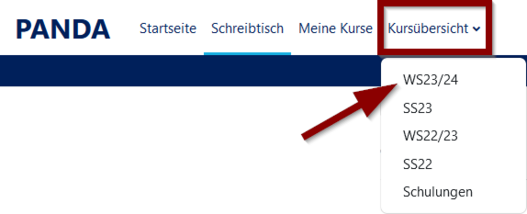
- Klicken Sie auf "Kursübersicht".
- Wählen Sie das gewünschte Semester aus.
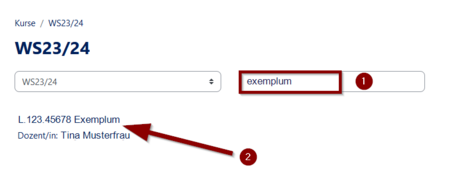
- Suchfeld: Schränken Sie die Auswahl durch ein passende Suchparameter ein!
- Gute Suchmuster sind:
- PAUL-Nr des Kurses
- Name des Kurses
- Name der Lehrenden
- Gute Suchmuster sind:
- Nach dem Finden des Kurses Klicken Sie auf den Titel des Kurses, um zur Selbsteinschreibung zu gelangen.
- Das kleine Schlüsselsymbol rechts zeigt an, dass man sich per Passwort anmelden kann.
- ACHTUNG: Nicht alle Kurse aus PAUL finden sich in PANDA
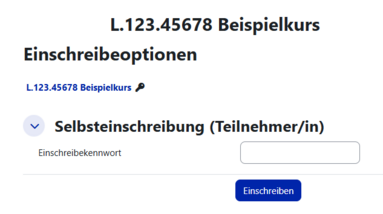
- Es werden nun alle Anmeldemöglichkeiten angezeigt.
- Tragen Sie bei Einschreibeschlüssel unter Anmeldung Teilnehmer/innen das von den Lehrenden erhaltene Passwort ein!
- Klicken Sie danach auf Einschreiben!
- Fertig