Jnk (Diskussion | Beiträge) |
Jnk (Diskussion | Beiträge) K |
||
| (26 dazwischenliegende Versionen von 2 Benutzern werden nicht angezeigt) | |||
| Zeile 1: | Zeile 1: | ||
<!-- Start your template code here. for tipps and tools for template development, please refer to our help-section --> | <!-- Start your template code here. for tipps and tools for template development, please refer to our help-section --> | ||
| − | < | + | <bootstrap_alert color=warning> |
| − | Das Zertifikat des | + | Das Zertifikat des RADIUS Servers wird am 17.12.2025 um 8:00 Uhr ausgetauscht. Im Anschluss kann es bei passieren, dass Ihr Endgerät Sie dazu auffordert das Zertifikat zu prüfen, bevor Sie diesem vertrauen. Den aktuellen Fingerprint des Zertifikats finden Sie hier: |
| + | * https://static.netsec.uni-paderborn.de/radius/ | ||
| + | |||
| + | Sie müssen '''kein Netzwerkzertifikat auf Ihrem Endgerät tauschen'''. Die meisten Geräte sollten sich weiterhin problemlos mit eduroam verbinden können. Mehr Details zum Verhalten auf den einzelnen Geräten hier zum ausklappen: | ||
| + | </bootstrap_alert> | ||
| + | |||
| + | <bootstrap_card color=info header="Für Details hier klicken" collapsible> | ||
| + | '''macOS''' | ||
| + | [[Datei:Radius-certificate-warning-macos.png|links|mini|ohne|350px|macOS]] | ||
<br> | <br> | ||
| − | + | * '''Zertifikat einblenden''' um das Zertifikat zu prüfen | |
| − | + | * '''Fortfahren''' um dem Zertifikat zu vertrauen | |
| − | < | + | <br clear=all> |
| − | [[Datei:Radius-certificate-warning-macos.png|links|mini|ohne|350px|macOS: | + | * Gegebenenfalls müssen Sie im Anschluss Ihr Zertifikat erneut auswählen. |
| + | * Geben zur Anmeldung bei eduroam '''keinen''' Benutzernamen ein! | ||
| + | <br> | ||
| + | |||
| + | [[Datei:Radius-certificate-warning-macos-01.png|links|mini|ohne|350px|macOS]] | ||
| + | <div class="tleft" style="clear:none"> [[Datei:Radius-certificate-warning-macos-02.png|links|mini|ohne|350px]] </div> | ||
| + | <br clear=all> | ||
| + | |||
| + | '''iPhone und iPad''' | ||
| + | [[Datei:Radius-certificate-warning-ios.png|links|mini|ohne|350px|iPhone und iPad]] | ||
| + | <br> | ||
| + | * '''Zertifikat anzeigen''' um das Zertifikat zu prüfen | ||
| + | * '''Zertifikat akzeptieren''' um dem Zertifikat zu vertrauen | ||
| + | <br clear=all> | ||
| + | |||
| + | [[Datei:Radius-certificate-warning-ios-01.png|links|mini|ohne|350px|iOS]] | ||
| + | <br clear=all> | ||
| + | |||
| + | '''Windows''' | ||
| + | [[Datei:Radius-certificate-warning-win11.png|links|mini|ohne|350px|Windows 11]] | ||
| + | <br> | ||
| + | * '''Zertifikatsdetails anzeigen''' um das Zertifikat zu prüfen | ||
| + | * '''Verbinden''' um dem Zertifikat zu vertrauen | ||
<br clear=all> | <br clear=all> | ||
| − | |||
</bootstrap_card> | </bootstrap_card> | ||
| + | <noinclude> | ||
| + | {{Documentation}} | ||
| + | <!-- | ||
| + | PLEASE ADD CATEGORIES AND INTERWIKIS | ||
| + | TO THE /doc SUBPAGE, THANKS | ||
| + | --> | ||
| + | </noinclude> | ||
Aktuelle Version vom 12. Dezember 2025, 09:42 Uhr
Das Zertifikat des RADIUS Servers wird am 17.12.2025 um 8:00 Uhr ausgetauscht. Im Anschluss kann es bei passieren, dass Ihr Endgerät Sie dazu auffordert das Zertifikat zu prüfen, bevor Sie diesem vertrauen. Den aktuellen Fingerprint des Zertifikats finden Sie hier:
Sie müssen kein Netzwerkzertifikat auf Ihrem Endgerät tauschen. Die meisten Geräte sollten sich weiterhin problemlos mit eduroam verbinden können. Mehr Details zum Verhalten auf den einzelnen Geräten hier zum ausklappen:
Für Details hier klicken
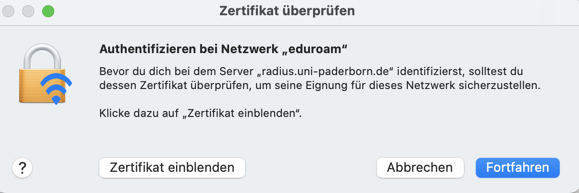
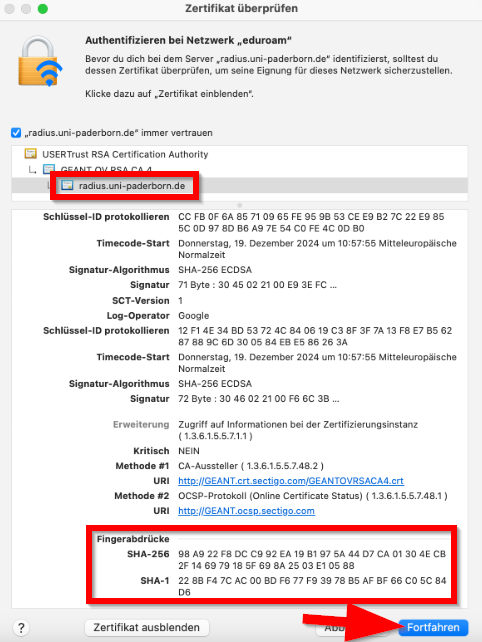
macOS
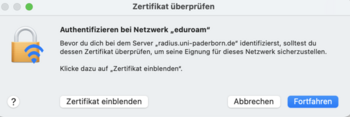
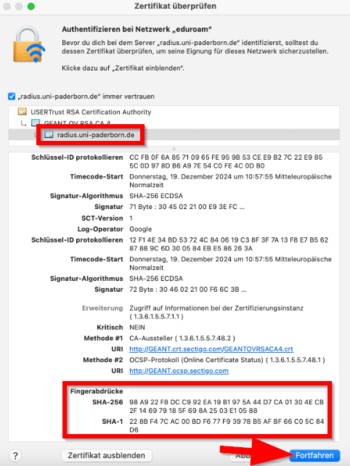
- Zertifikat einblenden um das Zertifikat zu prüfen
- Fortfahren um dem Zertifikat zu vertrauen
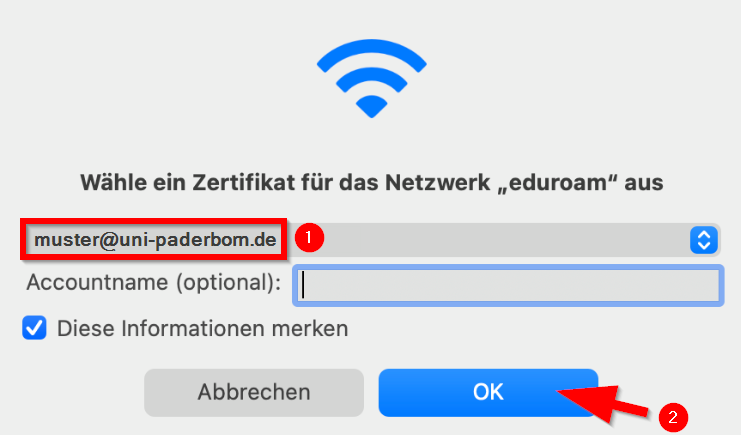
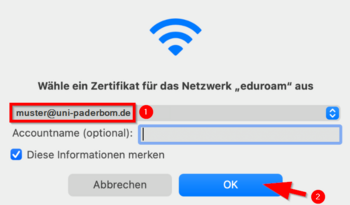
- Gegebenenfalls müssen Sie im Anschluss Ihr Zertifikat erneut auswählen.
- Geben zur Anmeldung bei eduroam keinen Benutzernamen ein!
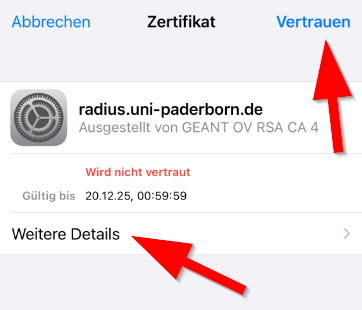
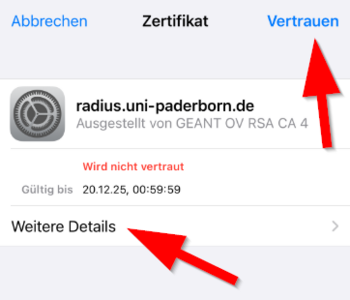
iPhone und iPad
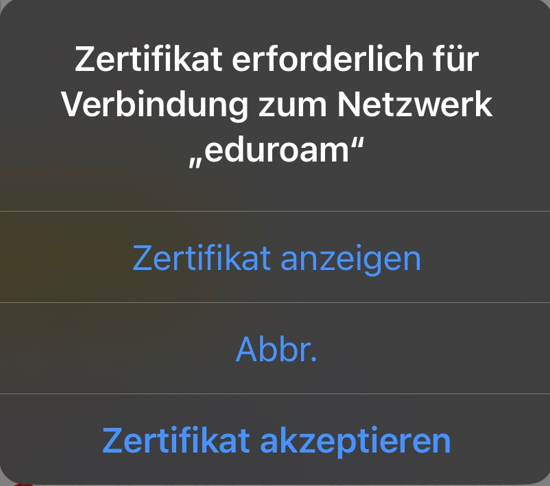
- Zertifikat anzeigen um das Zertifikat zu prüfen
- Zertifikat akzeptieren um dem Zertifikat zu vertrauen
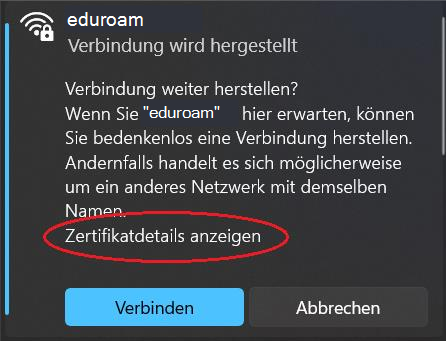
Windows
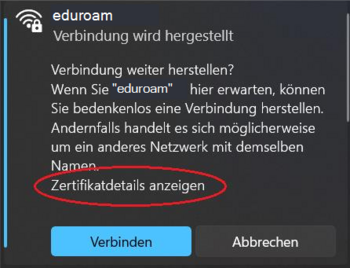
- Zertifikatsdetails anzeigen um das Zertifikat zu prüfen
- Verbinden um dem Zertifikat zu vertrauen
 Template documentation