Jnk (Diskussion | Beiträge) |
Jnk (Diskussion | Beiträge) K (→Weitere Infos) |
||
| (19 dazwischenliegende Versionen von 3 Benutzern werden nicht angezeigt) | |||
| Zeile 1: | Zeile 1: | ||
{{article | {{article | ||
|type=Anleitung | |type=Anleitung | ||
| − | |os=MacOS | + | |os=MacOS 13 (Ventura), MacOS 14 (Sonoma), MacOS 15 (Sequoia), MacOS 26 (Tahoe) |
| − | |service=Service:Apple-Support,Service:Endgerätesupport,Service:Informationssicherheit | + | |service=Service:Anti-Malware, Service:Apple-Support, Service:Endgerätesupport, Service:Informationssicherheit |
| − | |targetgroup=Angestellte,Studierende | + | |targetgroup=Gäste, Angestellte, Studierende |
|hasdisambig=Nein | |hasdisambig=Nein | ||
}} | }} | ||
| − | + | {{English}} | |
| − | |||
Um Ihren Mac vor Viren und anderer Schadsoftware zu schützen, sollten Sie auf Folgendes achten. | Um Ihren Mac vor Viren und anderer Schadsoftware zu schützen, sollten Sie auf Folgendes achten. | ||
| Zeile 14: | Zeile 13: | ||
Apple veröffentlich regelmäßig Sicherheitsupdates. Diese sollten unbedingt installiert werden. | Apple veröffentlich regelmäßig Sicherheitsupdates. Diese sollten unbedingt installiert werden. | ||
<br> | <br> | ||
| − | + | [[Bild:Virenschutz-macOS-05.png|links|mini|ohne|450px]] | |
| − | + | <br> | |
| − | + | * Öffnen Sie die '''"Systemeinstellungen"'''. | |
| − | |||
| − | [[Bild:Virenschutz-macOS- | ||
| − | < | ||
| − | |||
| − | |||
| − | |||
| − | |||
<br clear=all> | <br clear=all> | ||
| − | |||
| − | |||
| − | |||
[[Datei:Virenschutz-macOS-08.png|links|mini|ohne|450px|Systemeinstellungen]] | [[Datei:Virenschutz-macOS-08.png|links|mini|ohne|450px|Systemeinstellungen]] | ||
<br> | <br> | ||
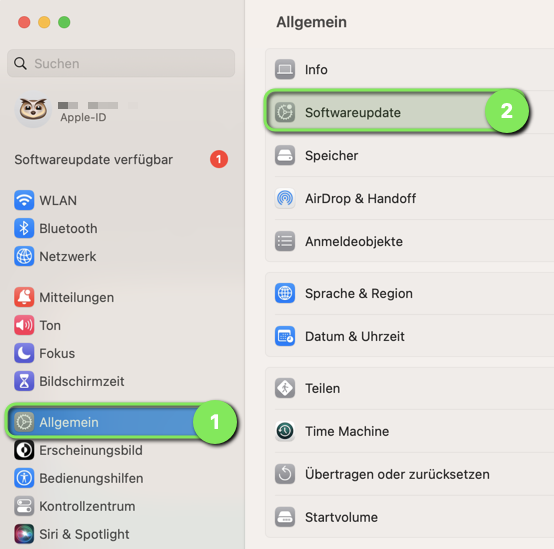
* Klicken Sie auf '''"Allgemein"'''. | * Klicken Sie auf '''"Allgemein"'''. | ||
| − | * Klicken Sie auf '''" | + | * Klicken Sie auf '''"Softwareupdate"'''. |
<br clear=all> | <br clear=all> | ||
| Zeile 38: | Zeile 27: | ||
<br> | <br> | ||
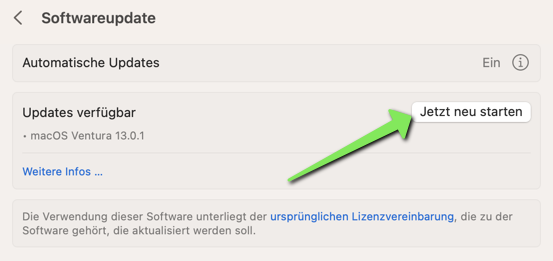
* Ein neues Update ist verfügbar. | * Ein neues Update ist verfügbar. | ||
| − | * Über '''"Jetzt | + | * Über '''"Jetzt aktualisieren"''' können Sie es installieren. |
<br clear=all> | <br clear=all> | ||
| − | |||
| − | |||
==Virenschutz== | ==Virenschutz== | ||
| Zeile 50: | Zeile 37: | ||
* XProtect | * XProtect | ||
* XProtect Remediator | * XProtect Remediator | ||
| + | * System Integrity Protection (SIP) | ||
| + | * Sandboxing | ||
<br> | <br> | ||
Die oben genannten Dienste haben keine eigene Benutzeroberfläche. Es gibt keinen einfachen Weg zu kontrollieren, ob sie ordnungsgemäß arbeiten und auf dem aktuellen Softwarestand sind. | Die oben genannten Dienste haben keine eigene Benutzeroberfläche. Es gibt keinen einfachen Weg zu kontrollieren, ob sie ordnungsgemäß arbeiten und auf dem aktuellen Softwarestand sind. | ||
<br> | <br> | ||
| − | Sie | + | Die Sicherheitsfunktionen von macOS sollten für die meisten Anwendungsfälle ausreichend sein. Falls Sie ein erhöhtes Schutzbedürfnis haben, können Sie sich in den gängigen Portalen zu aktuellen Virenschutzprogrammen informieren. |
* [https://www.av-test.org www.av-test.org] | * [https://www.av-test.org www.av-test.org] | ||
* [https://www.av-comparatives.org www.av-comparatives.org] | * [https://www.av-comparatives.org www.av-comparatives.org] | ||
| Zeile 61: | Zeile 50: | ||
==Firewall== | ==Firewall== | ||
macOS hat eine integrierte Firewall. In der Standardeinstellung ist sie nicht aktiv. Wir empfehlen diese zu aktivieren. Gehen Sie dazu folgendermaßen vor: | macOS hat eine integrierte Firewall. In der Standardeinstellung ist sie nicht aktiv. Wir empfehlen diese zu aktivieren. Gehen Sie dazu folgendermaßen vor: | ||
| − | [[Bild:Virenschutz-macOS-05.png|links|mini|ohne|450px | + | [[Bild:Virenschutz-macOS-05.png|links|mini|ohne|450px]] |
<br> | <br> | ||
* Öffnen Sie die '''"Systemeinstellungen"'''. | * Öffnen Sie die '''"Systemeinstellungen"'''. | ||
<br clear=all> | <br clear=all> | ||
| − | |||
| − | |||
| − | |||
| − | |||
| − | |||
| − | |||
| − | |||
| − | |||
| − | |||
| − | |||
| − | |||
| − | |||
| − | |||
| − | |||
| − | |||
| − | |||
| − | |||
[[Datei:Virenschutz-macOS-07.png|links|mini|ohne|450px|Firewall in macOS]] | [[Datei:Virenschutz-macOS-07.png|links|mini|ohne|450px|Firewall in macOS]] | ||
<br> | <br> | ||
* Klicken Sie auf '''"Netzwerk"'''. | * Klicken Sie auf '''"Netzwerk"'''. | ||
| − | * Unter '''"Firewall"''' | + | * Unter '''"Firewall"''' können Sie die Firewall einschalten und weitere Einstellungen treffen. |
<br clear=all> | <br clear=all> | ||
| − | |||
| − | |||
| − | |||
| − | |||
| − | |||
| − | |||
| − | |||
<span style="color:orange">Info:</span> | <span style="color:orange">Info:</span> | ||
| Zeile 99: | Zeile 64: | ||
==Weitere Infos== | ==Weitere Infos== | ||
| − | Falls Sie zusätzliches Virenschutzprogramm installieren, beachten Sie Folgendes: | + | Falls Sie ein zusätzliches Virenschutzprogramm installieren, beachten Sie Folgendes: |
<bootstrap_accordion> | <bootstrap_accordion> | ||
| Zeile 115: | Zeile 80: | ||
<bootstrap_panel heading="Kostenlos oder kostenpflichtig?" color="info"> | <bootstrap_panel heading="Kostenlos oder kostenpflichtig?" color="info"> | ||
| − | Neben den kostenpflichtigen Virenschutzprogrammen gibt es auch viele kostenlose Angebote. Die kostenlosen Varianten setzen unter Umständen auf Werbung oder sammeln Nutzerdaten. Setzen Sie auf jeden Fall auf einen seriösen Virenschutz. Es gibt Fälle von Schadsoftware, die sich als Virenscanner ausgeben. Fragen Sie im Zweifelsfall das | + | Neben den kostenpflichtigen Virenschutzprogrammen gibt es auch viele kostenlose Angebote. Die kostenlosen Varianten setzen unter Umständen auf Werbung oder sammeln Nutzerdaten. Setzen Sie auf jeden Fall auf einen seriösen Virenschutz. Es gibt Fälle von Schadsoftware, die sich als Virenscanner ausgeben. Fragen Sie im Zweifelsfall das ZIM. |
</bootstrap_panel> | </bootstrap_panel> | ||
Aktuelle Version vom 21. Januar 2026, 11:50 Uhr
| Anleitung | |
|---|---|
 Apple MacOS Apple MacOS | |
| Informationen | |
| Betriebssystem | MacOS 13 (Ventura), MacOS 14 (Sonoma), MacOS 15 (Sequoia) und MacOS 26 (Tahoe) |
| Service | Antivirensoftware, Apple-Support, Endgerätesupport und Informationssicherheit |
| Interessant für | Gäste, Angestellte und Studierende |
| MacOS Portalseite | |
Um Ihren Mac vor Viren und anderer Schadsoftware zu schützen, sollten Sie auf Folgendes achten.
Sicherheitsupdates[Bearbeiten | Quelltext bearbeiten]
Apple veröffentlich regelmäßig Sicherheitsupdates. Diese sollten unbedingt installiert werden.

- Öffnen Sie die "Systemeinstellungen".
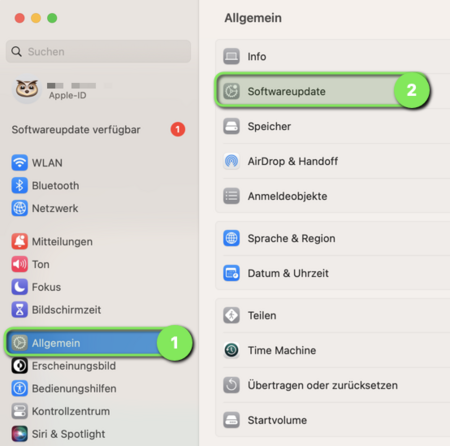
- Klicken Sie auf "Allgemein".
- Klicken Sie auf "Softwareupdate".
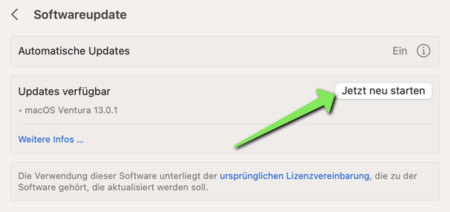
- Ein neues Update ist verfügbar.
- Über "Jetzt aktualisieren" können Sie es installieren.
Virenschutz[Bearbeiten | Quelltext bearbeiten]
macOS hat einen integrierten Virenschutz, der im Hintergrund automatisch aktiv ist. Dieser besteht aus den Komponenten:
- Gatekeeper
- Malware Removal Tool (MRT)
- XProtect
- XProtect Remediator
- System Integrity Protection (SIP)
- Sandboxing
Die oben genannten Dienste haben keine eigene Benutzeroberfläche. Es gibt keinen einfachen Weg zu kontrollieren, ob sie ordnungsgemäß arbeiten und auf dem aktuellen Softwarestand sind.
Die Sicherheitsfunktionen von macOS sollten für die meisten Anwendungsfälle ausreichend sein. Falls Sie ein erhöhtes Schutzbedürfnis haben, können Sie sich in den gängigen Portalen zu aktuellen Virenschutzprogrammen informieren.
Firewall[Bearbeiten | Quelltext bearbeiten]
macOS hat eine integrierte Firewall. In der Standardeinstellung ist sie nicht aktiv. Wir empfehlen diese zu aktivieren. Gehen Sie dazu folgendermaßen vor:
- Öffnen Sie die "Systemeinstellungen".
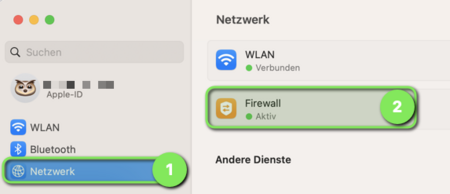
- Klicken Sie auf "Netzwerk".
- Unter "Firewall" können Sie die Firewall einschalten und weitere Einstellungen treffen.
Info: Wenn Sie die Firewall aktivieren, können eingehende Verbindungen für installierte Programme blockiert werden. Aus Sicherheits- und Datenschutzgründen kann dies Vorteile haben. Es kann aber auch dazu führen, dass einige installierte Programme nicht mehr wie gewünscht funktionieren.
Weitere Infos[Bearbeiten | Quelltext bearbeiten]
Falls Sie ein zusätzliches Virenschutzprogramm installieren, beachten Sie Folgendes:
Leistungseinbußen
Ein zusätzlicher Virenscanner kann dazu führen, dass Ihr Mac langsamer arbeitet. Zum Beispiel kann das Rendern von Videos deutlich mehr Zeit in Anspruch nehmen.
Viel hilft nicht viel
Auf dem Gerät sollte immer nur ein Virenschutzprogramm installiert sein.
Updates zwingend erforderlich
Auch Virenschutzprogramme brauchen regelmäßige Updates. Falls Sie einen kostenpflichtigen Virenschutz installiert haben und Ihr Abonnement ausgelaufen ist: Deinstallieren Sie das Virenschutzprogramm. Virenschutzprogramme ohne Updates sind ein Sicherheitsrisiko.
Kostenlos oder kostenpflichtig?
Neben den kostenpflichtigen Virenschutzprogrammen gibt es auch viele kostenlose Angebote. Die kostenlosen Varianten setzen unter Umständen auf Werbung oder sammeln Nutzerdaten. Setzen Sie auf jeden Fall auf einen seriösen Virenschutz. Es gibt Fälle von Schadsoftware, die sich als Virenscanner ausgeben. Fragen Sie im Zweifelsfall das ZIM.
Weniger ist manchmal mehr
Virenschutzprogramme sind wichtig für die sichere Reise im Internet. Viele Virenschutzprogramme bringen jedoch zusätzliche Programme mit, die Sie unter Umständen nicht brauchen. E-Mail-Scanner, VPN-Clients, Passwortmanager und PC-Reinigungsprogramme sollten daher, wenn nicht unbedingt erforderlich, deinstalliert werden.