| (6 dazwischenliegende Versionen von 2 Benutzern werden nicht angezeigt) | |||
| Zeile 11: | Zeile 11: | ||
==Was ist zu tun?== | ==Was ist zu tun?== | ||
| − | * Öffnen Sie | + | * Öffnen Sie das Terminal. |
| − | * Führen Sie den Befehl '' | + | * Führen Sie den Befehl ''getmac /v'' aus. |
* Identifizieren Sie die Physikalische Adresse (MAC-Adresse) des gesuchten Adapters. | * Identifizieren Sie die Physikalische Adresse (MAC-Adresse) des gesuchten Adapters. | ||
* | * | ||
| Zeile 24: | Zeile 24: | ||
==Schritt-für-Schritt-Anleitung== | ==Schritt-für-Schritt-Anleitung== | ||
| − | === | + | ===Terminal öffnen=== |
| − | Drücken Sie die <code>Windows-Taste</code> + <code>R</code> | + | Drücken Sie die <code>Windows-Taste</code> + <code>R</code> und geben Sie in der Suchleiste "Terminal" ein. Öffnen Sie das Terminal durch Klicken. Geben Sie dann den untenstehenden Befehl ins Terminal ein. Dann werden Ihnen alle Adressen angezeigt. Schauen Sie unter "Ethernet" nach. Die Adresse besteht aus 6 zweistelligen Nummern, welche mit Strichen getrennt sind, wie im Bild mit den "x" gezeigt. |
<br clear=all> | <br clear=all> | ||
| − | === | + | ===getmac=== |
| − | + | <pre>getmac /v</pre> | |
| − | + | [[Datei:Mac Adresse Windows Powershell 1.png|links|mini|ohne|500px]] | |
| − | <pre> | + | <br clear=all> |
| − | |||
| − | [[Datei: | ||
| − | <br> | ||
* In der Ausgabe können Sie die Mac-Adresse (Physikalische Adresse bzw. Physical Address) für den gesuchten Adapter auslesen. | * In der Ausgabe können Sie die Mac-Adresse (Physikalische Adresse bzw. Physical Address) für den gesuchten Adapter auslesen. | ||
<br clear=all> | <br clear=all> | ||
| Zeile 43: | Zeile 40: | ||
=== Powershell ausführen === | === Powershell ausführen === | ||
| − | Drücken Sie die <code>Windows-Taste | + | Drücken Sie die <code>Windows-Taste</code> um das Fenster ''"Ausführen"'' zu öffnen. Tippen Sie nun ''powershell'' ein und drücken Sie ''Enter''. Nun sollte das Powershellfenster angezeigt werden. |
Tippen Sie folgenden Befehl ein: | Tippen Sie folgenden Befehl ein: | ||
<pre>Get-NetAdapter -Name Eth* | select MacAddress, Name</pre> | <pre>Get-NetAdapter -Name Eth* | select MacAddress, Name</pre> | ||
| − | + | [[Datei:Mac Adresse Windows Powershell 2.png|links|mini|ohne|500px]] | |
| − | [[Datei: | + | <br clear=all> |
| − | <br> | ||
* In der Ausgabe können Sie die Mac-Adresse (Physikalische Adresse) für den gesuchten Adapter auslesen. | * In der Ausgabe können Sie die Mac-Adresse (Physikalische Adresse) für den gesuchten Adapter auslesen. | ||
<br clear=all> | <br clear=all> | ||
Aktuelle Version vom 13. Mai 2026, 10:40 Uhr
| Anleitung | |
|---|---|
 Microsoft Windows Microsoft Windows | |
| Informationen | |
| Betriebssystem | Windows 10 und Windows 11 |
| Service | Netzwerk |
| Interessant für | Angestellte, Gäste und Studierende |
| Windows Portalseite | |
Die MAC-Adresse (Media-Access-Control-Adresse) ist die Hardware-Adresse jedes einzelnen Netzwerkadapters, der auf Ihrem Gerät installiert ist. Diese ist eindeutig. Somit kann jedes Gerät im Netzwerk eindeutig über seine MAC-Adresse identifiziert werden.
Was ist zu tun?[Bearbeiten | Quelltext bearbeiten]
- Öffnen Sie das Terminal.
- Führen Sie den Befehl getmac /v aus.
- Identifizieren Sie die Physikalische Adresse (MAC-Adresse) des gesuchten Adapters.
- Alternative Vorgehensweise mit der Powershell.
- Öffnen Sie die Powershell.
- Führen Sie den Befehl "Get-NetAdapter -Name Eth* | select MacAddress, Name" aus.
- Identifizieren Sie die Physikalische Adresse (MAC-Adresse) des gesuchten Adapters.
Schritt-für-Schritt-Anleitung[Bearbeiten | Quelltext bearbeiten]
Terminal öffnen[Bearbeiten | Quelltext bearbeiten]
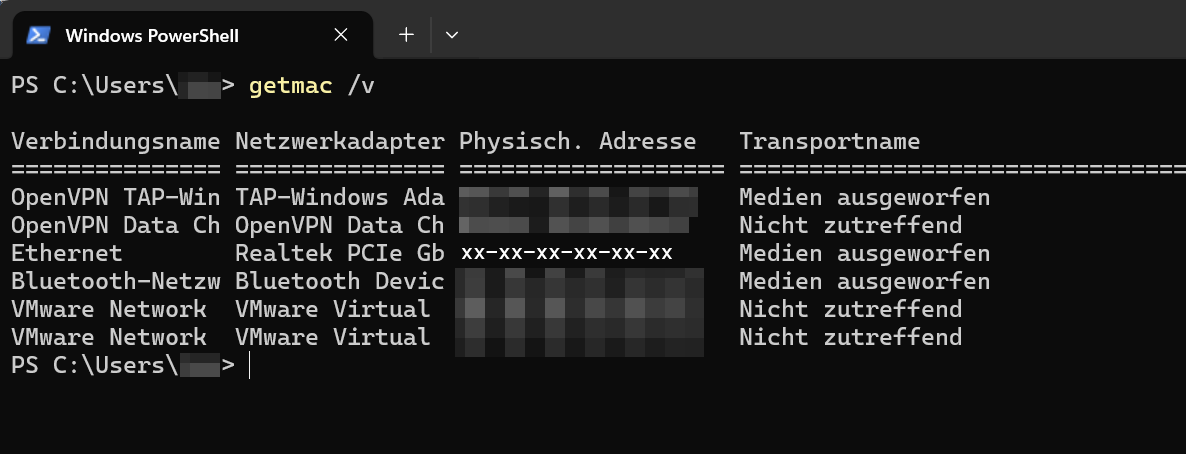
Drücken Sie die Windows-Taste + R und geben Sie in der Suchleiste "Terminal" ein. Öffnen Sie das Terminal durch Klicken. Geben Sie dann den untenstehenden Befehl ins Terminal ein. Dann werden Ihnen alle Adressen angezeigt. Schauen Sie unter "Ethernet" nach. Die Adresse besteht aus 6 zweistelligen Nummern, welche mit Strichen getrennt sind, wie im Bild mit den "x" gezeigt.
getmac[Bearbeiten | Quelltext bearbeiten]
getmac /v
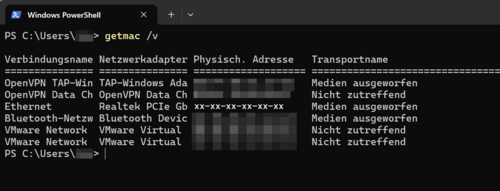
- In der Ausgabe können Sie die Mac-Adresse (Physikalische Adresse bzw. Physical Address) für den gesuchten Adapter auslesen.
Achten Sie darauf, dass Sie den richtigen Adapter auswählen (in diesem Fall Ethernet adapter Local Area Connection, der kabelgebundene Ethernetanschluss).
Alternative Vorgehensweise mit Powershell[Bearbeiten | Quelltext bearbeiten]
Powershell ausführen[Bearbeiten | Quelltext bearbeiten]
Drücken Sie die Windows-Taste um das Fenster "Ausführen" zu öffnen. Tippen Sie nun powershell ein und drücken Sie Enter. Nun sollte das Powershellfenster angezeigt werden.
Tippen Sie folgenden Befehl ein:
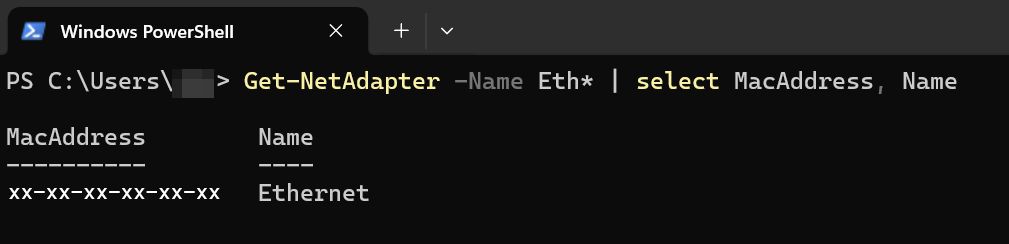
Get-NetAdapter -Name Eth* | select MacAddress, Name
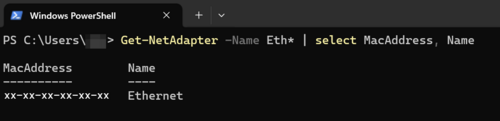
- In der Ausgabe können Sie die Mac-Adresse (Physikalische Adresse) für den gesuchten Adapter auslesen.