MS Teams - Mitglieder hinzufuegen
Olbo (Diskussion | Beiträge) |
|||
| Zeile 17: | Zeile 17: | ||
==Team öffnen== | ==Team öffnen== | ||
* Öffnen Sie Microsoft Teams. | * Öffnen Sie Microsoft Teams. | ||
| − | [[Datei: | + | [[Datei:Microsoft 365 - Mitglieder hinzufügen - 1.png|alternativtext=|links|mini|450x450px]] |
<br> | <br> | ||
| − | * Klicken Sie auf der linken Seite auf '''Teams'''. | + | * Klicken Sie auf der linken Seite auf '''"Teams"'''. |
<br clear=all> | <br clear=all> | ||
===Team Auswählen=== | ===Team Auswählen=== | ||
Wählen Sie das Team aus, dem Sie ein neues Mitglied hinzufügen möchten: | Wählen Sie das Team aus, dem Sie ein neues Mitglied hinzufügen möchten: | ||
| − | [[Datei: | + | [[Datei:Microsoft 365 - Mitglieder hinzufügen - 2.png|alternativtext=|links|mini|450x450px]] |
<br> | <br> | ||
| − | # Klicken Sie auf die drei Punkte im oberen rechten Bereich. | + | # Klicken Sie auf die drei Punkte im oberen rechten Bereich, um das jeweiligen Team zu bearbeiten. |
| − | # wählen '''Mitglied hinzufügen''' | + | # Nachdem Sie die 23 Punkte angewählt haben wählen Sie den Reiter '''"Mitglied hinzufügen"''' an. |
<br clear=all> | <br clear=all> | ||
===Mitglieder hinzufügen=== | ===Mitglieder hinzufügen=== | ||
Geben Sie den Namen oder die E-Mail-Adresse des Benutzers ein: | Geben Sie den Namen oder die E-Mail-Adresse des Benutzers ein: | ||
| − | [[Datei: | + | [[Datei:Microsoft 365 - Mitglieder hinzufügen - 3.png|alternativtext=|links|mini|449x449px]] |
<br> | <br> | ||
#Geben Sie den '''Namen''' (Intern) oder die '''E-Mail-Adresse''' (Extern - Gäste) des Benutzers ein. | #Geben Sie den '''Namen''' (Intern) oder die '''E-Mail-Adresse''' (Extern - Gäste) des Benutzers ein. | ||
| − | # Klicken Sie auf den '''Namen''' des Nutzers oder auf '''als Gast hinzufügen''' | + | # Klicken Sie auf den '''Namen''' des Nutzers oder auf '''als Gast hinzufügen.''' |
<br clear=all> | <br clear=all> | ||
| − | [[Datei: | + | [[Datei:Microsoft 365 - Mitglieder hinzufügen - 4.png|alternativtext=|links|mini|450x450px]] |
<br> | <br> | ||
| − | * Klicken Sie auf Hinzufügen | + | * Klicken Sie nun auf Hinzufügen, um die ausgewählte Person dem Team hinzuzufügen. |
<br clear=all> | <br clear=all> | ||
Version vom 26. Mai 2026, 12:08 Uhr
Allgemeine Informationen
| Anleitung | |
|---|---|
| Informationen | |
| Betriebssystem | Alle |
| Service | Microsoft 365 |
| Interessant für | Gäste, Angestellte und Studierende |
| HilfeWiki des ZIM der Uni Paderborn | |
 | Externe Gäste können nur in "Einfaches - Team " oder "Projekt - Team " hinzugefügt werden. |
Um Gäste zu einem Team hinzuzufügen, muss erst ein Team erstellt werden.
Eine Anleitung dazu finden Sie hier MS Teams - Teams anlegen über IntraActive
Team öffnen[Bearbeiten | Quelltext bearbeiten]
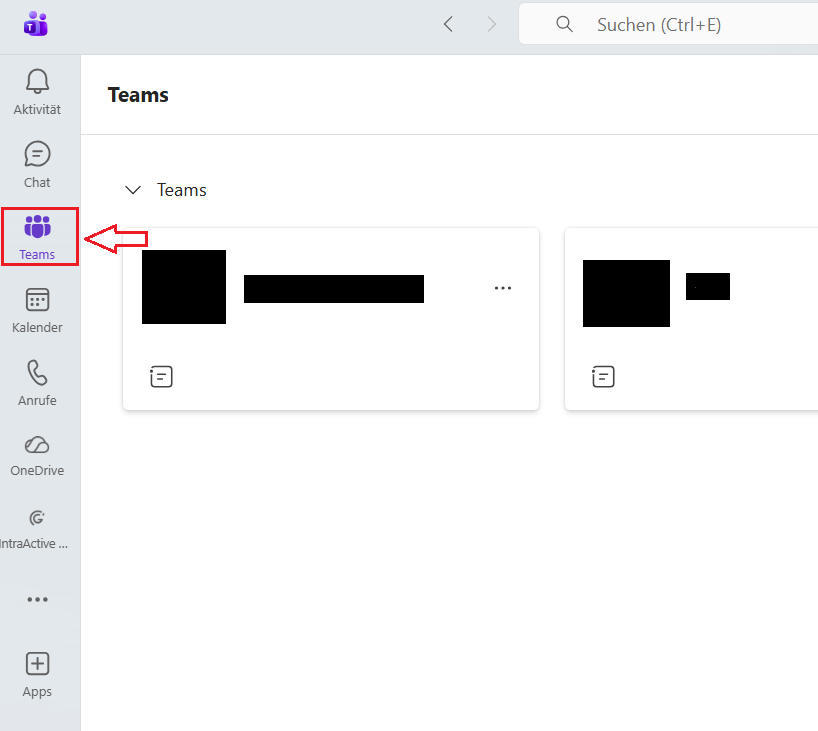
- Öffnen Sie Microsoft Teams.

- Klicken Sie auf der linken Seite auf "Teams".
Team Auswählen[Bearbeiten | Quelltext bearbeiten]
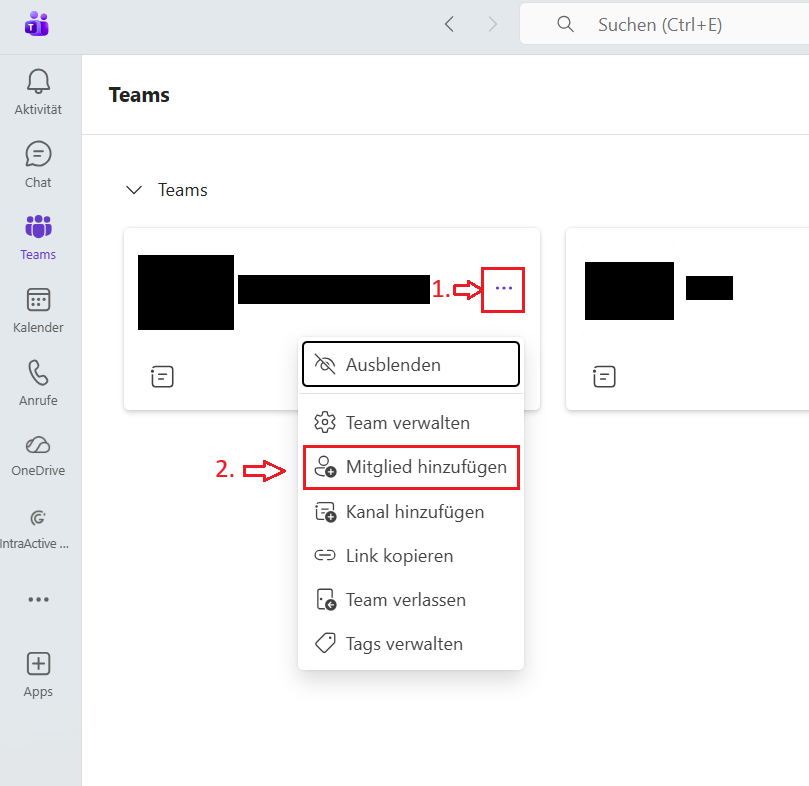
Wählen Sie das Team aus, dem Sie ein neues Mitglied hinzufügen möchten:

- Klicken Sie auf die drei Punkte im oberen rechten Bereich, um das jeweiligen Team zu bearbeiten.
- Nachdem Sie die 23 Punkte angewählt haben wählen Sie den Reiter "Mitglied hinzufügen" an.
Mitglieder hinzufügen[Bearbeiten | Quelltext bearbeiten]
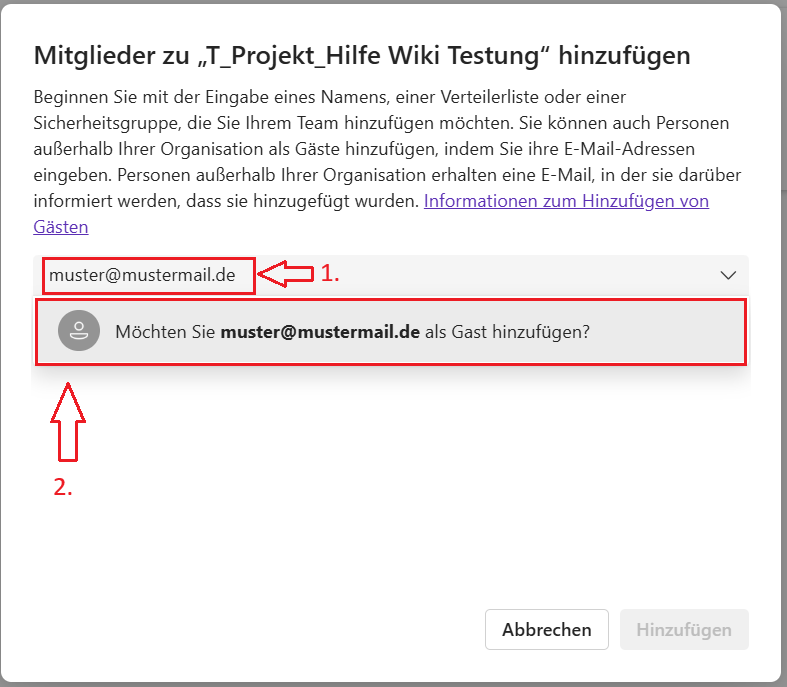
Geben Sie den Namen oder die E-Mail-Adresse des Benutzers ein:

- Geben Sie den Namen (Intern) oder die E-Mail-Adresse (Extern - Gäste) des Benutzers ein.
- Klicken Sie auf den Namen des Nutzers oder auf als Gast hinzufügen.

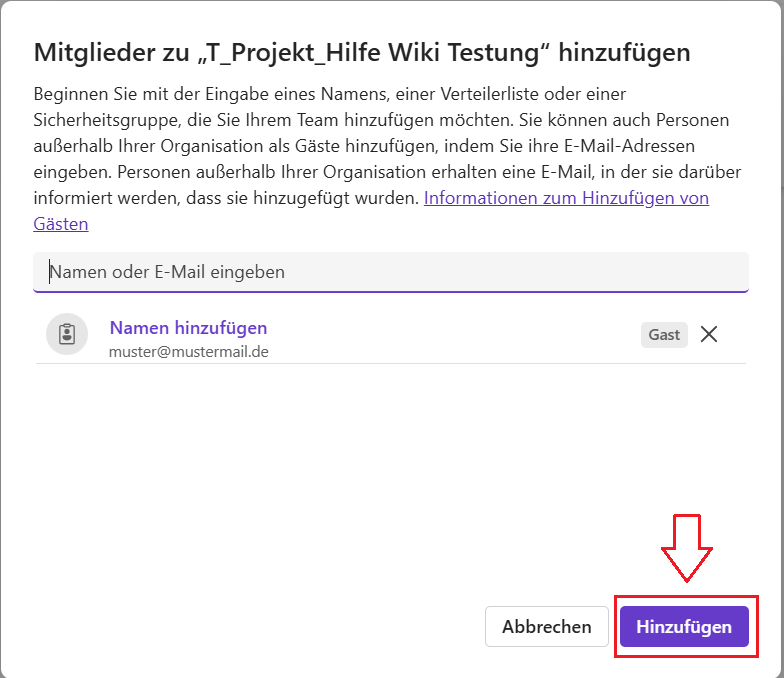
- Klicken Sie nun auf Hinzufügen, um die ausgewählte Person dem Team hinzuzufügen.
Interne Benutzer der Universität Paderborn werden nun zum Team hinzugefügt.
Externe Gäste erhalten eine Einladung per E-Mail.