Jnk (Diskussion | Beiträge) K (Textersetzung - „IMT“ durch „ZIM“) |
Olbo (Diskussion | Beiträge) (Form) |
||
| (24 dazwischenliegende Versionen von 4 Benutzern werden nicht angezeigt) | |||
| Zeile 6: | Zeile 6: | ||
|hasdisambig=Ja | |hasdisambig=Ja | ||
}} | }} | ||
| − | + | ||
| − | |||
| − | |||
| − | |||
Neue Teams müssen über die IntraActive Governance App angelegt werden. In dieser Anleitung erklären wir das grundsätzliche Vorgehen. | Neue Teams müssen über die IntraActive Governance App angelegt werden. In dieser Anleitung erklären wir das grundsätzliche Vorgehen. | ||
| Zeile 21: | Zeile 18: | ||
<br clear=all> | <br clear=all> | ||
| − | ===Vorlage | + | ===Vorlage aussuchen=== |
Wählen Sie für Ihr Team eine der folgenden Vorlagen: | Wählen Sie für Ihr Team eine der folgenden Vorlagen: | ||
| − | |||
| − | |||
| − | |||
* '''Projekt''': Wird bei Erstellung manuell geprüft. | * '''Projekt''': Wird bei Erstellung manuell geprüft. | ||
* '''Abteilung''': Wird bei Erstellung manuell geprüft. | * '''Abteilung''': Wird bei Erstellung manuell geprüft. | ||
| + | [[Datei:Microsoft 365 - Teams erstellen via IntraActive - 1.png|alternativtext=|links|mini|450x450px|Teamvorlagen]] | ||
| + | <br> | ||
| + | * Wählen Sie eine Vorlage aus. | ||
| + | * Klicken Sie auf '''"Nächste"''' zum Fortfahren. | ||
<br clear=all> | <br clear=all> | ||
| Zeile 38: | Zeile 36: | ||
|+ | |+ | ||
|- | |- | ||
| − | ! Bezeichnung !! Einfaches Team !! Projekt - Team !! Abteilungs - Team | + | ! '''Bezeichnung''' !! '''Einfaches Team''' !! '''Projekt - Team''' !! '''Abteilungs - Team''' |
|- | |- | ||
| Beschreibung || Basisteams bieten den Beschäftigten einen Raum zur Zusammenarbeit für Diskussionen und Arbeiten, die nicht als projektbezogen gelten. || Projektteams sind bestrebt, die gemeinsame Nutzung von Wissen, den Informationsaustausch und die gemeinsame Nutzung von Dokumenten in der Projektarbeit zu unterstützen. || Ein Abteilungsteam hat als Hauptziel die effiziente Koordination und Zusammenarbeit innerhalb einer spezifischen Abteilung oder Abteilungseinheit. | | Beschreibung || Basisteams bieten den Beschäftigten einen Raum zur Zusammenarbeit für Diskussionen und Arbeiten, die nicht als projektbezogen gelten. || Projektteams sind bestrebt, die gemeinsame Nutzung von Wissen, den Informationsaustausch und die gemeinsame Nutzung von Dokumenten in der Projektarbeit zu unterstützen. || Ein Abteilungsteam hat als Hauptziel die effiziente Koordination und Zusammenarbeit innerhalb einer spezifischen Abteilung oder Abteilungseinheit. | ||
| Zeile 44: | Zeile 42: | ||
| Automatische Archivierung || nach 180 Tagen bei Inaktivität || nach 180 Tagen bei Inaktivität || nach 365 Tagen bei Inaktivität | | Automatische Archivierung || nach 180 Tagen bei Inaktivität || nach 180 Tagen bei Inaktivität || nach 365 Tagen bei Inaktivität | ||
|- | |- | ||
| − | | Privatsphäre || Privat oder Öffentlich, Auswahl bei Erstellung || Privat | + | | Privatsphäre || Privat oder Öffentlich, Auswahl bei Erstellung || Privat || Privat |
|- | |- | ||
| Gastzugriff Externe Benutzer || Möglich || Möglich || Nicht möglich | | Gastzugriff Externe Benutzer || Möglich || Möglich || Nicht möglich | ||
|} | |} | ||
| + | |||
| + | ===Metadaten=== | ||
| + | [[Datei:Microsoft 365 - Teams erstellen via IntraActive - 2v2.png|alternativtext=|links|mini|450x450px|Team über IntraActive erstellen]] | ||
| + | * Unter Team-Metadaten können Sie nun auf der rechten Seite eine Auflistung auffächern (siehe nächste Abbildung). dass Ihr Team möglichst gut beschreibt. | ||
| + | <br clear="all"> | ||
| + | [[Datei:Microsoft 365 - Teams erstellen via IntraActive - 3.png|links|mini|364x364px]] | ||
| + | |||
| + | |||
| + | * Wählen Sie für Ihr Team eine passende Zuordnung zu den Fakultäten oder anderen Instituten/Einrichtungen. | ||
| + | * Es muss ein Feld gewählt werden. | ||
| + | * Falls keines der Felder passt, wählen Sie <code>-</code>. | ||
| + | <br clear="all"> | ||
===Teaminformationen=== | ===Teaminformationen=== | ||
| − | [[Datei:Microsoft IntraActive | + | [[Datei:Microsoft 365 - Teams erstellen via IntraActive - 4v2.png|alternativtext=|links|mini|291x291px|Team über IntraActive erstellen]] |
| − | + | *Wählen Sie einen aussagekräftigen '''Teamnamen'''. | |
| − | * Wählen Sie einen aussagekräftigen '''Teamnamen'''. | + | *Unter '''Beschreibung''' kann kurz dargestellt werden, wofür dieses Team genutzt werden soll. |
| − | * Unter '''Beschreibung''' kann kurz dargestellt werden, wofür dieses Team genutzt werden soll. | + | *Tragen Sie neben sich selbst mindestens einen zusätzlichen '''Besitzer''' ein - Dies ist als Vetretungs- und Rückfallebene gedacht. |
| − | * Tragen Sie neben sich selbst mindestens einen zusätzlichen '''Besitzer''' ein - Dies ist als Vetretungs- und Rückfallebene gedacht. | + | *'''Mitglieder''' des Teams können Sie jetzt oder auch später hinzufügen.<br clear="all"> |
| − | * '''Mitglieder''' des Teams können Sie jetzt oder auch später hinzufügen. | ||
| − | <br clear=all> | ||
| − | |||
===Teameinstellungen=== | ===Teameinstellungen=== | ||
Sichtbarkeit wählen | Sichtbarkeit wählen | ||
| − | [[Datei:Microsoft IntraActive | + | [[Datei:Microsoft 365 - Teams erstellen via IntraActive - 5.png|alternativtext=|links|mini|474x474px|Team über IntraActive erstellen]] |
| − | + | *'''Gastzugriff:''' Legen Sie fest, ob auch Personen in Ihrem Team Mitglied werden können, die einen Teams Account haben, der nicht von der Uni Paderborn gestellt wird. Für Abteilungs-Teams ist diese Funktion standardmäßig deaktiviert. | |
| − | * '''Private''' Teams können nicht über die Suchfunktion gefunden werden. Mitglieder müssen eingeladen werden. | + | *'''Private''' Teams können nicht über die Suchfunktion gefunden werden. Mitglieder müssen eingeladen werden. |
| − | * In '''öffentlichen''' Teams kann jeder Mitglied werden - Eine Freigabe oder Einladung ist nicht nötig. | + | *In '''öffentlichen''' Teams kann jeder Mitglied werden - Eine Freigabe oder Einladung ist nicht nötig. Auch '''alle Dateien''' sind davon betroffen. |
| − | * ''' | + | *Am Ende kann noch angegeben werden in welcher '''Sprache''' das Team erstellt wird. |
| − | <br clear=all> | + | <br clear="all"> |
| − | === | + | ===Überprüfen und einreichen=== |
| − | [[Datei:Microsoft IntraActive | + | [[Datei:Microsoft 365 - Teams erstellen via IntraActive - 7.png|links|mini|466x466px]] |
| − | + | *Am Ende erhält man eine Übersicht, was für Einstellungen vorgenommen wurden. | |
| − | * | + | *Man kann jetzt problemlos auf die vorherigen Seiten zurückgehen und Änderungen vornehmen. |
| − | * | + | <br clear="all"> |
| − | |||
| − | <br clear=all> | ||
| − | ===Benutzer | + | ===Benutzer mit dem Serviceportal verwalten=== |
Wir bieten die Möglichkeit, Benutzer aus bestehenden Gruppen (LDAP-Gruppen), die Sie im Serviceportal verwalten können, in Teams zu importieren. Sollte noch keine Gruppe existieren, können Sie eine [[Gruppenverwaltung Neue Gruppe beantragen|Gruppe beantragen]]. | Wir bieten die Möglichkeit, Benutzer aus bestehenden Gruppen (LDAP-Gruppen), die Sie im Serviceportal verwalten können, in Teams zu importieren. Sollte noch keine Gruppe existieren, können Sie eine [[Gruppenverwaltung Neue Gruppe beantragen|Gruppe beantragen]]. | ||
So haben Sie die Möglichkeit, Benutzer zu Gruppen in Teams über das Serviceportal hinzuzufügen bzw. zu verwalten. | So haben Sie die Möglichkeit, Benutzer zu Gruppen in Teams über das Serviceportal hinzuzufügen bzw. zu verwalten. | ||
<br> | <br> | ||
| − | Um diese Funktion zu nutzen, erstellen Sie ein Team wie beschrieben und kontaktieren Sie uns unter | + | Um diese Funktion zu nutzen, erstellen Sie ein Team wie beschrieben und kontaktieren Sie uns unter [mailto:zim@uni-paderborn.de zim@uni-paderborn.de]. |
Wir benötigen folgende Informationen von Ihnen: Team Name, Name der Gruppe (LDAP-Gruppe) im Serviceportal. | Wir benötigen folgende Informationen von Ihnen: Team Name, Name der Gruppe (LDAP-Gruppe) im Serviceportal. | ||
<br> | <br> | ||
Hilfreiche Artikel zum anlegen und verwalten von Gruppen finden Sie hier: | Hilfreiche Artikel zum anlegen und verwalten von Gruppen finden Sie hier: | ||
| − | * [[Gruppenverwaltung Neue Gruppe beantragen]] | + | *[[Gruppenverwaltung Neue Gruppe beantragen]] |
| − | * [[Gruppenverwaltung Mitglied entfernen]] | + | *[[Gruppenverwaltung Mitglied entfernen]] |
| − | * [[Gruppenverwaltung Mitglied hinzufügen]] | + | *[[Gruppenverwaltung Mitglied hinzufügen]] |
<br> | <br> | ||
| − | '''Wenn Sie | + | '''Wenn Sie sich für die Nutzerverwaltung über das Serviceportal entscheiden, ist eine Nutzerverwaltung über Teams nicht mehr möglich. Nutzer müssen dann zwingend über das Serviceportal hinzugefügt oder entfernt werden. Gäste müssen jedoch direkt in Teams hinzugefügt oder entfernt werden.''' |
==Team ändern== | ==Team ändern== | ||
| Zeile 100: | Zeile 105: | ||
Projekt- und Abteilungs-Teams werden nach der Änderung dem ZIM zur Freigabe vorgelegt. Dadurch soll gewährleistet werden, dass Projekte und Abteilungen nur von Personen geändert werden, die auch in diesem Bereich tätig und zuständig sind. | Projekt- und Abteilungs-Teams werden nach der Änderung dem ZIM zur Freigabe vorgelegt. Dadurch soll gewährleistet werden, dass Projekte und Abteilungen nur von Personen geändert werden, die auch in diesem Bereich tätig und zuständig sind. | ||
| − | ===IntraActive Governance | + | ===IntraActive Governance aufrufen=== |
| − | * Öffnen Sie Microsoft Teams. | + | *Öffnen Sie Microsoft Teams. |
| − | [[Datei: | + | [[Datei:Microsoft 365 - Teams erstellen via IntraActive - 8.png|alternativtext=|links|mini|449x449px|IntraActive Governance öffnen]] |
| − | + | #Rufen Sie die interne App '''"IntraActive Governance"''' auf. | |
| − | # Rufen Sie die App '''"IntraActive Governance"''' auf. | + | #Klicken Sie im nächsten Schritt auf '''"Teams und Gruppen"'''. |
| − | # Klicken Sie auf '''"Meine Teams"''' | + | #Klicken Sie jetzt bitte auf '''"Meine Teams und Gruppen".''' |
| − | <br clear=all> | + | <br clear="all"> |
| − | ===Team | + | ===Team aussuchen=== |
| − | * Wählen Sie das zu ändernde Team aus. | + | *Wählen Sie das zu ändernde Team aus und klicken Sie dieses an. |
| − | [[Datei: | + | [[Datei:Microsoft 365 - Teams erstellen via IntraActive - 9.png|alternativtext=|links|mini|449x449px|Wählen Sie das zu ändernde Team aus]] |
<br> | <br> | ||
| − | + | *Auf der linken Seite bei der Übersicht sieht man ein Stiftsymbol, über welches nun Änderungen vorgenommen werden können. | |
| − | <br clear=all> | + | <br clear="all"> |
| − | Sie können das Team nun wie im Schritt Team erstellen bearbeiten. | + | Sie können das Team nun wie im Schritt [[MS Teams - Teams anlegen ueber IntraActive#Team_erstellen|Team erstellen]] bearbeiten. |
| − | |||
| − | == Siehe auch == | + | ==Siehe auch== |
| − | * [[Microsoft 365]] | + | *[[Microsoft 365]] |
Aktuelle Version vom 27. Mai 2026, 12:10 Uhr
Allgemeine Informationen
| Anleitung | |
|---|---|
| Informationen | |
| Betriebssystem | Alle |
| Service | Microsoft 365 |
| Interessant für | Gäste, Angestellte und Studierende |
| HilfeWiki des ZIM der Uni Paderborn | |
Neue Teams müssen über die IntraActive Governance App angelegt werden. In dieser Anleitung erklären wir das grundsätzliche Vorgehen.
Team erstellen[Bearbeiten | Quelltext bearbeiten]
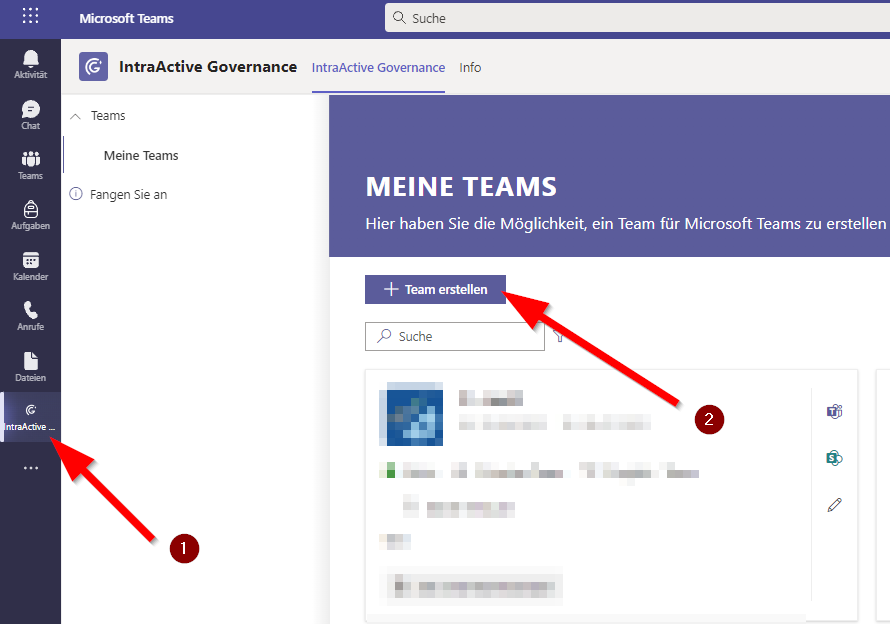
- Öffnen Sie Microsoft Teams.
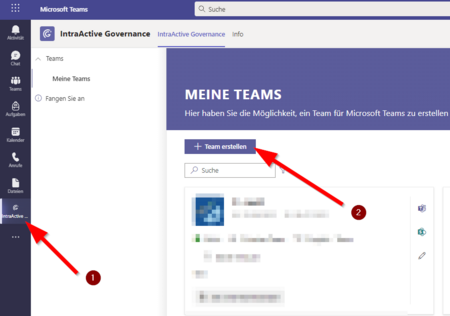
- Rufen Sie die App "IntraActive Governance" auf.
- Klicken Sie auf "Team erstellen".
Vorlage aussuchen[Bearbeiten | Quelltext bearbeiten]
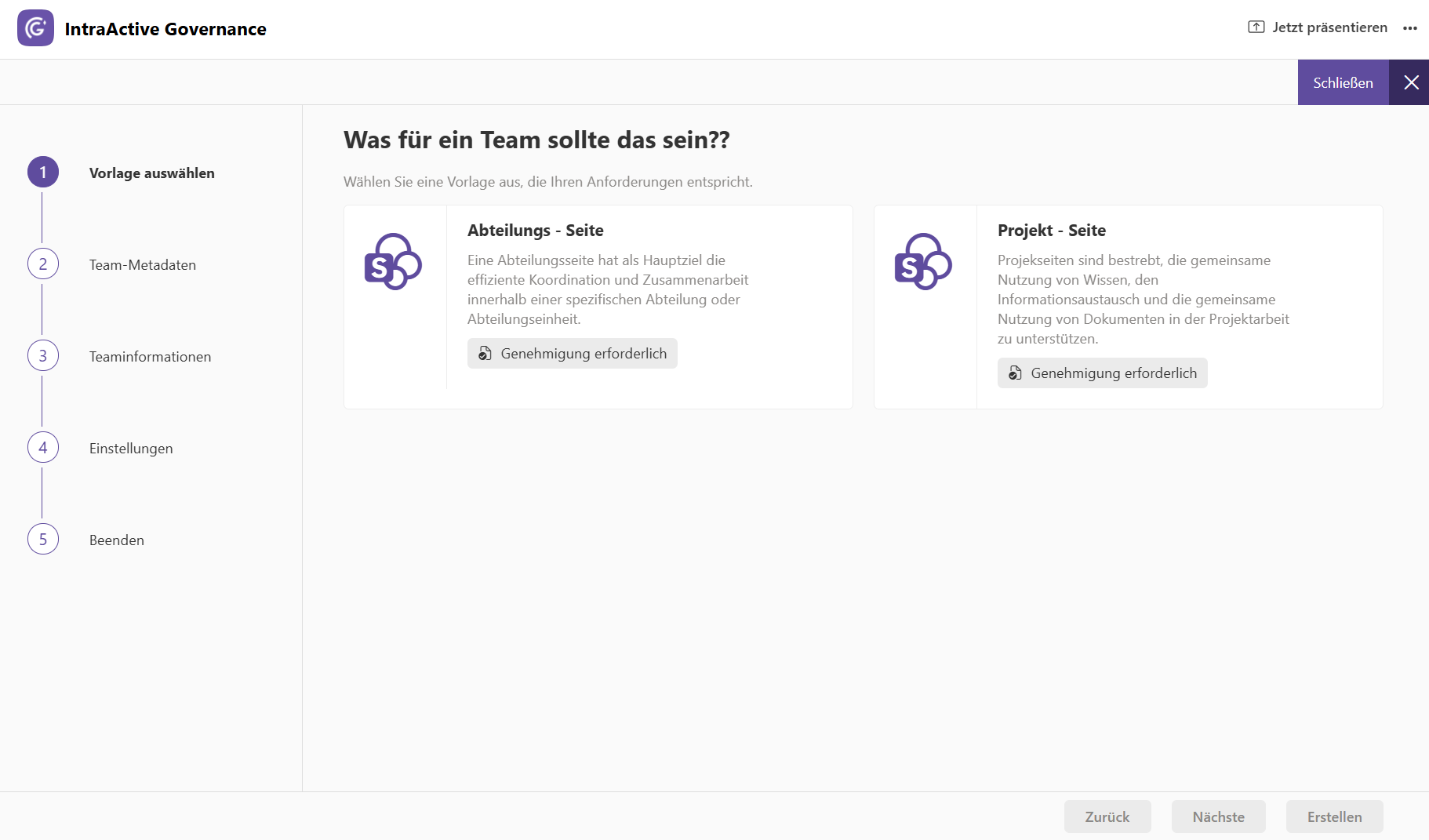
Wählen Sie für Ihr Team eine der folgenden Vorlagen:
- Projekt: Wird bei Erstellung manuell geprüft.
- Abteilung: Wird bei Erstellung manuell geprüft.
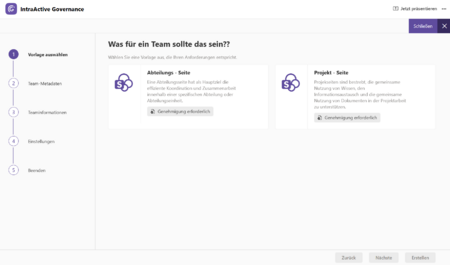
- Wählen Sie eine Vorlage aus.
- Klicken Sie auf "Nächste" zum Fortfahren.
Hinweis: Einfache Teams können direkt erstellt werden. Projekt- und Abteilungs-Teams werden nach der Erstellung dem ZIM zur Freigabe vorgelegt. Dadurch soll gewährleistet werden, dass Projekte und Abteilungen nur von Personen angelegt werden, die auch in diesem Bereich tätig und zuständig sind. Projekt- und Abteilungsteams können nur von Mitarbeitenden erstellt werden, nicht von Studierenden.
Unterschiede Vorlagen[Bearbeiten | Quelltext bearbeiten]
| Bezeichnung | Einfaches Team | Projekt - Team | Abteilungs - Team |
|---|---|---|---|
| Beschreibung | Basisteams bieten den Beschäftigten einen Raum zur Zusammenarbeit für Diskussionen und Arbeiten, die nicht als projektbezogen gelten. | Projektteams sind bestrebt, die gemeinsame Nutzung von Wissen, den Informationsaustausch und die gemeinsame Nutzung von Dokumenten in der Projektarbeit zu unterstützen. | Ein Abteilungsteam hat als Hauptziel die effiziente Koordination und Zusammenarbeit innerhalb einer spezifischen Abteilung oder Abteilungseinheit. |
| Automatische Archivierung | nach 180 Tagen bei Inaktivität | nach 180 Tagen bei Inaktivität | nach 365 Tagen bei Inaktivität |
| Privatsphäre | Privat oder Öffentlich, Auswahl bei Erstellung | Privat | Privat |
| Gastzugriff Externe Benutzer | Möglich | Möglich | Nicht möglich |
Metadaten[Bearbeiten | Quelltext bearbeiten]
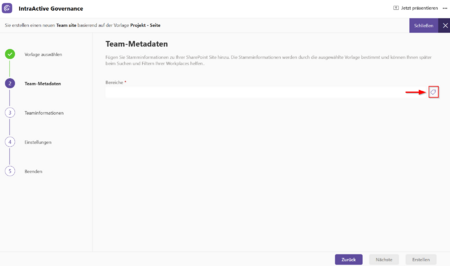
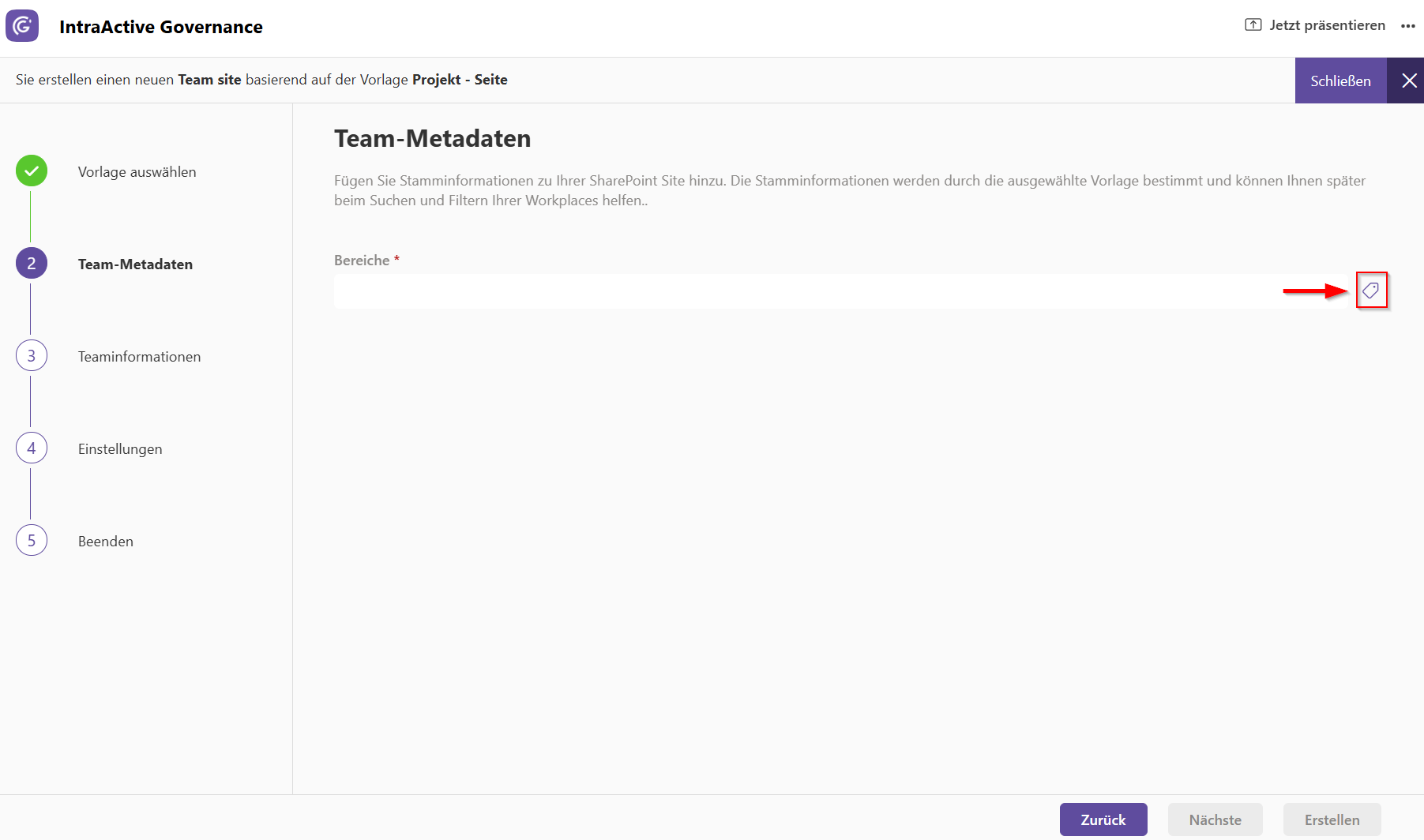
- Unter Team-Metadaten können Sie nun auf der rechten Seite eine Auflistung auffächern (siehe nächste Abbildung). dass Ihr Team möglichst gut beschreibt.
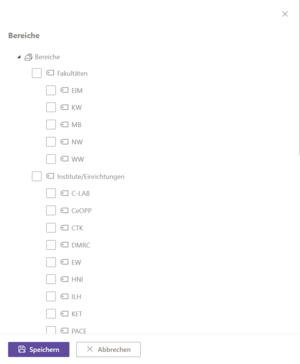
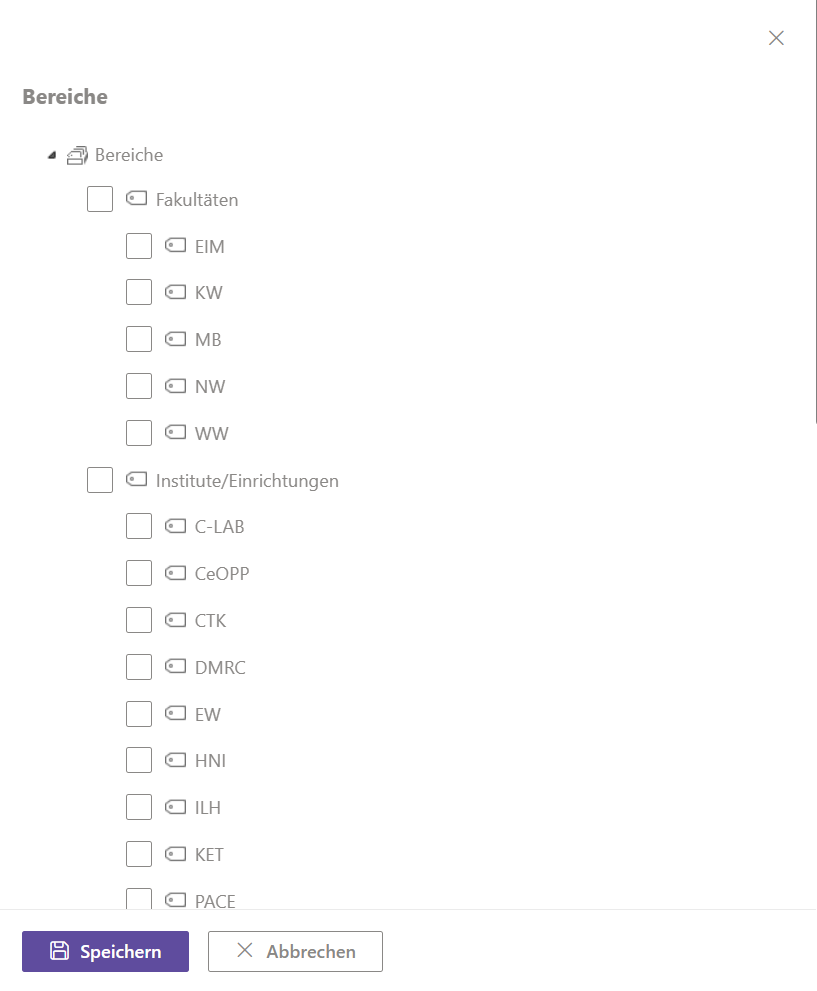
- Wählen Sie für Ihr Team eine passende Zuordnung zu den Fakultäten oder anderen Instituten/Einrichtungen.
- Es muss ein Feld gewählt werden.
- Falls keines der Felder passt, wählen Sie
-.
Teaminformationen[Bearbeiten | Quelltext bearbeiten]
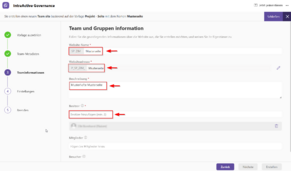
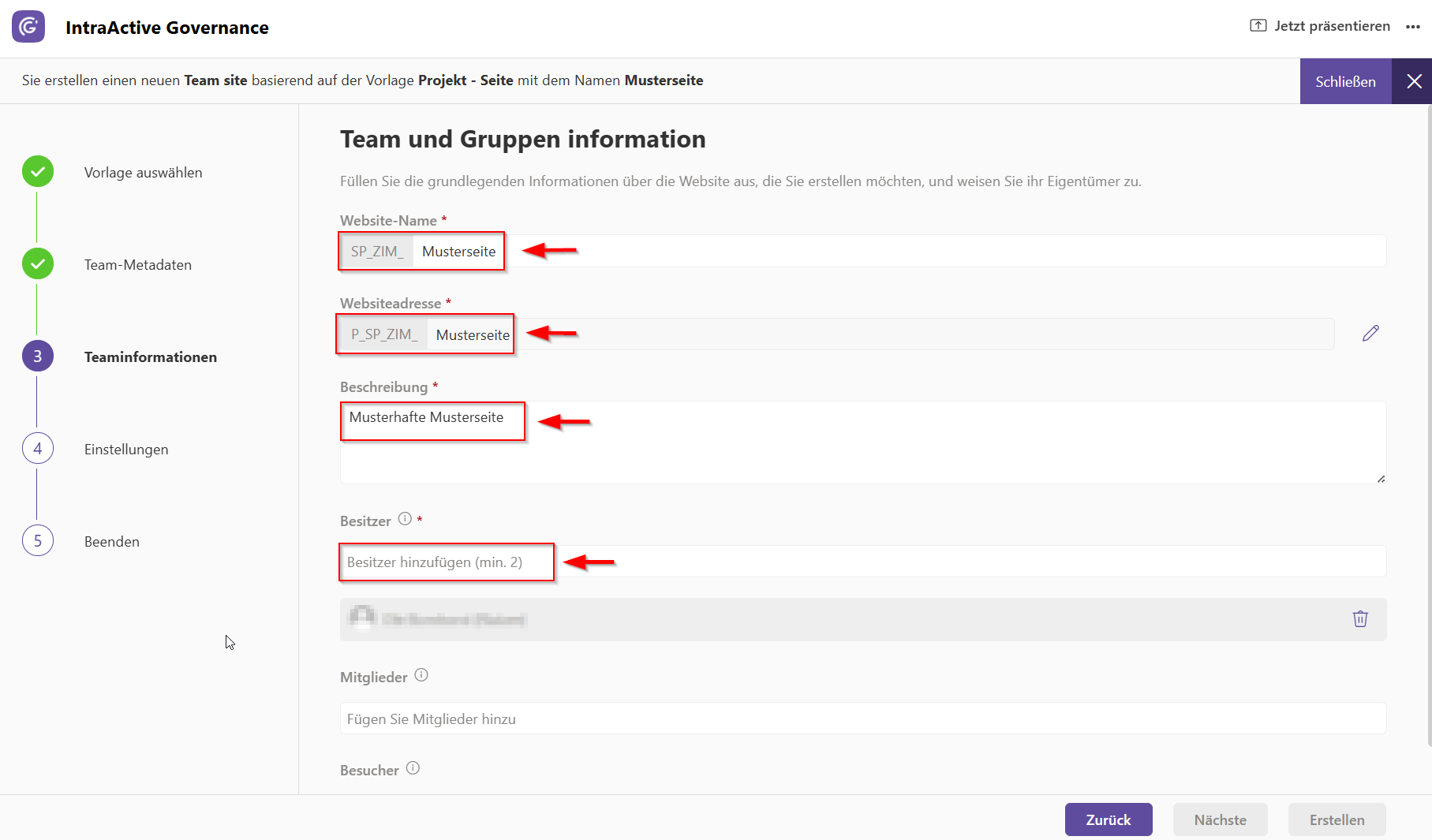
- Wählen Sie einen aussagekräftigen Teamnamen.
- Unter Beschreibung kann kurz dargestellt werden, wofür dieses Team genutzt werden soll.
- Tragen Sie neben sich selbst mindestens einen zusätzlichen Besitzer ein - Dies ist als Vetretungs- und Rückfallebene gedacht.
- Mitglieder des Teams können Sie jetzt oder auch später hinzufügen.
Teameinstellungen[Bearbeiten | Quelltext bearbeiten]
Sichtbarkeit wählen
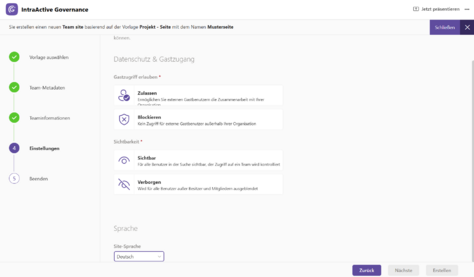
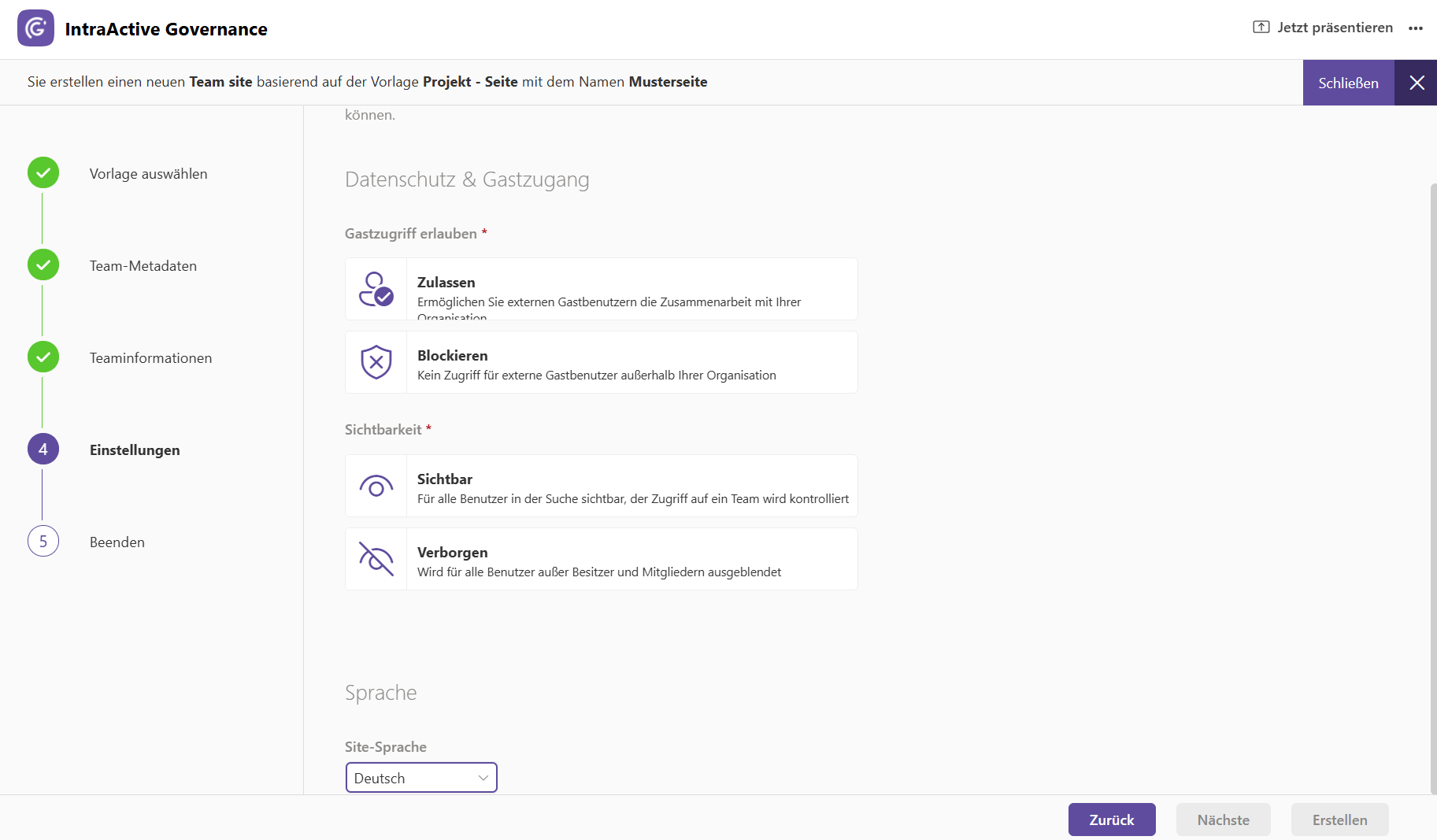
- Gastzugriff: Legen Sie fest, ob auch Personen in Ihrem Team Mitglied werden können, die einen Teams Account haben, der nicht von der Uni Paderborn gestellt wird. Für Abteilungs-Teams ist diese Funktion standardmäßig deaktiviert.
- Private Teams können nicht über die Suchfunktion gefunden werden. Mitglieder müssen eingeladen werden.
- In öffentlichen Teams kann jeder Mitglied werden - Eine Freigabe oder Einladung ist nicht nötig. Auch alle Dateien sind davon betroffen.
- Am Ende kann noch angegeben werden in welcher Sprache das Team erstellt wird.
Überprüfen und einreichen[Bearbeiten | Quelltext bearbeiten]
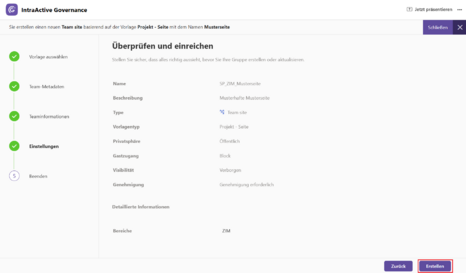
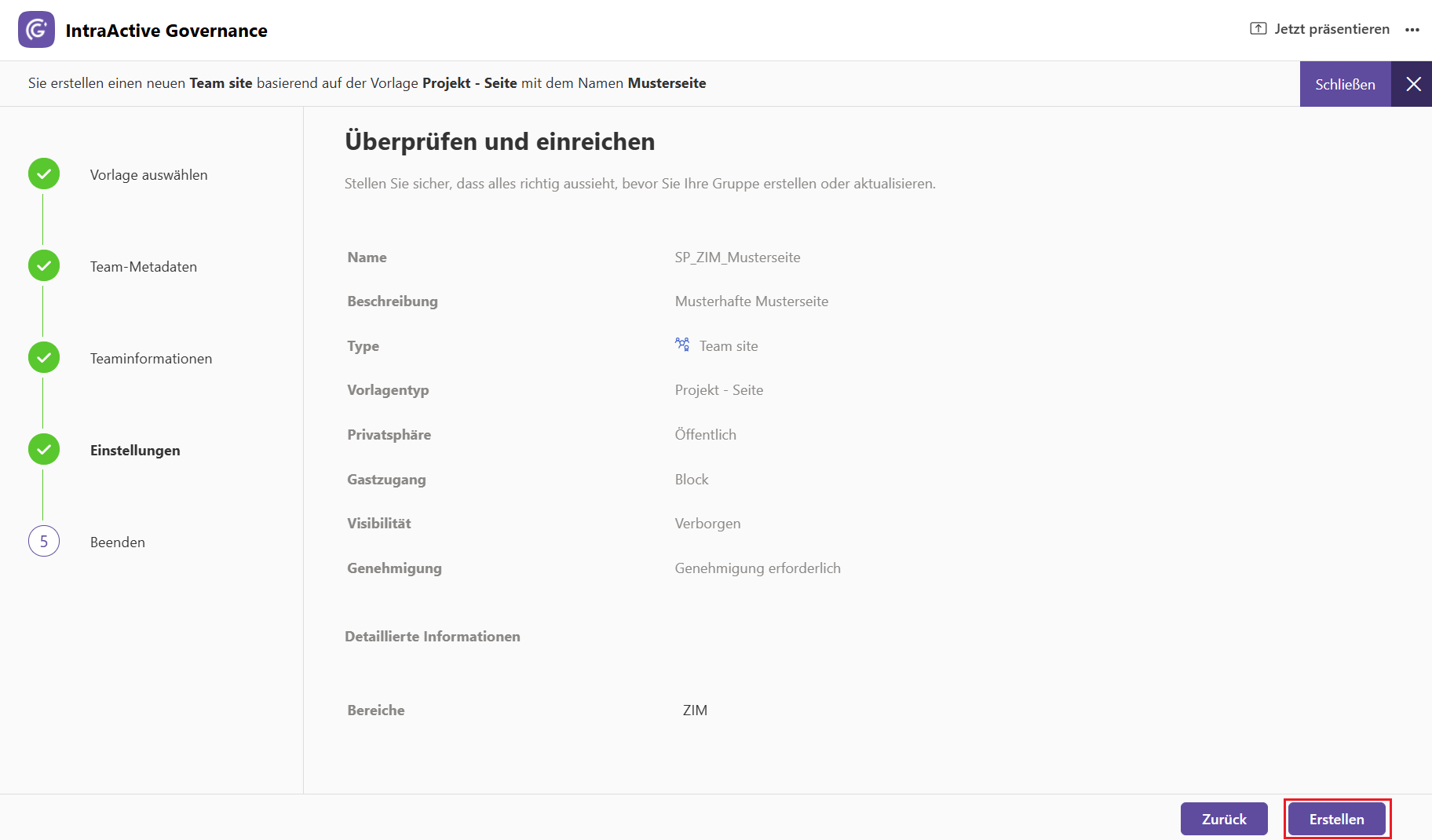
- Am Ende erhält man eine Übersicht, was für Einstellungen vorgenommen wurden.
- Man kann jetzt problemlos auf die vorherigen Seiten zurückgehen und Änderungen vornehmen.
Benutzer mit dem Serviceportal verwalten[Bearbeiten | Quelltext bearbeiten]
Wir bieten die Möglichkeit, Benutzer aus bestehenden Gruppen (LDAP-Gruppen), die Sie im Serviceportal verwalten können, in Teams zu importieren. Sollte noch keine Gruppe existieren, können Sie eine Gruppe beantragen. So haben Sie die Möglichkeit, Benutzer zu Gruppen in Teams über das Serviceportal hinzuzufügen bzw. zu verwalten.
Um diese Funktion zu nutzen, erstellen Sie ein Team wie beschrieben und kontaktieren Sie uns unter zim@uni-paderborn.de.
Wir benötigen folgende Informationen von Ihnen: Team Name, Name der Gruppe (LDAP-Gruppe) im Serviceportal.
Hilfreiche Artikel zum anlegen und verwalten von Gruppen finden Sie hier:
- Gruppenverwaltung Neue Gruppe beantragen
- Gruppenverwaltung Mitglied entfernen
- Gruppenverwaltung Mitglied hinzufügen
Wenn Sie sich für die Nutzerverwaltung über das Serviceportal entscheiden, ist eine Nutzerverwaltung über Teams nicht mehr möglich. Nutzer müssen dann zwingend über das Serviceportal hinzugefügt oder entfernt werden. Gäste müssen jedoch direkt in Teams hinzugefügt oder entfernt werden.
Team ändern[Bearbeiten | Quelltext bearbeiten]
Über die Anwendung IntraActive Governance haben Sie auch die Möglichkeit, Ihr erstelltes Team nachträglich zu ändern.
Sie können z.B. ein Einfaches Team in ein Projekt oder ein Abteilungsteam ändern.
Hinweis: Projekt- und Abteilungs-Teams werden nach der Änderung dem ZIM zur Freigabe vorgelegt. Dadurch soll gewährleistet werden, dass Projekte und Abteilungen nur von Personen geändert werden, die auch in diesem Bereich tätig und zuständig sind.
IntraActive Governance aufrufen[Bearbeiten | Quelltext bearbeiten]
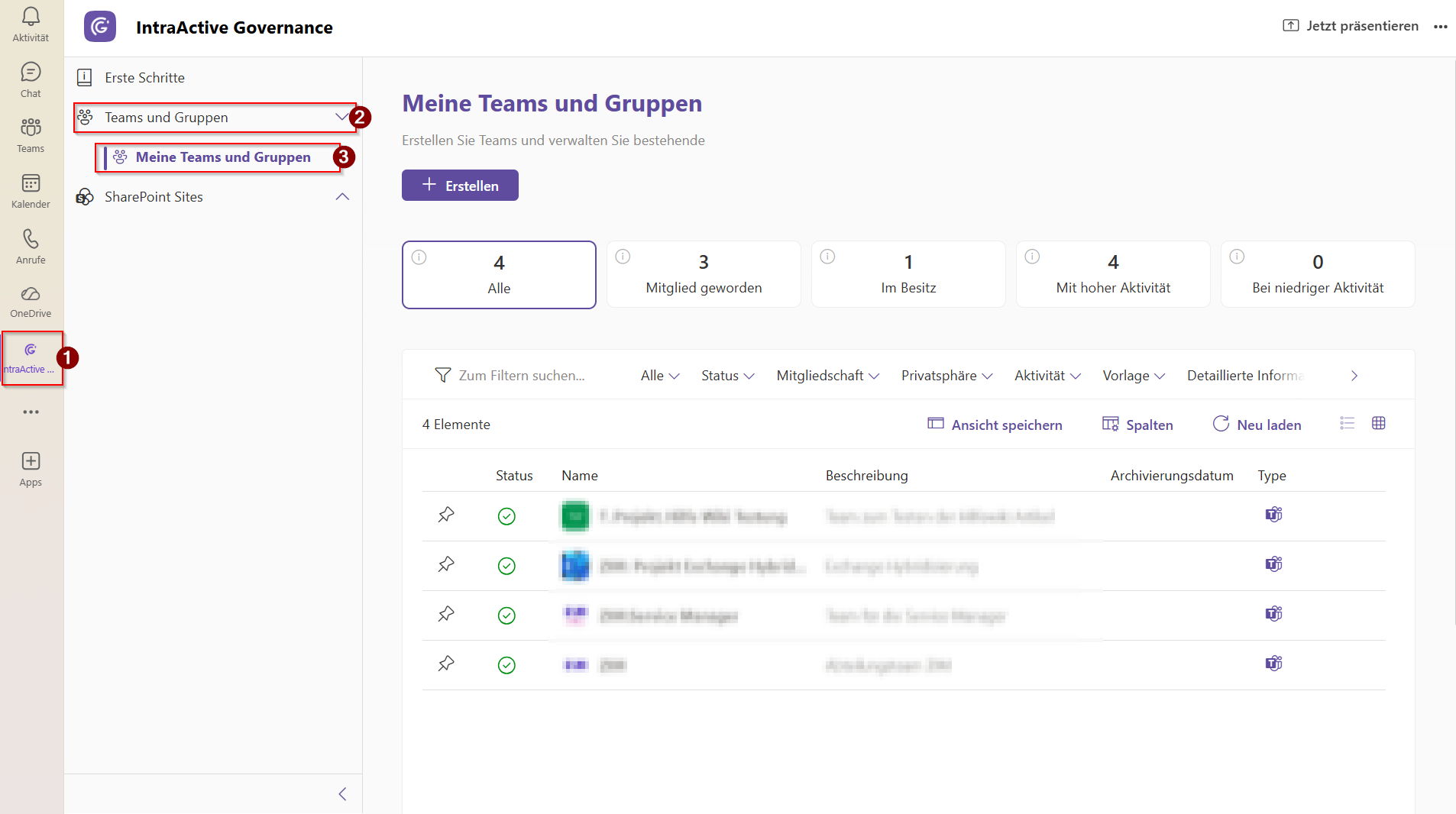
- Öffnen Sie Microsoft Teams.
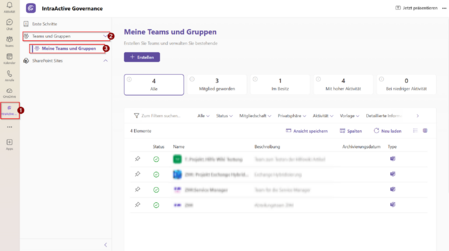
- Rufen Sie die interne App "IntraActive Governance" auf.
- Klicken Sie im nächsten Schritt auf "Teams und Gruppen".
- Klicken Sie jetzt bitte auf "Meine Teams und Gruppen".
Team aussuchen[Bearbeiten | Quelltext bearbeiten]
- Wählen Sie das zu ändernde Team aus und klicken Sie dieses an.
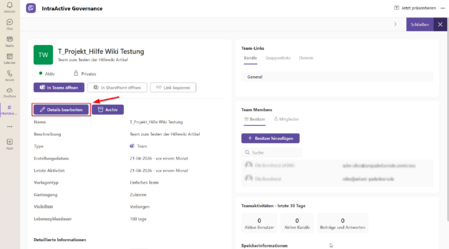
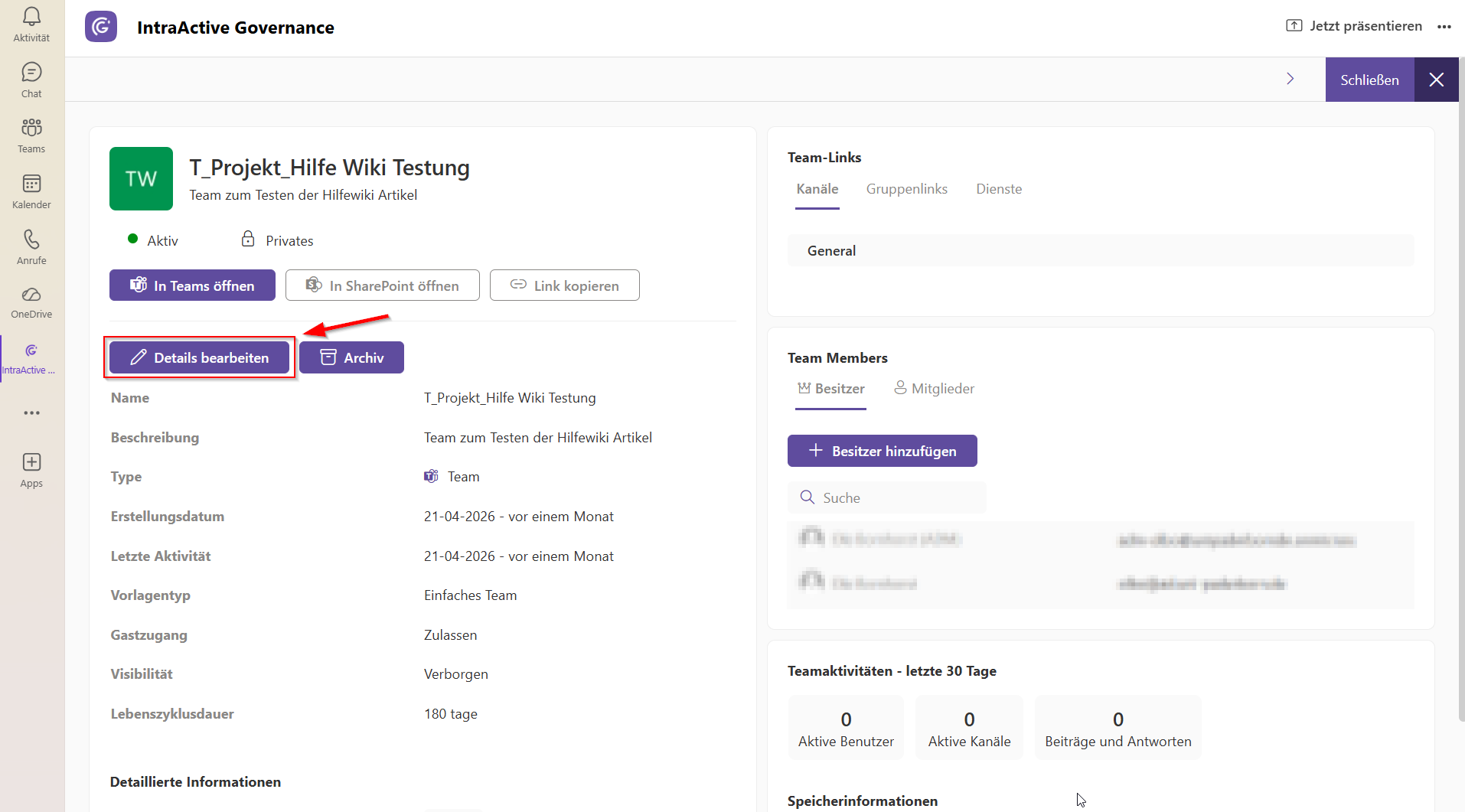
- Auf der linken Seite bei der Übersicht sieht man ein Stiftsymbol, über welches nun Änderungen vorgenommen werden können.
Sie können das Team nun wie im Schritt Team erstellen bearbeiten.