Jnk (Diskussion | Beiträge) (Inhalt überarbeitet) |
Jnk (Diskussion | Beiträge) K (→Variante 1) |
||
| (6 dazwischenliegende Versionen desselben Benutzers werden nicht angezeigt) | |||
| Zeile 7: | Zeile 7: | ||
|disambiguation=Mac Adresse ermitteln | |disambiguation=Mac Adresse ermitteln | ||
}} | }} | ||
| − | Die MAC-Adresse (Media-Access-Control-Adresse) ist die Hardware-Adresse | + | Die MAC-Adresse (Media-Access-Control-Adresse) ist die Hardware-Adresse der Netzwerkadapter, die auf Ihrem Gerät verfügbar sind. Diese ist eindeutig. Somit kann jedes Gerät im Netzwerk eindeutig über seine MAC-Adresse identifiziert werden. |
<br> | <br> | ||
| Zeile 13: | Zeile 13: | ||
==Was ist zu tun?== | ==Was ist zu tun?== | ||
| − | + | Die zuverlässigste Variante unter Windows die MAC-Adresse zu ermitteln führt über das Terminal. Geben Sie dazu einen der folgenden Befehle in die Kommandozeile ein. | |
| − | + | ||
| + | <bootstrap_alert color=info> | ||
| + | <span style='font-size:30px;'>🛈</span> '''Für Laptops''' | ||
| + | <br> | ||
| + | Sie möchten Ihren Laptop über eine Docking Station mit dem Netzwerk verbinden? Verbinden Sie Ihren Laptop zuerst mit Ihrer Docking Station und fahren Sie danach mit dieser Anleitung fort. | ||
| + | </bootstrap_alert> | ||
<br clear=all> | <br clear=all> | ||
| Zeile 31: | Zeile 36: | ||
===Variante 1 === | ===Variante 1 === | ||
* Geben Sie den folgenden Befehl in das Terminal ein. | * Geben Sie den folgenden Befehl in das Terminal ein. | ||
| − | |||
<pre>getmac /v</pre> | <pre>getmac /v</pre> | ||
| + | |||
| + | * Klicken Sie anschließend auf '''"Enter"''' | ||
[[Datei:Mac Adresse Windows Powershell 1.png|links|mini|ohne|500px]] | [[Datei:Mac Adresse Windows Powershell 1.png|links|mini|ohne|500px]] | ||
| Zeile 40: | Zeile 46: | ||
* Suchen Sie in der Spalte ''"Verbindungsname"'' die Zeile '''"Ethernet"''' heraus. | * Suchen Sie in der Spalte ''"Verbindungsname"'' die Zeile '''"Ethernet"''' heraus. | ||
* Kopieren Sie die '''"Physische Adresse"''' | * Kopieren Sie die '''"Physische Adresse"''' | ||
| + | <br> | ||
<bootstrap_alert color=info> | <bootstrap_alert color=info> | ||
<span style='font-size:30px;'>🛈</span> | <span style='font-size:30px;'>🛈</span> | ||
<br> | <br> | ||
| − | Verwenden Sie einen Laptop mit einer Docking Station? Wenn Sie mit der Docking Station verbunden sind, | + | Verwenden Sie einen Laptop mit einer Docking Station? Wenn Sie mit der Docking Station verbunden sind, wird auch die MAC-Adresse der Docking Station aufgelistet. Wenn Ihr Laptop zusätzlich einen eigenen LAN-Port hat, werden hier daher mehrere MAC-Adressen für Ethernet aufgelistet. Geben Sie bei der Registrierung der MAC-Adressen alle Adressen vom Typ Ethernet an. |
</bootstrap_alert> | </bootstrap_alert> | ||
| − | |||
===Variante 2=== | ===Variante 2=== | ||
| Zeile 56: | Zeile 62: | ||
Hier wird die Ausgabe bereits gefiltert und nur die Ethernet Adapter angezeigt. Kopieren Sie die Ausgabe '''"MacAdress"''' in der ersten Spalte. | Hier wird die Ausgabe bereits gefiltert und nur die Ethernet Adapter angezeigt. Kopieren Sie die Ausgabe '''"MacAdress"''' in der ersten Spalte. | ||
| − | |||
| − | |||
| − | |||
| − | |||
| − | |||
| − | |||
| − | |||
| − | |||
| − | |||
| − | |||
| − | |||
| − | |||
| − | |||
| − | |||
| − | |||
| − | |||
| − | |||
| − | |||
Aktuelle Version vom 8. Juni 2026, 11:49 Uhr
| Anleitung | |
|---|---|
 Microsoft Windows Microsoft Windows | |
| Informationen | |
| Betriebssystem | Windows 10 und Windows 11 |
| Service | Netzwerk |
| Interessant für | Angestellte, Gäste und Studierende |
| Windows Portalseite | |
Die MAC-Adresse (Media-Access-Control-Adresse) ist die Hardware-Adresse der Netzwerkadapter, die auf Ihrem Gerät verfügbar sind. Diese ist eindeutig. Somit kann jedes Gerät im Netzwerk eindeutig über seine MAC-Adresse identifiziert werden.
Falls Sie Ihren Rechner per LAN mit dem Netzwerk der Universität verbinden möchten, muss die MAC-Adresse Ihres Rechners freigeschaltet werden.
Was ist zu tun?[Bearbeiten | Quelltext bearbeiten]
Die zuverlässigste Variante unter Windows die MAC-Adresse zu ermitteln führt über das Terminal. Geben Sie dazu einen der folgenden Befehle in die Kommandozeile ein.
🛈 Für Laptops
Sie möchten Ihren Laptop über eine Docking Station mit dem Netzwerk verbinden? Verbinden Sie Ihren Laptop zuerst mit Ihrer Docking Station und fahren Sie danach mit dieser Anleitung fort.
Schritt-für-Schritt-Anleitung[Bearbeiten | Quelltext bearbeiten]
Terminal öffnen[Bearbeiten | Quelltext bearbeiten]
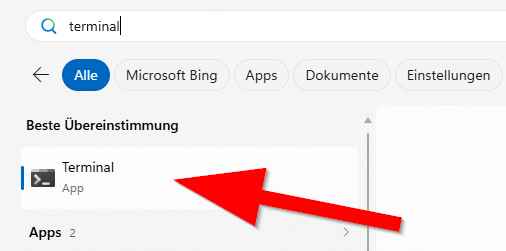
- Drücken Sie die "Windows Taste"
- Geben Sie in die Suchleiste "Terminal" ein.
- Öffnen Sie das Programm "Terminal".
Variante 1[Bearbeiten | Quelltext bearbeiten]
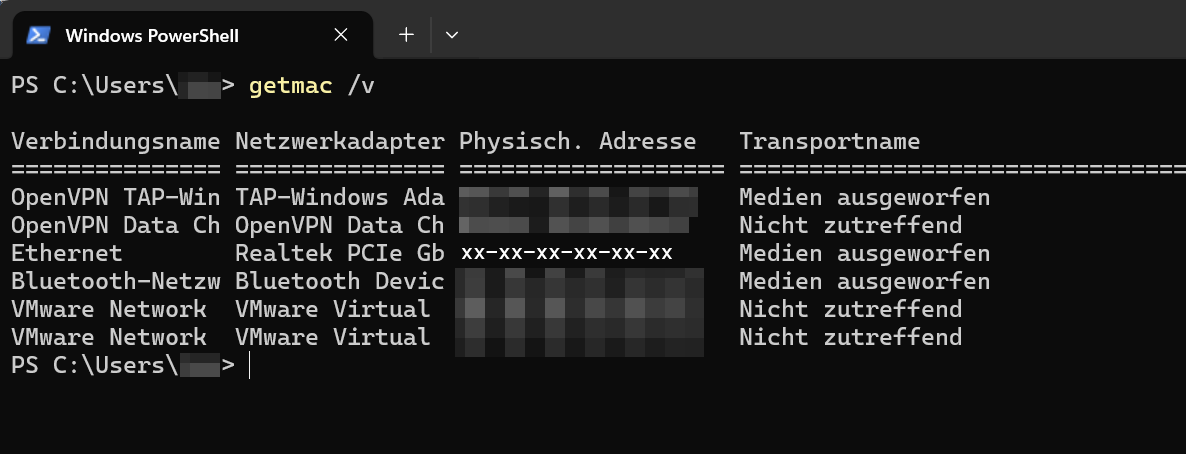
- Geben Sie den folgenden Befehl in das Terminal ein.
getmac /v
- Klicken Sie anschließend auf "Enter"
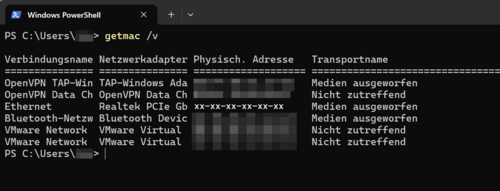
- Suchen Sie in der Spalte "Verbindungsname" die Zeile "Ethernet" heraus.
- Kopieren Sie die "Physische Adresse"
🛈
Verwenden Sie einen Laptop mit einer Docking Station? Wenn Sie mit der Docking Station verbunden sind, wird auch die MAC-Adresse der Docking Station aufgelistet. Wenn Ihr Laptop zusätzlich einen eigenen LAN-Port hat, werden hier daher mehrere MAC-Adressen für Ethernet aufgelistet. Geben Sie bei der Registrierung der MAC-Adressen alle Adressen vom Typ Ethernet an.
Variante 2[Bearbeiten | Quelltext bearbeiten]
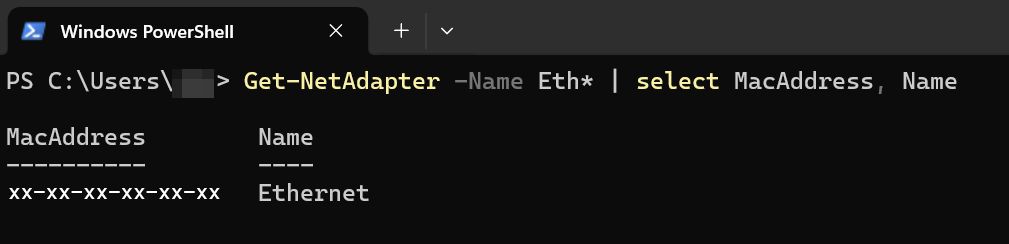
Alternativ können Sie auch folgenden Befehl verwenden:
Get-NetAdapter -Name Eth* | select MacAddress, Name
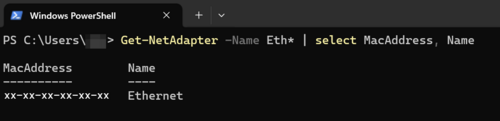
Hier wird die Ausgabe bereits gefiltert und nur die Ethernet Adapter angezeigt. Kopieren Sie die Ausgabe "MacAdress" in der ersten Spalte.