Jnk (Diskussion | Beiträge) |
(Erste Version des Artikels erstellt) |
||
| Zeile 5: | Zeile 5: | ||
|hasdisambig=Nein | |hasdisambig=Nein | ||
}} | }} | ||
| − | + | Eine „Benutzergruppe“ dient der Steuerung des Zugriffs auf Experimente, Ressourcen usw. Sie funktioniert ähnlich wie ein Team, jedoch können ihr User aus mehreren Teams zugeordnet werden. So wird teamübergreifendes Arbeiten ermöglicht. | |
== Was ist zu tun? == | == Was ist zu tun? == | ||
| − | * | + | * Ins Admin-Kontrollzentrum gehen |
| − | * | + | * Namen der neuen Gruppe eingeben, „Erstellen“ klicken |
| + | * User der Gruppe zuordnen | ||
== Schritt-für-Schritt Anleitung == | == Schritt-für-Schritt Anleitung == | ||
| − | |||
| − | === | + | === Ins Admin-Kontrollzentrum gehen === |
| − | |||
| − | + | Personen mit Admin-Rechten können Benutzergruppen im „Admin-Kontrollzentrum“ erstellen. | |
| − | |||
| − | + | [[Datei:Screenshot_ELN_Benutzergruppe_finden.png|500px]] | |
| − | |||
| − | === | + | === Gruppe erstellen === |
| − | + | ||
| − | + | Im Feld „Name“ den Namen der neuen Gruppe eingeben. Auf „Erstellen“ klicken. | |
| + | |||
| + | [[Datei:Screenshot ELN Gruppennamen eingeben.png|500px]] | ||
| + | |||
| + | Die neue Benutzergruppe wird nun im Bereich unter dem Eingabefeld angezeigt. | ||
| + | |||
| + | [[Datei:Screenshot ELN Neue Gruppe erstellt.png|500px]] | ||
| + | |||
| + | === Neue User zur Gruppe hinzufügen === | ||
| + | |||
| + | Im Feld „Name des Benutzers“ den Namen einer Person eingeben, die der Gruppe hinzugefügt werden soll. Nach drei eingegebenen Buchstaben werden Vorschläge angezeigt. Einen davon auswählen und auf „Nutzer(in) zur Teamgruppe hinzufügen“ klicken. (Die Person muss sich vorher einmal in eLabFTW angemeldet haben.) | ||
| + | |||
| + | [[Datei:Screenshot ELN User hinzufügen.png|500px]] | ||
| + | |||
| + | Die Person erscheint jetzt im Bereich der neuen Gruppe. Ein Klick auf das Kreuz entfernt die Person wieder aus der Gruppe, ein Klick auf den Mülleimer entfernt die Gruppe. | ||
| + | |||
| + | [[Datei:Screenshot_ELN_User_hinzugefügt.png|500px]] | ||
== Siehe auch == | == Siehe auch == | ||
* [[Elektronisches Laborbuch]] | * [[Elektronisches Laborbuch]] | ||
| + | * [https://doc.elabftw.net/docs/usage/admin-guide#user-groups-tab Offizielle Dokumentation zur Benutzergruppe] | ||
Aktuelle Version vom 15. Juni 2026, 12:11 Uhr
Allgemeine Informationen
| Anleitung | |
|---|---|
| Informationen | |
| Betriebssystem | Alle |
| Service | Elektronisches Laborbuch |
| Interessant für | Gäste, Angestellte und Studierende |
| HilfeWiki des ZIM der Uni Paderborn | |
Eine „Benutzergruppe“ dient der Steuerung des Zugriffs auf Experimente, Ressourcen usw. Sie funktioniert ähnlich wie ein Team, jedoch können ihr User aus mehreren Teams zugeordnet werden. So wird teamübergreifendes Arbeiten ermöglicht.
Was ist zu tun?[Bearbeiten | Quelltext bearbeiten]
- Ins Admin-Kontrollzentrum gehen
- Namen der neuen Gruppe eingeben, „Erstellen“ klicken
- User der Gruppe zuordnen
Schritt-für-Schritt Anleitung[Bearbeiten | Quelltext bearbeiten]
Ins Admin-Kontrollzentrum gehen[Bearbeiten | Quelltext bearbeiten]
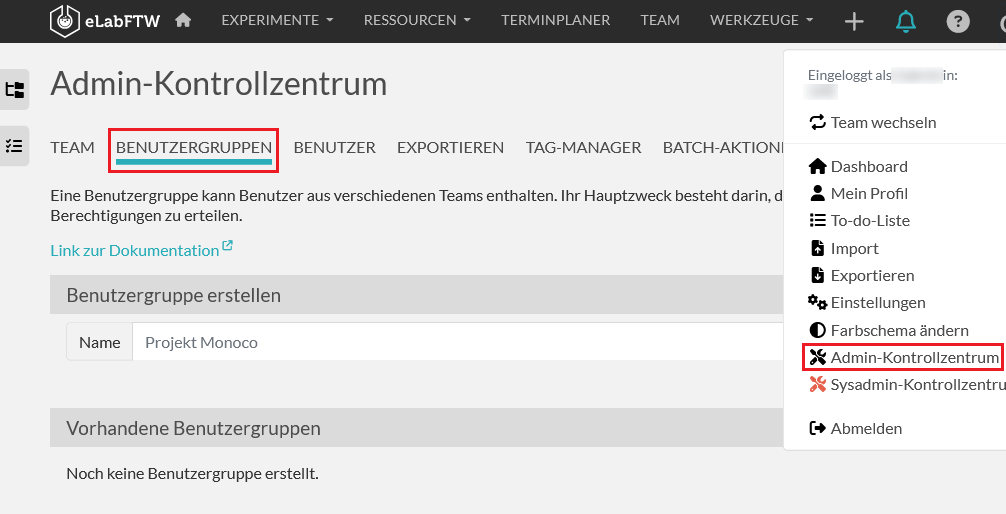
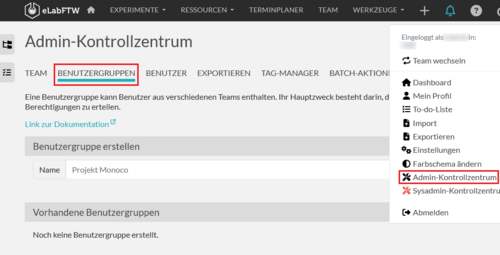
Personen mit Admin-Rechten können Benutzergruppen im „Admin-Kontrollzentrum“ erstellen.
Gruppe erstellen[Bearbeiten | Quelltext bearbeiten]
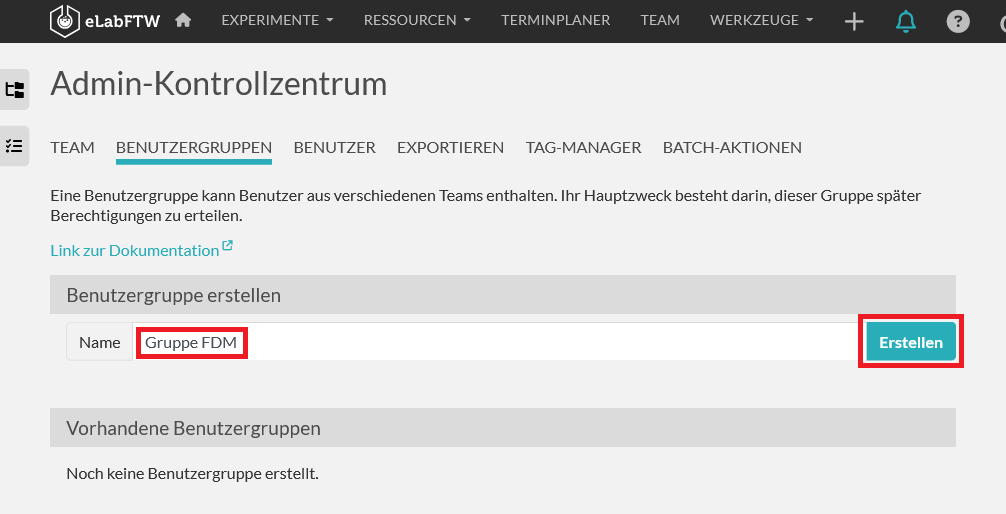
Im Feld „Name“ den Namen der neuen Gruppe eingeben. Auf „Erstellen“ klicken.
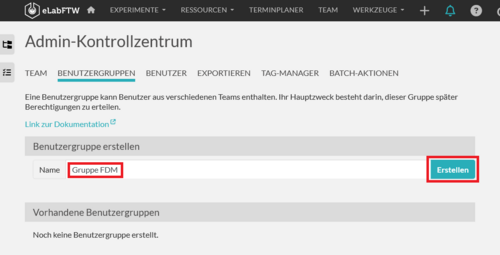
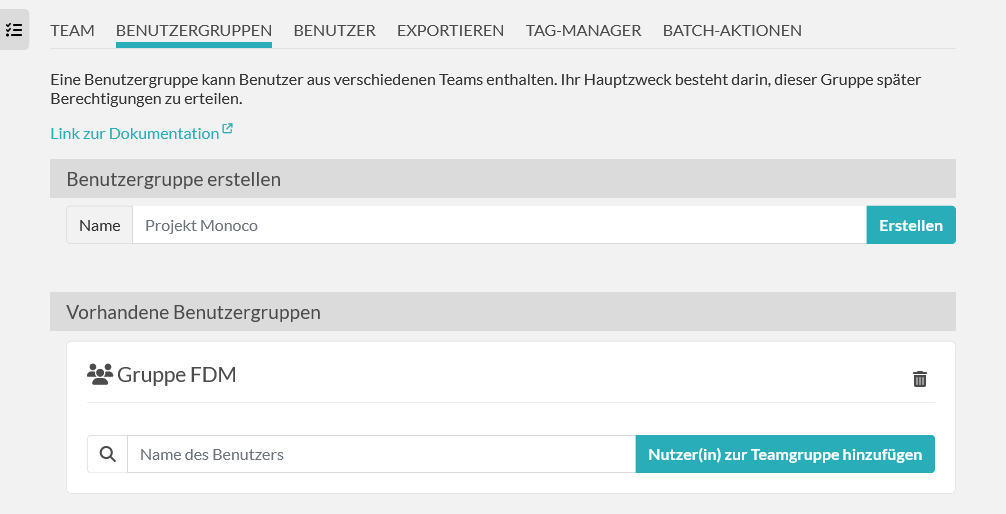
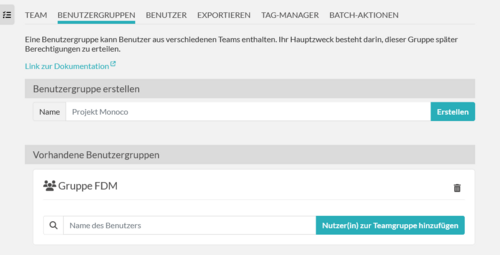
Die neue Benutzergruppe wird nun im Bereich unter dem Eingabefeld angezeigt.
Neue User zur Gruppe hinzufügen[Bearbeiten | Quelltext bearbeiten]
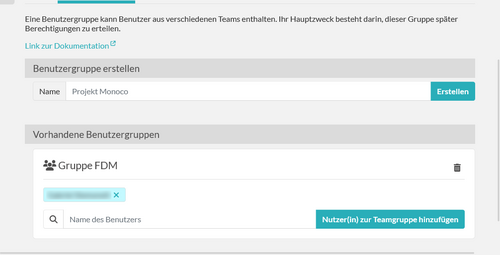
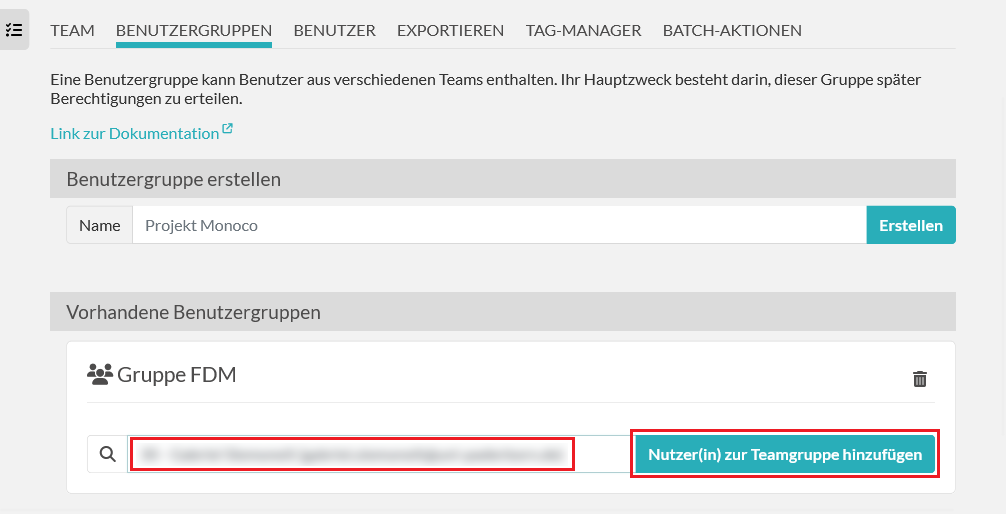
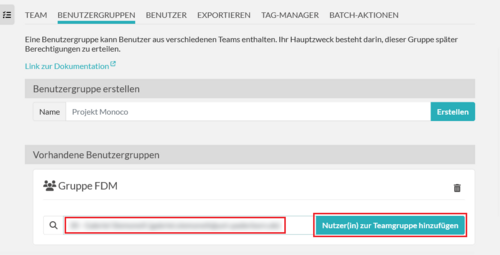
Im Feld „Name des Benutzers“ den Namen einer Person eingeben, die der Gruppe hinzugefügt werden soll. Nach drei eingegebenen Buchstaben werden Vorschläge angezeigt. Einen davon auswählen und auf „Nutzer(in) zur Teamgruppe hinzufügen“ klicken. (Die Person muss sich vorher einmal in eLabFTW angemeldet haben.)
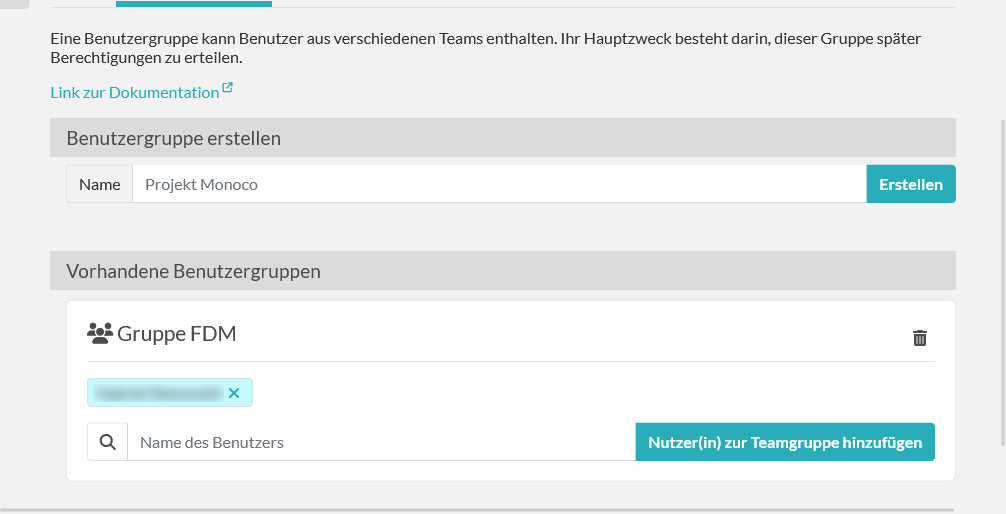
Die Person erscheint jetzt im Bereich der neuen Gruppe. Ein Klick auf das Kreuz entfernt die Person wieder aus der Gruppe, ein Klick auf den Mülleimer entfernt die Gruppe.