(Die Seite wurde neu angelegt: „{{article |type=Anleitung |service=Service:Elektronisches Laborbuch |targetgroup=Gäste, Angestellte, Studierende |hasdisambig=Nein }} {{template caller…“) |
(Erste Version des Artikels erstellt) |
||
| Zeile 5: | Zeile 5: | ||
|hasdisambig=Nein | |hasdisambig=Nein | ||
}} | }} | ||
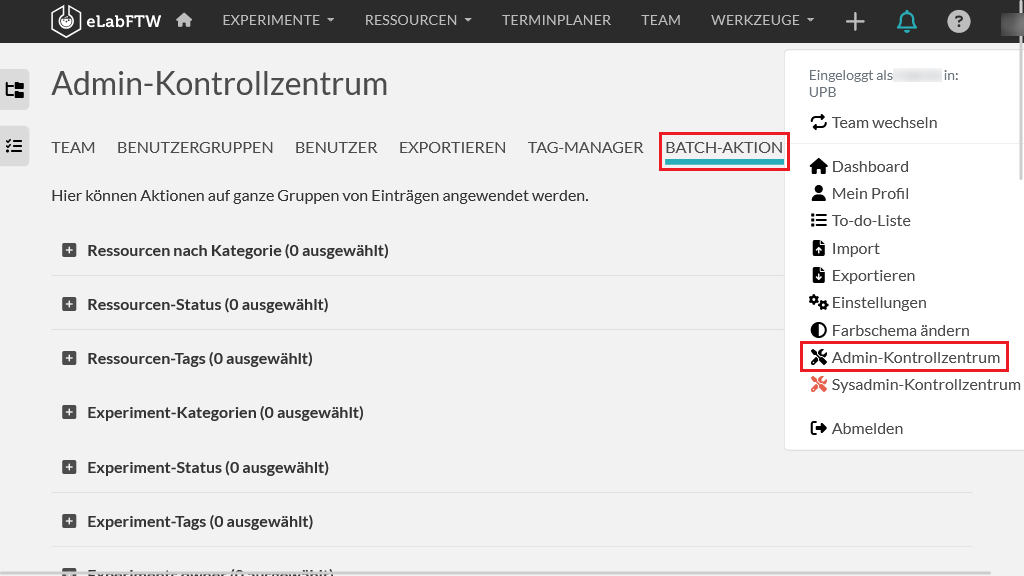
| − | + | Batch-Aktionen dienen dazu, mehrere Experimente, Ressourcen usw. auf einmal auszuwählen und bei allen die gleiche Änderung vorzunehmen. Zu finden sind die Aktionen im „Admin-Kontrollzentrum“, sie stehen also nur den Admin-Personen zur Verfügung. | |
| − | | | + | |
| − | + | [[Datei:Screenshot ELN Batch-Aktionen finden.png|500px]] | |
| − | |||
== Was ist zu tun? == | == Was ist zu tun? == | ||
| − | * | + | * Experimente/Ressourcen auswählen |
| − | * | + | * Aktion für alle ausführen |
| + | |||
| + | == Schritt-für-Schritt-Anleitung == | ||
| + | |||
| + | === Auswählen === | ||
| + | |||
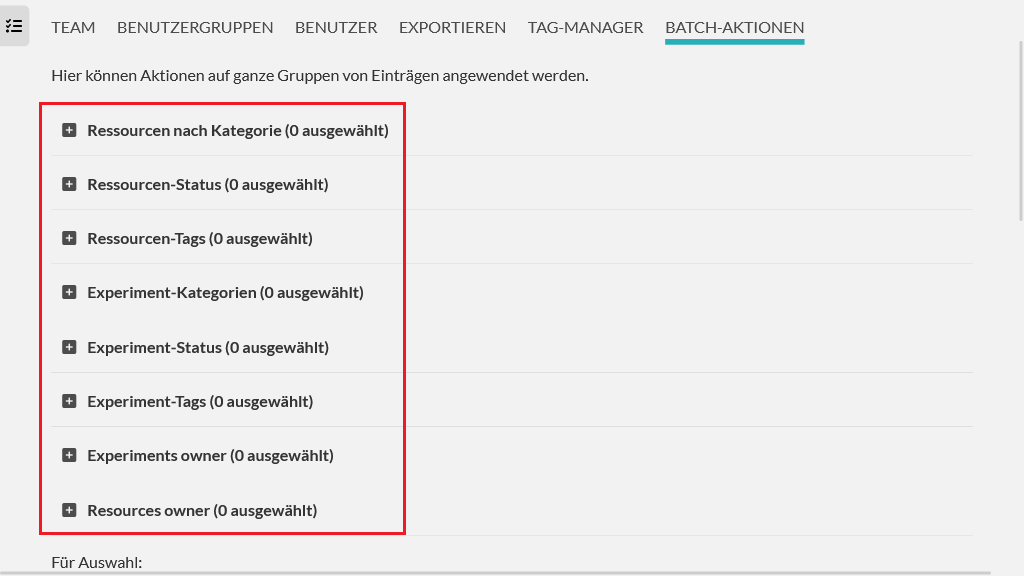
| + | Im oberen Bereich der Seite befindet sich eine Auswahlmöglichkeit für verschiedene Gruppen von Entitäten. Jede Gruppe ist über einen Klick auf das Plus-Zeichen ausklappbar. | ||
| + | |||
| + | [[Datei:Screenshot ELN Batch-Aktionen Auswahlbereich.png|500px]] | ||
| + | |||
| + | Die Auswahlkriterien: | ||
| + | * ''Ressourcen nach Kategorie:'' Eine oder mehrere Kategorien von Ressourcen festlegen. Dadurch werden alle Ressourcen ausgewählt, die dieser/n Kategorie(n) zugeordnet sind. | ||
| + | * ''Ressourcen-Status:'' Einen oder mehrere Status festlegen. Dadurch werden alle Ressourcen ausgewählt, die diese(n) Status haben. | ||
| + | * ''Ressourcen-Tags:'' Einen oder mehrere Tags festlegen. Dadurch werden alle Ressourcen ausgewählt, die diese(n) Tag(s) haben. | ||
| + | * ''Experiment-Kategorien:'' Eine oder mehrere Kategorien von Experimenten festlegen. Dadurch werden alle Experimente ausgewählt, die dieser/n Kategorie(n) zugeordnet sind. | ||
| + | * ''Experiment-Status:'' Einen oder mehrere Status festlegen. Dadurch werden alle Experimente ausgewählt, die diese(n) Status haben. | ||
| + | * ''Experiment-Tags:'' Einen oder mehrere Tags festlegen. Dadurch werden alle Experimente ausgewählt, die diese(n) Tag(s) haben. | ||
| + | * ''Experiments owner:'' (Übersetzungsfehler) Einen oder mehrere User festlegen. Dadurch werden alle Experimente ausgewählt, an denen diese/r User die Eigentümerschaft haben. | ||
| + | * ''Resources owner:'' (Übersetzungsfehler) Einen oder mehrere User festlegen. Dadurch werden alle Ressourcen ausgewählt, an denen diese/r User die Eigentümerschaft haben. | ||
| + | |||
| + | === Aktionen durchführen === | ||
| + | |||
| + | [[Datei:Screenshot ELN Batch-Aktionen fuer Auswahl.png|500px]] | ||
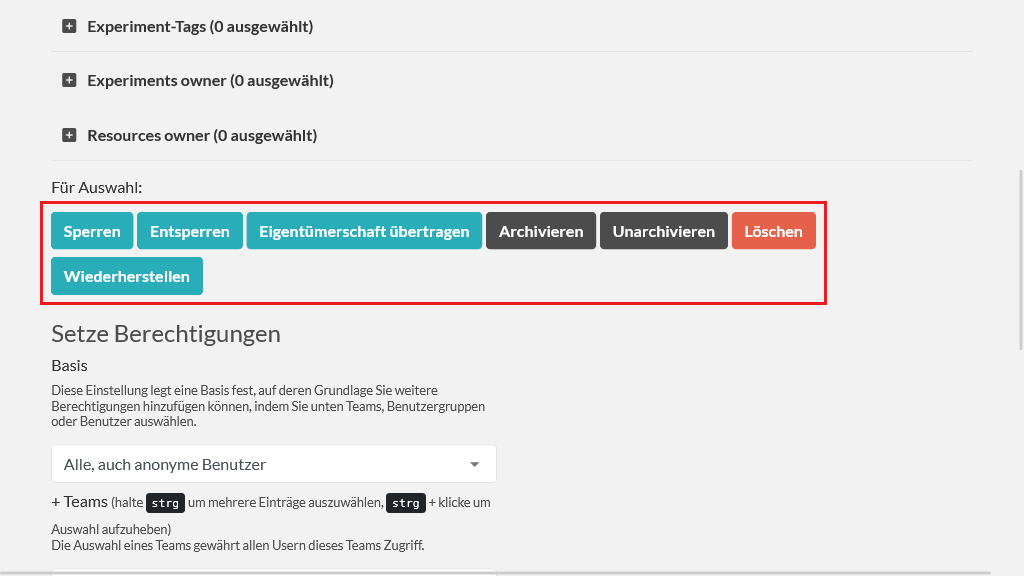
| − | + | Für alle Experimente und Ressourcen, die im oberen Bereich ausgewählt wurden, kann nun eine der folgenden Aktionen auf einmal durchgeführt werden: | |
| − | + | * ''Sperren'' | |
| + | * ''Entsperren'' | ||
| + | * ''Eigentümerschaft übertragen'' | ||
| + | * ''Archivieren'' | ||
| + | * ''Unarchivieren'' | ||
| + | * ''Löschen'' | ||
| + | * ''Wiederherstellen'' | ||
| − | === | + | === Berechtigungen setzen === |
| − | |||
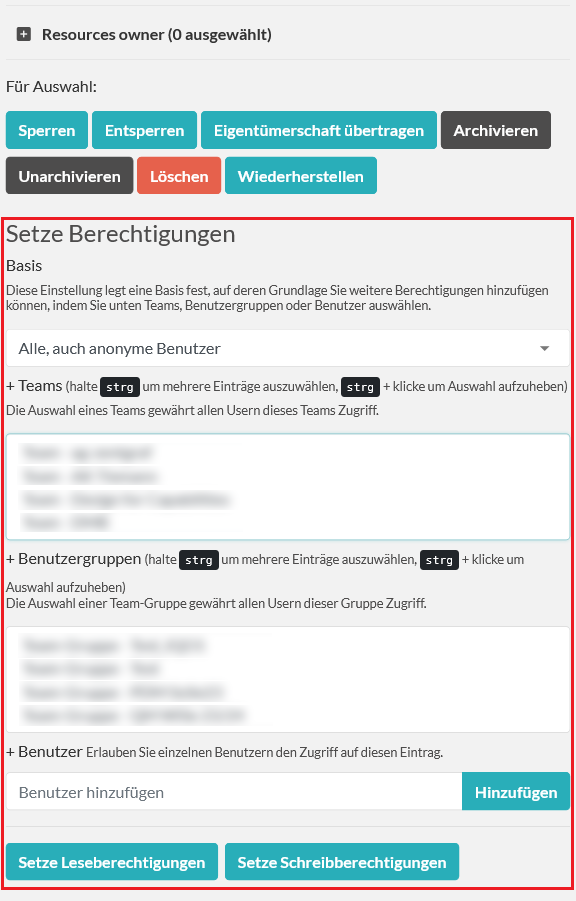
| − | + | Unterhalb der Aktionen ist ein Bereich, der das Setzen für Berechtigungen für alle ausgewählten Experimente/Ressourcen erlaubt. | |
| − | |||
| − | + | [[Datei:Screenshot ELN Batch-Aktionen Berechtigungen setzen.png|500px]] | |
| − | |||
| − | + | Die Auswahlmöglichkeiten sind dieselben wie bei der [[ELN_-_Zugriffsrechte_verwalten|Zugriffsverwaltung]] auf der Seite von Experimenten/Ressourcen. Ein Klick auf „Setze Lesebrechtigungen“ oder „Setze Schreibberechtigungen“ legt die entsprechenden Rechte für alle ausgewählten Experimenten/Ressourcen auf einmal fest. | |
| − | |||
| − | |||
== Siehe auch == | == Siehe auch == | ||
| − | + | * [[Elektronisches Laborbuch]] | |
Aktuelle Version vom 18. Juni 2026, 11:02 Uhr
Allgemeine Informationen
| Anleitung | |
|---|---|
| Informationen | |
| Betriebssystem | Alle |
| Service | Elektronisches Laborbuch |
| Interessant für | Gäste, Angestellte und Studierende |
| HilfeWiki des ZIM der Uni Paderborn | |
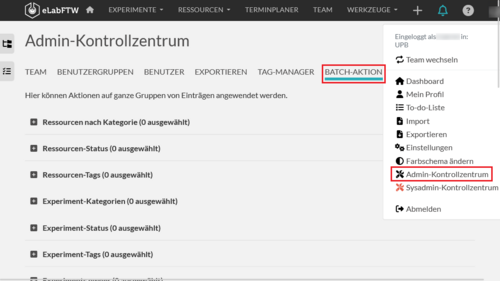
Batch-Aktionen dienen dazu, mehrere Experimente, Ressourcen usw. auf einmal auszuwählen und bei allen die gleiche Änderung vorzunehmen. Zu finden sind die Aktionen im „Admin-Kontrollzentrum“, sie stehen also nur den Admin-Personen zur Verfügung.
Was ist zu tun?[Bearbeiten | Quelltext bearbeiten]
- Experimente/Ressourcen auswählen
- Aktion für alle ausführen
Schritt-für-Schritt-Anleitung[Bearbeiten | Quelltext bearbeiten]
Auswählen[Bearbeiten | Quelltext bearbeiten]
Im oberen Bereich der Seite befindet sich eine Auswahlmöglichkeit für verschiedene Gruppen von Entitäten. Jede Gruppe ist über einen Klick auf das Plus-Zeichen ausklappbar.
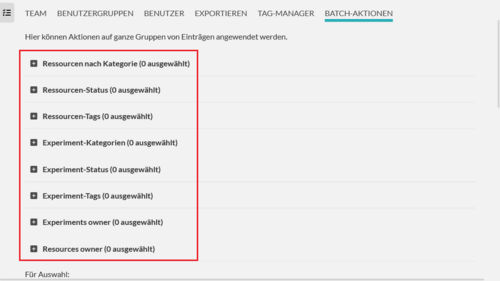
Die Auswahlkriterien:
- Ressourcen nach Kategorie: Eine oder mehrere Kategorien von Ressourcen festlegen. Dadurch werden alle Ressourcen ausgewählt, die dieser/n Kategorie(n) zugeordnet sind.
- Ressourcen-Status: Einen oder mehrere Status festlegen. Dadurch werden alle Ressourcen ausgewählt, die diese(n) Status haben.
- Ressourcen-Tags: Einen oder mehrere Tags festlegen. Dadurch werden alle Ressourcen ausgewählt, die diese(n) Tag(s) haben.
- Experiment-Kategorien: Eine oder mehrere Kategorien von Experimenten festlegen. Dadurch werden alle Experimente ausgewählt, die dieser/n Kategorie(n) zugeordnet sind.
- Experiment-Status: Einen oder mehrere Status festlegen. Dadurch werden alle Experimente ausgewählt, die diese(n) Status haben.
- Experiment-Tags: Einen oder mehrere Tags festlegen. Dadurch werden alle Experimente ausgewählt, die diese(n) Tag(s) haben.
- Experiments owner: (Übersetzungsfehler) Einen oder mehrere User festlegen. Dadurch werden alle Experimente ausgewählt, an denen diese/r User die Eigentümerschaft haben.
- Resources owner: (Übersetzungsfehler) Einen oder mehrere User festlegen. Dadurch werden alle Ressourcen ausgewählt, an denen diese/r User die Eigentümerschaft haben.
Aktionen durchführen[Bearbeiten | Quelltext bearbeiten]
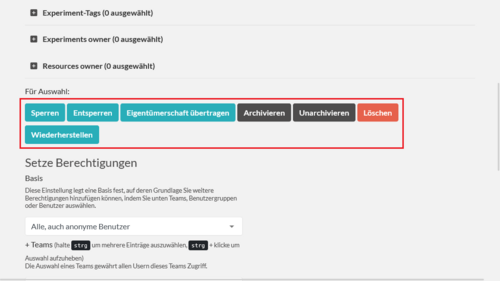
Für alle Experimente und Ressourcen, die im oberen Bereich ausgewählt wurden, kann nun eine der folgenden Aktionen auf einmal durchgeführt werden:
- Sperren
- Entsperren
- Eigentümerschaft übertragen
- Archivieren
- Unarchivieren
- Löschen
- Wiederherstellen
Berechtigungen setzen[Bearbeiten | Quelltext bearbeiten]
Unterhalb der Aktionen ist ein Bereich, der das Setzen für Berechtigungen für alle ausgewählten Experimente/Ressourcen erlaubt.
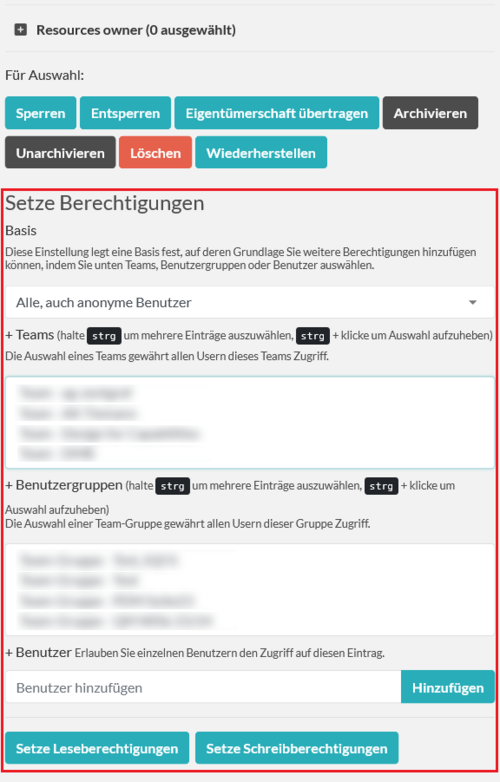
Die Auswahlmöglichkeiten sind dieselben wie bei der Zugriffsverwaltung auf der Seite von Experimenten/Ressourcen. Ein Klick auf „Setze Lesebrechtigungen“ oder „Setze Schreibberechtigungen“ legt die entsprechenden Rechte für alle ausgewählten Experimenten/Ressourcen auf einmal fest.