Jnk (Diskussion | Beiträge) K |
Olbo (Diskussion | Beiträge) (Abb Anpassung) |
||
| (2 dazwischenliegende Versionen desselben Benutzers werden nicht angezeigt) | |||
| Zeile 21: | Zeile 21: | ||
== Microsoft 365 Office installieren == | == Microsoft 365 Office installieren == | ||
Geben Sie '''<benutzername>@ad.uni-paderborn.de''' als Anmeldename auf der [https://login.microsoftonline.com/ Portalseite von Microsoft] an. | Geben Sie '''<benutzername>@ad.uni-paderborn.de''' als Anmeldename auf der [https://login.microsoftonline.com/ Portalseite von Microsoft] an. | ||
| − | [[Datei:MS365 MSanmeldeseite.png|links|mini| | + | [[Datei:MS365 MSanmeldeseite.png|links|mini|438x438px]] |
<br> | <br> | ||
* Ihr Accountname lautet '''<benutzername>@ad.uni-paderborn.de''' | * Ihr Accountname lautet '''<benutzername>@ad.uni-paderborn.de''' | ||
| Zeile 28: | Zeile 28: | ||
Dann werden Sie an die Microsoft 365 Anmeldeseite der Universität Paderborn weitergeleitet. | Dann werden Sie an die Microsoft 365 Anmeldeseite der Universität Paderborn weitergeleitet. | ||
| − | [[Datei:Micorosft-365-upb-login.png|links|mini| | + | [[Datei:Micorosft-365-upb-login.png|links|mini|438x438px]] |
<br> | <br> | ||
* Ihr Accountname lautet '''<benutzername>@ad.uni-paderborn.de''' | * Ihr Accountname lautet '''<benutzername>@ad.uni-paderborn.de''' | ||
* Ihr Passwort ist das Passwort des Uni-Accounts (Die Anmeldung über die Universität Paderborn erfolgt aus Sicherheitsgründen und ohne die Weitergabe Ihres Passworts für den Uni-Accoung an die Fa. Microsoft.) | * Ihr Passwort ist das Passwort des Uni-Accounts (Die Anmeldung über die Universität Paderborn erfolgt aus Sicherheitsgründen und ohne die Weitergabe Ihres Passworts für den Uni-Accoung an die Fa. Microsoft.) | ||
| − | |||
| − | === Herunterladen === | + | |
| + | [[Datei:Abb Mitte.png|rahmenlos|358x358px|alternativtext=|links]] | ||
| + | |||
| + | |||
| + | * Bei deisem Fenster bitte einmal auf "Nein" klicken. | ||
| + | |||
| + | |||
| + | |||
| + | |||
| + | |||
| + | |||
| + | |||
| + | <br clear="all"> | ||
| + | |||
| + | |||
| + | ===Herunterladen=== | ||
Für Windows und macOS | Für Windows und macOS | ||
* Klicken Sie am linken Rand auf '''"Apps"'''. | * Klicken Sie am linken Rand auf '''"Apps"'''. | ||
| − | * Klicken Sie nun in der oberen rechten Ecke auf '''"Apps installieren"'''. | + | *Klicken Sie nun in der oberen rechten Ecke auf '''"Apps installieren"'''. |
| − | * Klicken Sie im Drowdown-Menü auf '''"Microsoft 365 Apps"'''. | + | *Klicken Sie im Drowdown-Menü auf '''"Microsoft 365 Apps"'''. |
[[Datei:Micorosft-365-download.png|links|miniatur|800x800px|Microsoft 365-Apps installieren]] | [[Datei:Micorosft-365-download.png|links|miniatur|800x800px|Microsoft 365-Apps installieren]] | ||
| − | <br clear=all> | + | <br clear="all"> |
| − | * Nun wird ein neues Fenster geöffnet. | + | *Nun wird ein neues Fenster geöffnet. |
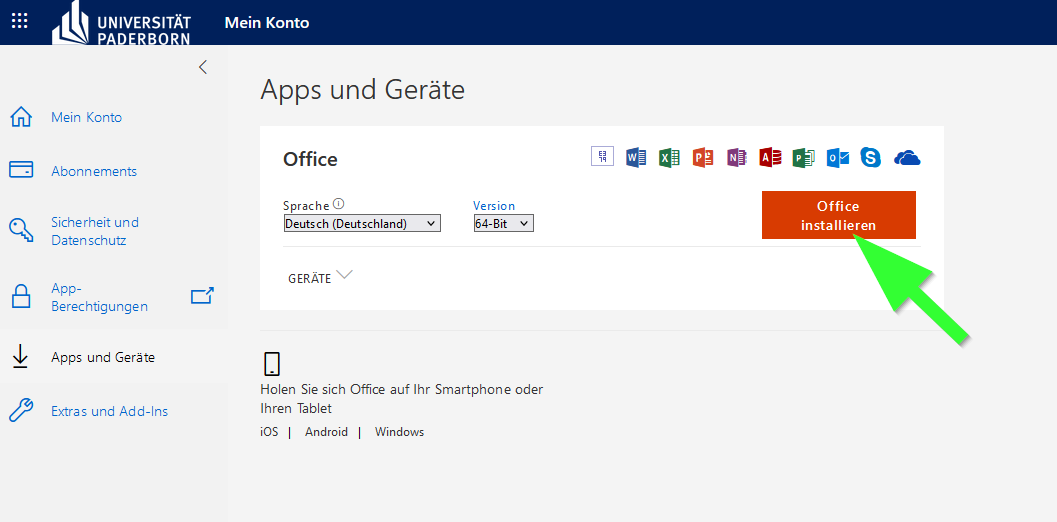
| − | * Klicken Sie auf '''"Büro installieren'''" um die Installationsdatei für das Microsoft Office Paket herunterzuladen. | + | *Klicken Sie auf '''"Büro installieren'''" um die Installationsdatei für das Microsoft Office Paket herunterzuladen. |
[[Datei:Micorosft-365-download-02.png|links|mini|ohne|800px|Office installieren]] | [[Datei:Micorosft-365-download-02.png|links|mini|ohne|800px|Office installieren]] | ||
| − | <br clear=all> | + | <br clear="all"> |
[[Datei:Office-click-to-run.png|links|mini|ohne|350px|Microsoft Office Installer]] | [[Datei:Office-click-to-run.png|links|mini|ohne|350px|Microsoft Office Installer]] | ||
<br> | <br> | ||
| − | * Öffnen Sie die Installationsdatei in Ihrem Downloadverzeichnis. | + | *Öffnen Sie die Installationsdatei in Ihrem Downloadverzeichnis. |
* Das Microsoft Office Paket wird nun installiert. | * Das Microsoft Office Paket wird nun installiert. | ||
| − | <br clear=all> | + | <br clear="all"> |
| Zeile 61: | Zeile 75: | ||
Sie können währenddessen am PC weiterarbeiten. Die Dauer hängt von ihrer Internetgeschwindigkeit ab. | Sie können währenddessen am PC weiterarbeiten. Die Dauer hängt von ihrer Internetgeschwindigkeit ab. | ||
| − | ===Smartphone und Tablet=== | + | ===Smartphone und Tablet === |
Laden Sie die entsprechenden Apps in Apples '''App Store''' oder Googles '''Play Store''' herunter. | Laden Sie die entsprechenden Apps in Apples '''App Store''' oder Googles '''Play Store''' herunter. | ||
| − | == Office aktivieren== | + | ==Office aktivieren== |
| − | * Microsoft Office muss aktivert werden. | + | *Microsoft Office muss aktivert werden. |
| − | * Öffnen Sie eines der Programme - Zum Beispiel '''Word'''. | + | *Öffnen Sie eines der Programme - Zum Beispiel '''Word'''. |
| − | * Klicken Sie auf anmelden. | + | *Klicken Sie auf anmelden. |
| − | * Melden Sie sich mit '''Microsoft 365 Account''' an. | + | *Melden Sie sich mit '''Microsoft 365 Account''' an. |
| − | * '''Benutzername:''' <benutzername>@ad.uni-paderborn.de | + | *'''Benutzername:''' <benutzername>@ad.uni-paderborn.de |
| − | * '''Passwort:''' Das Passwort des Uni-Accounts . | + | *'''Passwort:''' Das Passwort des Uni-Accounts . |
| − | <br clear=all> | + | <br clear="all"> |
== Verwaltung durch die Organisation== | == Verwaltung durch die Organisation== | ||
| − | Wenn Sie sich bei einer M365 Anwendung anmelden, die auf Ihrem Computer installiert ist, erfolgt die Abfrage zur | + | Wenn Sie sich bei einer M365 Anwendung anmelden, die auf Ihrem Computer installiert ist, erfolgt die Abfrage zur Anmeldung bei allen Apps und Websites auf diesem Gerät. |
<br> | <br> | ||
| + | <br> | ||
| + | [[Datei:Abb Ende.png|alternativtext=|links|mini|450x450px]] | ||
<br> | <br> | ||
| − | + | <br clear="all"> | |
| − | + | ||
| − | + | *Klicken Sie auf "Nein, nur diese App". | |
| − | + | <br clear="all"> | |
| − | |||
| − | |||
| − | <br clear=all> | ||
| − | |||
| − | |||
| − | |||
| − | |||
| − | |||
| − | |||
| − | |||
| − | <br clear=all> | ||
<br> | <br> | ||
Weitere Information zur Verwaltung durch die Organisation erhalten Sie in [https://hilfe.uni-paderborn.de/Microsoft_365_-_Verwaltung_meines_Ger%C3%A4ts_durch_meine_Organisation diesem Artikel]. | Weitere Information zur Verwaltung durch die Organisation erhalten Sie in [https://hilfe.uni-paderborn.de/Microsoft_365_-_Verwaltung_meines_Ger%C3%A4ts_durch_meine_Organisation diesem Artikel]. | ||
| − | |||
| − | == Allgemeine Informationen == | + | ==Allgemeine Informationen== |
| − | * '''macOS:''' Die Ansicht kann etwas anders aussehen, da es sich um die Installation von Office für macOS handelt. Diese verwendet keine "Click-To-Run Technik". | + | *'''macOS:''' Die Ansicht kann etwas anders aussehen, da es sich um die Installation von Office für macOS handelt. Diese verwendet keine "Click-To-Run Technik". |
<br> | <br> | ||
| − | * '''Office Mobile:''' Microsoft Office kann auch auf Smartphones und Tablets genutzt werden. Installieren Sie die entsprechenden Apps aus Apples App Store oder Googles Play Store. Melden Sie sich anschließend mit Ihrem 365 Konto an. | + | *'''Office Mobile:''' Microsoft Office kann auch auf Smartphones und Tablets genutzt werden. Installieren Sie die entsprechenden Apps aus Apples App Store oder Googles Play Store. Melden Sie sich anschließend mit Ihrem 365 Konto an. |
<br> | <br> | ||
| − | * '''Maximale Anzahl von Geräten:''' Sie können MS Office auf bis zu 5 Geräten eines Typs (Mac/PC, Tablet und Smartphone) verwenden. Haben Sie die maximale Anzahl von Geräten erreicht, können Sie über das Microsoft Konto einzelne Geräte abmelden. | + | *'''Maximale Anzahl von Geräten:''' Sie können MS Office auf bis zu 5 Geräten eines Typs (Mac/PC, Tablet und Smartphone) verwenden. Haben Sie die maximale Anzahl von Geräten erreicht, können Sie über das Microsoft Konto einzelne Geräte abmelden. |
| − | == Bekannte Probleme == | + | ==Bekannte Probleme == |
| − | * '''Mac-Lizenz-Problem''' | + | *'''Mac-Lizenz-Problem''' |
| − | *: Es kann zu Fehlern mit den Lizenz-Dateien kommen, wenn zwischen verschiedenen Microsoft-Tenants gewechselt wird oder Exchange als Mail-Konto genutzt wird. | + | *:Es kann zu Fehlern mit den Lizenz-Dateien kommen, wenn zwischen verschiedenen Microsoft-Tenants gewechselt wird oder Exchange als Mail-Konto genutzt wird. |
| − | *: '''Lösung:''' Lizenz-Dateien entfernen und neu anlegen | + | *:'''Lösung:''' Lizenz-Dateien entfernen und neu anlegen |
| − | *:: | + | *::Anleitungen von Microsoft: |
| − | *:: | + | *::https://support.microsoft.com/de-de/office/entfernen-von-office-lizenzdateien-auf-einem-mac-b032c0f6-a431-4dad-83a9-6b727c03b193 |
| − | == Siehe auch == | + | ==Siehe auch== |
| − | * MS-Portalseite zur Microsoft 365-Software: http://office.microsoft.com/de-de/ | + | *MS-Portalseite zur Microsoft 365-Software: http://office.microsoft.com/de-de/ |
| − | * FAQ: http://office.microsoft.com/de-de/products/microsoft-office-365-fur-die-private-nutzung-office-faq-FX102926087.aspx | + | *FAQ: http://office.microsoft.com/de-de/products/microsoft-office-365-fur-die-private-nutzung-office-faq-FX102926087.aspx |
| − | * Systemvoraussetzungen: http://office.microsoft.com/de-de/support/system-requirements-for-office-2013-and-office-365-proplus-HA102785958.aspx | + | *Systemvoraussetzungen: http://office.microsoft.com/de-de/support/system-requirements-for-office-2013-and-office-365-proplus-HA102785958.aspx |
Aktuelle Version vom 18. Juni 2026, 13:28 Uhr
Allgemeine Informationen
| Anleitung | |
|---|---|
| Informationen | |
| Betriebssystem | Alle |
| Service | Microsoft 365 |
| Interessant für | Angestellte und Studierende |
| HilfeWiki des ZIM der Uni Paderborn | |
Studierende und Angestellte der Uni Paderborn können kostenlos einen Microsoft 365 Account nutzen. Darüber lässt sich unter anderem das Microsoft Office Paket mit den Programmen Word, Excel, Powerpoint und Outlook verwenden.
Voraussetzungen[Bearbeiten | Quelltext bearbeiten]
- Student*in oder Angestellte*r der Universität Paderborn
Was ist zu tun?[Bearbeiten | Quelltext bearbeiten]
- Microsoft 365 im Serviceportal beantragen.
- Office Paket oder einzelne Apps installieren.
- Office Paket oder einzelne Apps aktivieren.
Nutzung beantragen[Bearbeiten | Quelltext bearbeiten]
Zunächst muss die Nutzung von Microsoft 365 beantragt werden. Eine Anleitung zur Beantragung finden Sie hier: Microsoft 365 - Beantragen / Upgraden
Microsoft 365 Office installieren[Bearbeiten | Quelltext bearbeiten]
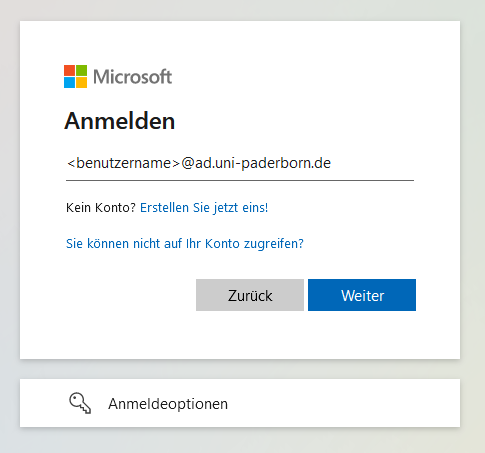
Geben Sie <benutzername>@ad.uni-paderborn.de als Anmeldename auf der Portalseite von Microsoft an.
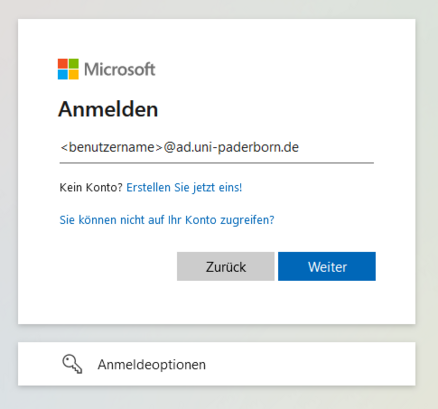
- Ihr Accountname lautet <benutzername>@ad.uni-paderborn.de
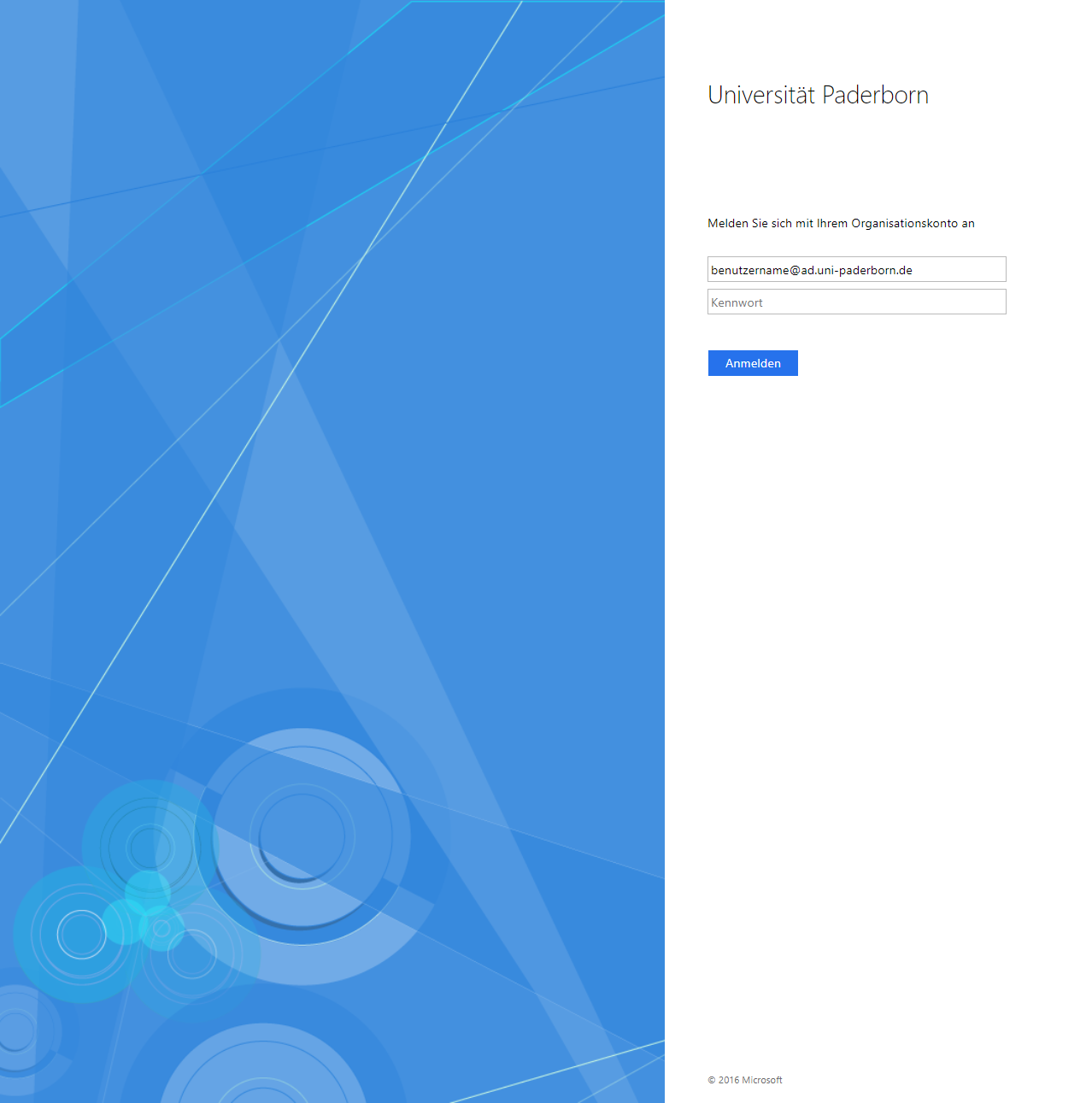
Dann werden Sie an die Microsoft 365 Anmeldeseite der Universität Paderborn weitergeleitet.
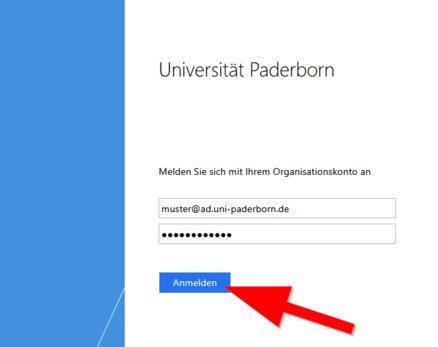
- Ihr Accountname lautet <benutzername>@ad.uni-paderborn.de
- Ihr Passwort ist das Passwort des Uni-Accounts (Die Anmeldung über die Universität Paderborn erfolgt aus Sicherheitsgründen und ohne die Weitergabe Ihres Passworts für den Uni-Accoung an die Fa. Microsoft.)
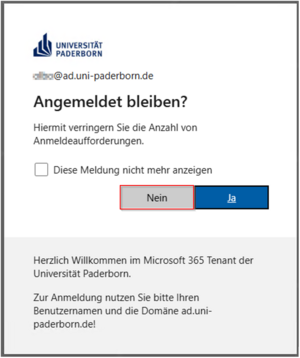
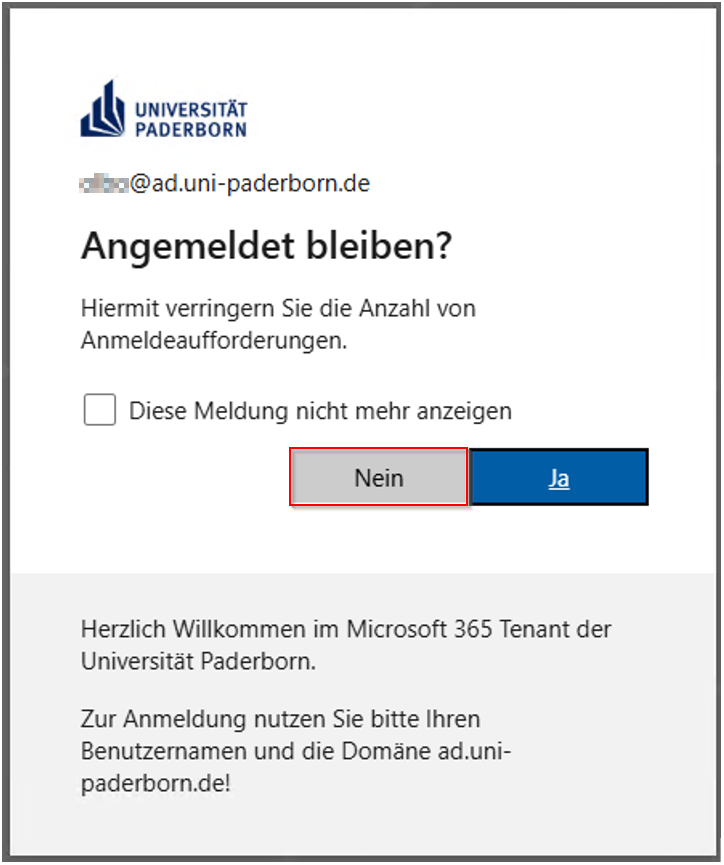
- Bei deisem Fenster bitte einmal auf "Nein" klicken.
Herunterladen[Bearbeiten | Quelltext bearbeiten]
Für Windows und macOS
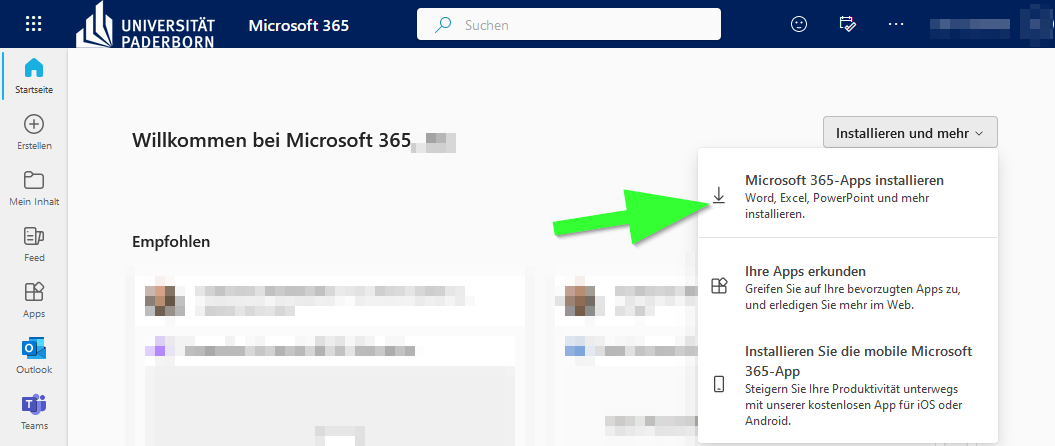
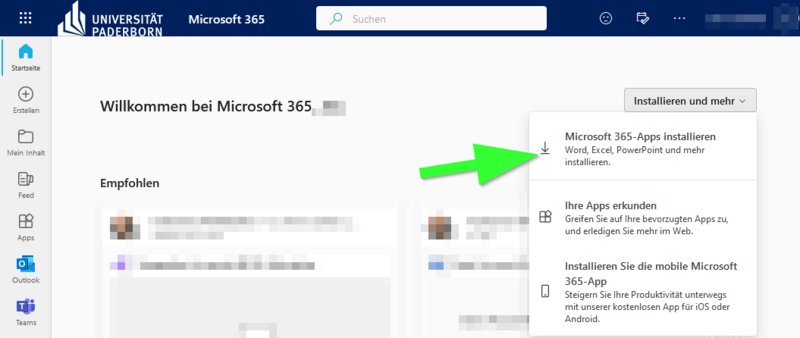
- Klicken Sie am linken Rand auf "Apps".
- Klicken Sie nun in der oberen rechten Ecke auf "Apps installieren".
- Klicken Sie im Drowdown-Menü auf "Microsoft 365 Apps".
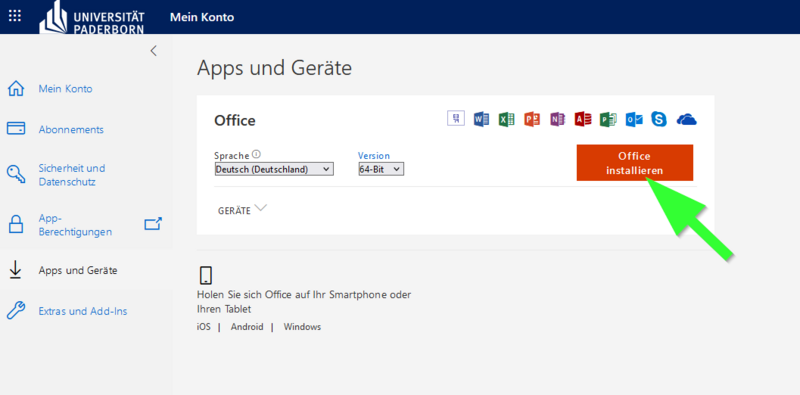
- Nun wird ein neues Fenster geöffnet.
- Klicken Sie auf "Büro installieren" um die Installationsdatei für das Microsoft Office Paket herunterzuladen.
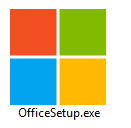
- Öffnen Sie die Installationsdatei in Ihrem Downloadverzeichnis.
- Das Microsoft Office Paket wird nun installiert.
Ihnen fehlt die Schaltfläche zum herunterladen? Laden Sie die Seite neu. Es kann ein paar Minuten dauern, bis diese verfügbar ist.
Die Installation erfolgt über die sogenannte "Click-to-run-Technologie". Die Installationsdatei ist sehr klein, die nötigen Pakete werden nun aus dem Internet geladen und Office wird im Hintergrund installiert. Sie können währenddessen am PC weiterarbeiten. Die Dauer hängt von ihrer Internetgeschwindigkeit ab.
Smartphone und Tablet[Bearbeiten | Quelltext bearbeiten]
Laden Sie die entsprechenden Apps in Apples App Store oder Googles Play Store herunter.
Office aktivieren[Bearbeiten | Quelltext bearbeiten]
- Microsoft Office muss aktivert werden.
- Öffnen Sie eines der Programme - Zum Beispiel Word.
- Klicken Sie auf anmelden.
- Melden Sie sich mit Microsoft 365 Account an.
- Benutzername: <benutzername>@ad.uni-paderborn.de
- Passwort: Das Passwort des Uni-Accounts .
Verwaltung durch die Organisation[Bearbeiten | Quelltext bearbeiten]
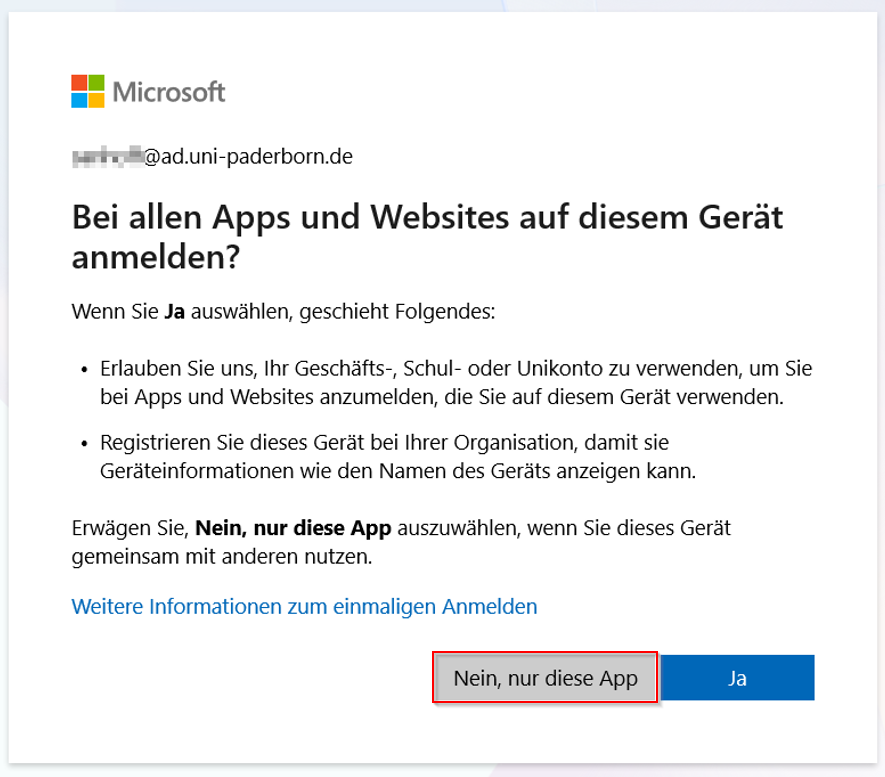
Wenn Sie sich bei einer M365 Anwendung anmelden, die auf Ihrem Computer installiert ist, erfolgt die Abfrage zur Anmeldung bei allen Apps und Websites auf diesem Gerät.
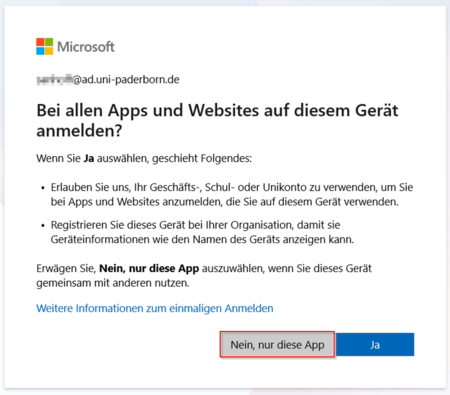
- Klicken Sie auf "Nein, nur diese App".
Weitere Information zur Verwaltung durch die Organisation erhalten Sie in diesem Artikel.
Allgemeine Informationen[Bearbeiten | Quelltext bearbeiten]
- macOS: Die Ansicht kann etwas anders aussehen, da es sich um die Installation von Office für macOS handelt. Diese verwendet keine "Click-To-Run Technik".
- Office Mobile: Microsoft Office kann auch auf Smartphones und Tablets genutzt werden. Installieren Sie die entsprechenden Apps aus Apples App Store oder Googles Play Store. Melden Sie sich anschließend mit Ihrem 365 Konto an.
- Maximale Anzahl von Geräten: Sie können MS Office auf bis zu 5 Geräten eines Typs (Mac/PC, Tablet und Smartphone) verwenden. Haben Sie die maximale Anzahl von Geräten erreicht, können Sie über das Microsoft Konto einzelne Geräte abmelden.
Bekannte Probleme[Bearbeiten | Quelltext bearbeiten]
- Mac-Lizenz-Problem
- Es kann zu Fehlern mit den Lizenz-Dateien kommen, wenn zwischen verschiedenen Microsoft-Tenants gewechselt wird oder Exchange als Mail-Konto genutzt wird.
- Lösung: Lizenz-Dateien entfernen und neu anlegen
Siehe auch[Bearbeiten | Quelltext bearbeiten]
- MS-Portalseite zur Microsoft 365-Software: http://office.microsoft.com/de-de/
- FAQ: http://office.microsoft.com/de-de/products/microsoft-office-365-fur-die-private-nutzung-office-faq-FX102926087.aspx
- Systemvoraussetzungen: http://office.microsoft.com/de-de/support/system-requirements-for-office-2013-and-office-365-proplus-HA102785958.aspx