Jnk (Diskussion | Beiträge) (→Geräte im Serviceportal eintragen: Gerät hinzufügen überarbeitet) |
|||
| Zeile 43: | Zeile 43: | ||
===Geräte im Serviceportal eintragen=== | ===Geräte im Serviceportal eintragen=== | ||
| − | + | Sobald Ihre Gruppe freigeschaltet ist können alle Mitglieder der Gruppe über das Serviceportal Geräte in das WLAN ''upb-iot'' eintragen und verwalten. | |
| + | Die Gruppenmitglieder sind dafür verantwortlich, dass folgende Bedingungen eingehalten werden: | ||
*Es dürfen nur IoT Geräte eingetragen werden. | *Es dürfen nur IoT Geräte eingetragen werden. | ||
*Nicht mehr genutzte Geräte müssen gelöscht werden. | *Nicht mehr genutzte Geräte müssen gelöscht werden. | ||
*Geräte müssen den entsprechend vorgesehenen VLANs zugeordnet werden. | *Geräte müssen den entsprechend vorgesehenen VLANs zugeordnet werden. | ||
| − | |||
| − | + | Melden Sie sich mit Ihrem Uni-Account im Serviceportal an. | |
| + | |||
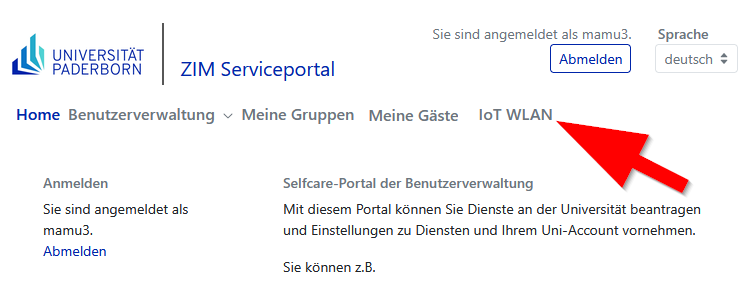
| + | [[Datei:Wlan-upb-iot-01.png|links|mini|ohne|350px|Hauptmenü Serviceportal]] | ||
| + | <br> | ||
| + | * Klicken Sie auf '''IoT WLAN'''. | ||
| + | <br clear=all> | ||
| + | |||
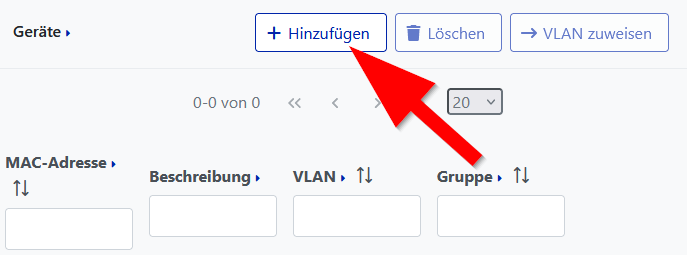
| + | [[Datei:Wlan-upb-iot-02.png|links|mini|ohne|350px|Menü IoT WLAN]] | ||
| + | <br> | ||
| + | * Klicken Sie auf '''"Hinzufügen"''' um ein neues Gerät hinzuzufügen. | ||
| + | <br clear=all> | ||
| − | |||
| − | |||
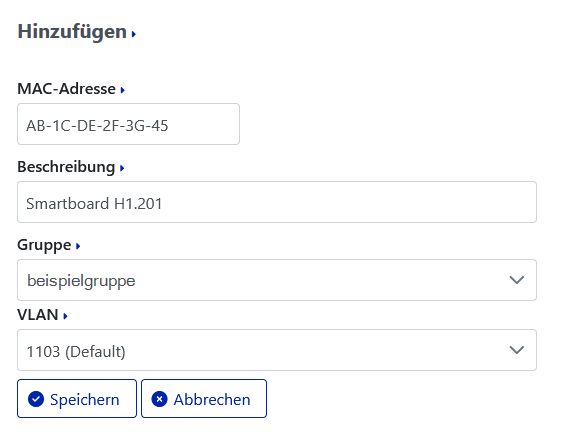
| − | * | + | [[Datei:Wlan-upb-iot-03.png|links|mini|ohne|350px|Gerät hinzufügen]] |
| + | <br> | ||
| + | Geben Sie folgende Informationen für das Gerät an: | ||
| + | * '''MAC-Adresse:''' Die Hardware-Adresse für das Gerät | ||
| + | * '''Beschreibung:''' Geben Sie eine Aussagekräftige Beschreibung für das Gerät an (Beispiel: Smartboard und Raumnummer) | ||
| + | * '''Gruppe:''' Wählen Sie im Dropdown-Menü die LDAP-Gruppe aus, die das Gerät verwalten darf | ||
| + | * '''VLAN:''' Ordnen Sie im Dropdown-Menü Gerät einem VLAN zu | ||
| + | Klicken sie Anschließend auf '''"Speichern"'''. | ||
| + | <br clear=all> | ||
| − | + | MAC Adresse | |
| + | * Hier ist darauf zu achten, dass es sich hier um die gleich bleibende WLAN MAC Adresse des Gerätes handelt. (zufällige MAC/Private WLAN Adresse muss deaktiviert werden) | ||
| + | * Es sind alle Schreibweisen möglich. | ||
| − | * | + | * Wenn für die Geräte gleich bleibende IPs benötigt werden, müssen die MAC Adressen auch im IPAM eingetragen werden. Schicken Sie dafür bitte die MAC Adressen und gewünschten Hostnamen an [mailto:zim@uni-paderborn.de zim@uni-paderborn.de]. |
| − | |||
| − | |||
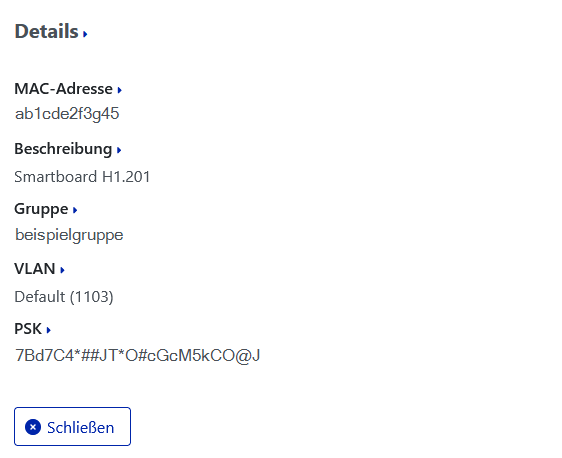
| − | + | [[Datei:Wlan-upb-iot-04.png|links|mini|ohne|350px|Gerätedetails]] | |
| + | <br> | ||
| + | * Sie erhalten nun eine Übersicht der Gerätedetails. | ||
| + | * Sie können nun für dieses Gerät den hier angezeigten PSK als Passwort für das WLAN upb-iot nutzen. | ||
| + | <br clear=all> | ||
| − | * | + | [[Datei:Wlan-upb-iot-05.png|links|mini|ohne|350px|Gerätedetails]] |
| + | <br> | ||
| + | * In der Geräteübersicht erhalten Sie einen Überblick aller Geräte, die Sie verwalten können. | ||
| + | * Über das Menü können Sie Geräte löschen, die Beschreibung bearbeiten und die den PSK rotieren. | ||
| + | <br clear=all> | ||
===WLAN einrichten === | ===WLAN einrichten === | ||
Version vom 26. Juni 2026, 12:11 Uhr
| Anleitung | |
|---|---|
| Informationen | |
| Betriebssystem | Alle |
| Service | keine |
| Interessant für | Gäste, Angestellte und Studierende |
| HilfeWiki des ZIM der Uni Paderborn | |
 | This article is only a draft. Information provided here is most possibly incomplete and/or imprecise. Feel free to help us by expanding it. |
Die SSID „upb-iot“ ist ausschließlich für Geräte bestimmt, bei denen es technisch und organisatorisch nicht möglich ist, ein Zertifikat zu installieren. Für alle anderen Geräte empfehlen wir eduroam einrichten.
Die Anmeldung im IoT-WLAN funktioniert über die MAC Adresse des Geräts und einen dazugehörige PSK.
Um für einzelne Geräte einen Zugang zum IoT WLAN zu beantragen, schicken sie bitte folgenden Informationen an zim@uni-paderborn.de
- Beschreibung Geräte/Funktion der Geräts
- WLAN MAC Adresse (zufällige MAC/Private WLAN Adresse muss deaktiviert werden)
- Braucht das Gerät nur eine Internetverbindung oder auch Zugriff auf uni-interne Dienste?
- Verantwortlichen
Nach Überprüfung der Notwendigkeit und Hinterlegung der MAC Adresse werden Ihnen die Zugangsdaten zu der SSID "upb-iot" (WPA2/PSK Schlüssel) zugeschickt.
Wenn Sie mehrere Geräte in dem IoT WLAN nutzen wollen, können Sie diese über das Serviceportal selbst verwalten (Geräte eintragen/löschen, PSKs einsehen/ändern). Bitte führen Sie dazu folgende Schritte durch.
Was ist zu tun?[Bearbeiten | Quelltext bearbeiten]
- Informationen sammeln
- E-Mail an zim@uni-paderborn.de senden
- Geräte im Serviceportal eintragen
- WLAN einrichten
Schritt-für-Schritt Anleitung[Bearbeiten | Quelltext bearbeiten]
Informationen sammeln[Bearbeiten | Quelltext bearbeiten]
Damit Ihre Gruppe die Berechtigung zum Eintragen von Geräten vergeben werden können, werden folgende Informationen benötigt:
- Anzahl Geräte
- Beschreibung Geräte/Funktion der Geräte
- Arbeitsgruppe/Bereich
- LDAP Gruppe (Ihre aktuellen Gruppen können Sie im Serviceportal unter "Meine Gruppen" sehen.)
- Benötigte Freigaben (nur Internetverbindung/Zugriff auf UPB Dienste/Zugriffe auf andere Netze)
- Geräte im IoT WLAN können standarmäßig nicht untereinander kommunizieren. Sollte das für den Einsatz des IoT Geräts notwendig sein, geben Sie das an dieser Stelle bitte mit an.
Bitte schicken Sie diese Informationen an zim@uni-paderborn.de
Geräte im Serviceportal eintragen[Bearbeiten | Quelltext bearbeiten]
Sobald Ihre Gruppe freigeschaltet ist können alle Mitglieder der Gruppe über das Serviceportal Geräte in das WLAN upb-iot eintragen und verwalten.
Die Gruppenmitglieder sind dafür verantwortlich, dass folgende Bedingungen eingehalten werden:
- Es dürfen nur IoT Geräte eingetragen werden.
- Nicht mehr genutzte Geräte müssen gelöscht werden.
- Geräte müssen den entsprechend vorgesehenen VLANs zugeordnet werden.
Melden Sie sich mit Ihrem Uni-Account im Serviceportal an.
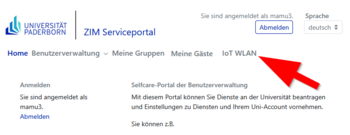
- Klicken Sie auf IoT WLAN.
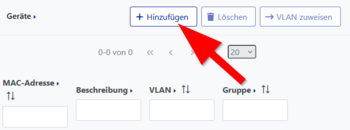
- Klicken Sie auf "Hinzufügen" um ein neues Gerät hinzuzufügen.
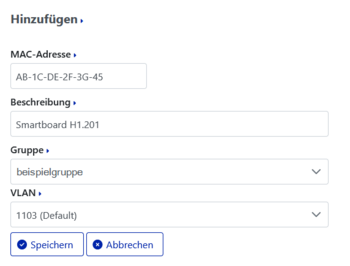
Geben Sie folgende Informationen für das Gerät an:
- MAC-Adresse: Die Hardware-Adresse für das Gerät
- Beschreibung: Geben Sie eine Aussagekräftige Beschreibung für das Gerät an (Beispiel: Smartboard und Raumnummer)
- Gruppe: Wählen Sie im Dropdown-Menü die LDAP-Gruppe aus, die das Gerät verwalten darf
- VLAN: Ordnen Sie im Dropdown-Menü Gerät einem VLAN zu
Klicken sie Anschließend auf "Speichern".
MAC Adresse
- Hier ist darauf zu achten, dass es sich hier um die gleich bleibende WLAN MAC Adresse des Gerätes handelt. (zufällige MAC/Private WLAN Adresse muss deaktiviert werden)
- Es sind alle Schreibweisen möglich.
- Wenn für die Geräte gleich bleibende IPs benötigt werden, müssen die MAC Adressen auch im IPAM eingetragen werden. Schicken Sie dafür bitte die MAC Adressen und gewünschten Hostnamen an zim@uni-paderborn.de.
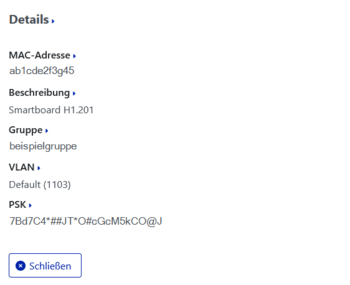
- Sie erhalten nun eine Übersicht der Gerätedetails.
- Sie können nun für dieses Gerät den hier angezeigten PSK als Passwort für das WLAN upb-iot nutzen.
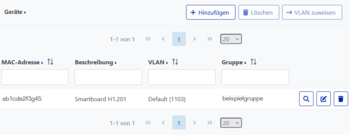
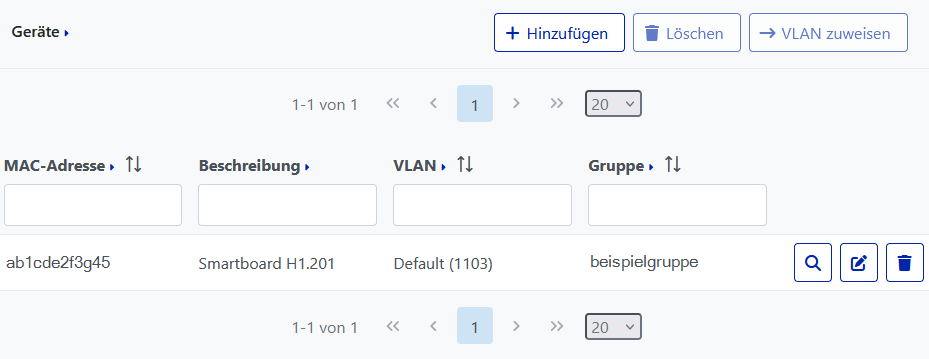
- In der Geräteübersicht erhalten Sie einen Überblick aller Geräte, die Sie verwalten können.
- Über das Menü können Sie Geräte löschen, die Beschreibung bearbeiten und die den PSK rotieren.
WLAN einrichten[Bearbeiten | Quelltext bearbeiten]
Sobald die Geräte eingetragen sind, können Sie diese mit dem erstellten PSK mit der SSID "upb-iot" verbinden.