Jnk (Diskussion | Beiträge) (Hinweis zur alten SSID "iot") |
(→Dienst beantragen: Rechtschreibfehler korrigiert) |
||
| (3 dazwischenliegende Versionen von einem anderen Benutzer werden nicht angezeigt) | |||
| Zeile 11: | Zeile 11: | ||
<bootstrap_alert color=info> | <bootstrap_alert color=info> | ||
| + | <span style='font-size:30px;'>🛈</span> | ||
| + | <br> | ||
Sie nutzen auf Ihren Geräten noch das WLAN "iot"? Stellen Sie zeitnah auf das WLAN "upb-iot" um. | Sie nutzen auf Ihren Geräten noch das WLAN "iot"? Stellen Sie zeitnah auf das WLAN "upb-iot" um. | ||
</bootstrap_alert> | </bootstrap_alert> | ||
| Zeile 42: | Zeile 44: | ||
* LDAP-Gruppe für den wir den Dienst freischalten können (Ihre aktuellen Gruppen können Sie im [https://serviceportal.uni-paderborn.de Serviceportal] unter '''"Meine Gruppen"''' sehen.) | * LDAP-Gruppe für den wir den Dienst freischalten können (Ihre aktuellen Gruppen können Sie im [https://serviceportal.uni-paderborn.de Serviceportal] unter '''"Meine Gruppen"''' sehen.) | ||
* Benötigte Freigaben | * Benötigte Freigaben | ||
| − | ** | + | ** Brauchen die Geräte eine Internetverbindung? |
| − | ** | + | ** Müssen die Geräte auch uni-interne Dienste zugreifen? Wenn ja, auf welche? |
| − | ** | + | ** Müssen die Geräte von anderen Geräten in der Universität erreichbar sein? Wenn ja, welche sind das? Bitte geben Sie dafür eine Begründung an. |
** Geräte im IoT WLAN können standardmäßig nicht untereinander kommunizieren. Sollte das für den Einsatz des IoT Geräts notwendig sein, geben Sie das bitte mit Begründung an. | ** Geräte im IoT WLAN können standardmäßig nicht untereinander kommunizieren. Sollte das für den Einsatz des IoT Geräts notwendig sein, geben Sie das bitte mit Begründung an. | ||
| Zeile 77: | Zeile 79: | ||
* '''MAC-Adresse:''' Die Hardware-Adresse für das Gerät | * '''MAC-Adresse:''' Die Hardware-Adresse für das Gerät | ||
* '''Beschreibung:''' Geben Sie eine aussagekräftige Beschreibung für das Gerät an (Beispiel: Smartboard und Raumnummer) | * '''Beschreibung:''' Geben Sie eine aussagekräftige Beschreibung für das Gerät an (Beispiel: Smartboard und Raumnummer) | ||
| − | * '''Gruppe:''' Wählen Sie im Dropdown-Menü die LDAP-Gruppe aus, die das Gerät | + | * '''Gruppe:''' Wählen Sie im Dropdown-Menü die LDAP-Gruppe aus, durch die das Gerät verwaltet wird |
| − | * '''VLAN:''' Ordnen Sie im Dropdown-Menü Gerät einem VLAN zu | + | * '''VLAN:''' Ordnen Sie im Dropdown-Menü das Gerät einem VLAN zu |
Klicken sie Anschließend auf '''"Speichern"'''. | Klicken sie Anschließend auf '''"Speichern"'''. | ||
<br clear=all> | <br clear=all> | ||
<bootstrap_alert color=info> | <bootstrap_alert color=info> | ||
| − | '''Schreibweise''' | + | <span style='font-size:30px;'>🛈</span> '''Schreibweise''' |
<br> | <br> | ||
Alle gängigen Schreibweisen für MAC-Adressen sind möglich. | Alle gängigen Schreibweisen für MAC-Adressen sind möglich. | ||
| Zeile 89: | Zeile 91: | ||
<bootstrap_alert color=warning> | <bootstrap_alert color=warning> | ||
| − | '''MAC-Adresse''' | + | <span style='font-size:30px;'>⚠</span> '''MAC-Adresse''' |
<br> | <br> | ||
Eine gleichbleibende MAC-Adresse ist nötig. Gegebenenfalls muss die Funktion [[Zufaellige MAC-Adresse]] deaktiviert werden. Dies ist insbesondere bei iOS und iPadOS der Fall. | Eine gleichbleibende MAC-Adresse ist nötig. Gegebenenfalls muss die Funktion [[Zufaellige MAC-Adresse]] deaktiviert werden. Dies ist insbesondere bei iOS und iPadOS der Fall. | ||
| Zeile 95: | Zeile 97: | ||
<bootstrap_alert color=warning> | <bootstrap_alert color=warning> | ||
| − | '''Statische IP''' | + | <span style='font-size:30px;'>⚠</span> '''Statische IP''' |
<br> | <br> | ||
Wenn für die Geräte gleich bleibende IPs benötigt werden, müssen die MAC-Adressen auch im IPAM eingetragen werden. Schicken Sie dafür bitte die MAC-Adressen und gewünschten Hostnamen an [mailto:zim@uni-paderborn.de zim@uni-paderborn.de]. | Wenn für die Geräte gleich bleibende IPs benötigt werden, müssen die MAC-Adressen auch im IPAM eingetragen werden. Schicken Sie dafür bitte die MAC-Adressen und gewünschten Hostnamen an [mailto:zim@uni-paderborn.de zim@uni-paderborn.de]. | ||
Aktuelle Version vom 3. Juli 2026, 10:52 Uhr
Allgemeine Informationen
| Anleitung | |
|---|---|
| Informationen | |
| Betriebssystem | Alle |
| Service | WLAN |
| Interessant für | Angestellte |
| HilfeWiki des ZIM der Uni Paderborn | |
Die SSID „upb-iot“ ist ausschließlich für Geräte bestimmt, bei denen es technisch und organisatorisch nicht möglich ist, ein Zertifikat zu installieren. Für alle anderen Geräte empfehlen wir eduroam einrichten.
Die Anmeldung im IoT-WLAN funktioniert über die MAC Adresse des Geräts und einen dazugehörigen PSK.
🛈
Sie nutzen auf Ihren Geräten noch das WLAN "iot"? Stellen Sie zeitnah auf das WLAN "upb-iot" um.
Verwaltung über das ZIM[Bearbeiten | Quelltext bearbeiten]
Um für einzelne Geräte einen Zugang zum IoT WLAN zu beantragen, schicken Sie bitte die folgenden Informationen an zim@uni-paderborn.de
- Beschreibung Geräte/Funktion der Geräte
- WLAN MAC Adresse (Gegebenenfalls muss in Ihrem Betriebssystem die Funktion Zufällige MAC-Adresse deaktiviert werden)
- Braucht das Gerät eine Internetverbindung?
- Muss das Gerät auch uni-interne Dienste zugreifen? Wenn ja, auf welche benötigt dieses Zugriff?
- Verantwortliche Person
Nach Überprüfung der Notwendigkeit und Hinterlegung der MAC Adresse werden Ihnen die Zugangsdaten zu der SSID "upb-iot" (WPA2/PSK Schlüssel) zugeschickt.
Selbstverwaltung[Bearbeiten | Quelltext bearbeiten]
Wenn Sie mehrere Geräte in dem IoT WLAN nutzen wollen, können Sie diese über das Serviceportal selbst verwalten. Dazu gehören
- Geräte eintragen
- Geräte löschen
- PSK einsehen
- PSK ändern
Bitte führen Sie dazu folgende Schritte durch.
Dienst beantragen[Bearbeiten | Quelltext bearbeiten]
Wir benötigen folgende Informationen, um Ihnen den Dienst freischalten zu können:
- Anzahl der Geräte
- Beschreibung der Geräte / Funktion der Geräte
- Arbeitsgruppe / Bereich
- LDAP-Gruppe für den wir den Dienst freischalten können (Ihre aktuellen Gruppen können Sie im Serviceportal unter "Meine Gruppen" sehen.)
- Benötigte Freigaben
- Brauchen die Geräte eine Internetverbindung?
- Müssen die Geräte auch uni-interne Dienste zugreifen? Wenn ja, auf welche?
- Müssen die Geräte von anderen Geräten in der Universität erreichbar sein? Wenn ja, welche sind das? Bitte geben Sie dafür eine Begründung an.
- Geräte im IoT WLAN können standardmäßig nicht untereinander kommunizieren. Sollte das für den Einsatz des IoT Geräts notwendig sein, geben Sie das bitte mit Begründung an.
Bitte schicken Sie diese Informationen an zim@uni-paderborn.de
Geräte im Serviceportal eintragen[Bearbeiten | Quelltext bearbeiten]
Sobald Ihre Gruppe freigeschaltet ist, können alle Mitglieder der Gruppe über das Serviceportal Geräte in das WLAN upb-iot eintragen und verwalten.
Die Gruppenmitglieder sind dafür verantwortlich, dass folgende Bedingungen eingehalten werden:
- Es dürfen nur IoT Geräte eingetragen werden.
- Nicht mehr genutzte Geräte müssen gelöscht werden.
- Geräte müssen den entsprechend vorgesehenen VLANs zugeordnet werden.
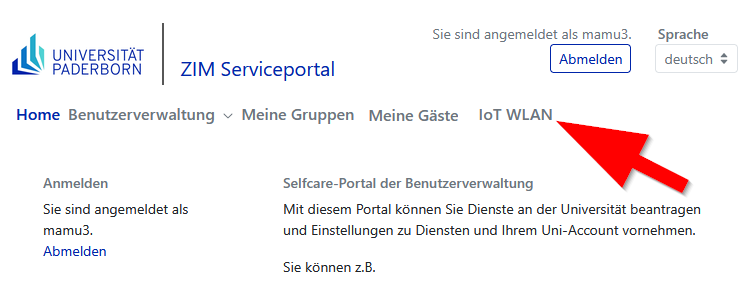
Melden Sie sich mit Ihrem Uni-Account im Serviceportal an.
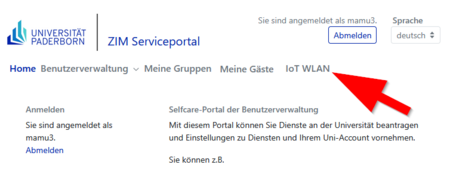
- Klicken Sie auf IoT WLAN.
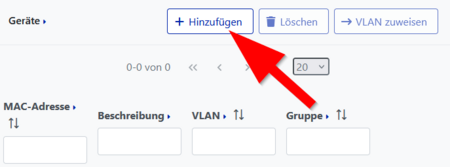
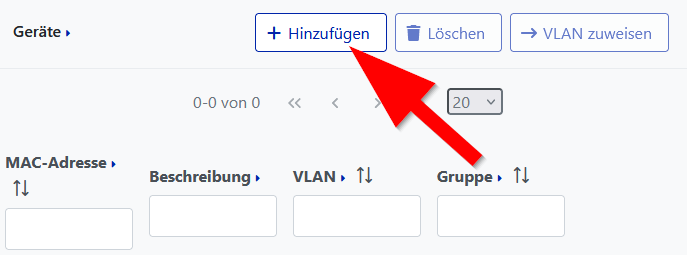
- Klicken Sie auf "Hinzufügen" um ein neues Gerät hinzuzufügen.
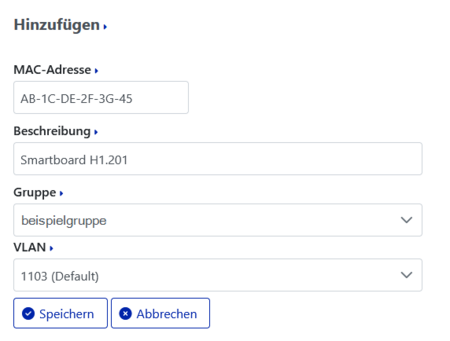
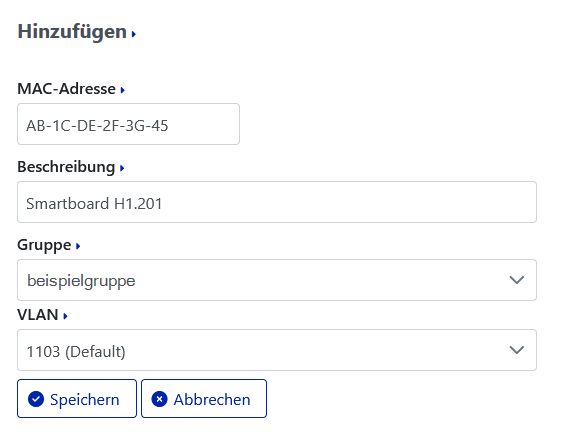
Geben Sie folgende Informationen für das Gerät an:
- MAC-Adresse: Die Hardware-Adresse für das Gerät
- Beschreibung: Geben Sie eine aussagekräftige Beschreibung für das Gerät an (Beispiel: Smartboard und Raumnummer)
- Gruppe: Wählen Sie im Dropdown-Menü die LDAP-Gruppe aus, durch die das Gerät verwaltet wird
- VLAN: Ordnen Sie im Dropdown-Menü das Gerät einem VLAN zu
Klicken sie Anschließend auf "Speichern".
🛈 Schreibweise
Alle gängigen Schreibweisen für MAC-Adressen sind möglich.
⚠ MAC-Adresse
Eine gleichbleibende MAC-Adresse ist nötig. Gegebenenfalls muss die Funktion Zufällige MAC-Adresse deaktiviert werden. Dies ist insbesondere bei iOS und iPadOS der Fall.
⚠ Statische IP
Wenn für die Geräte gleich bleibende IPs benötigt werden, müssen die MAC-Adressen auch im IPAM eingetragen werden. Schicken Sie dafür bitte die MAC-Adressen und gewünschten Hostnamen an zim@uni-paderborn.de.
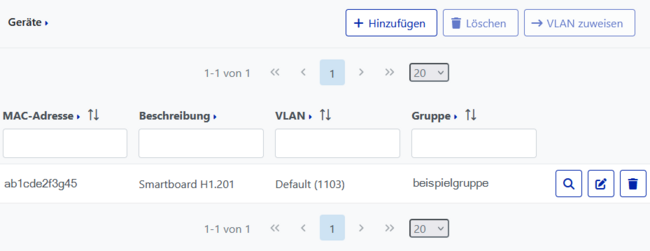
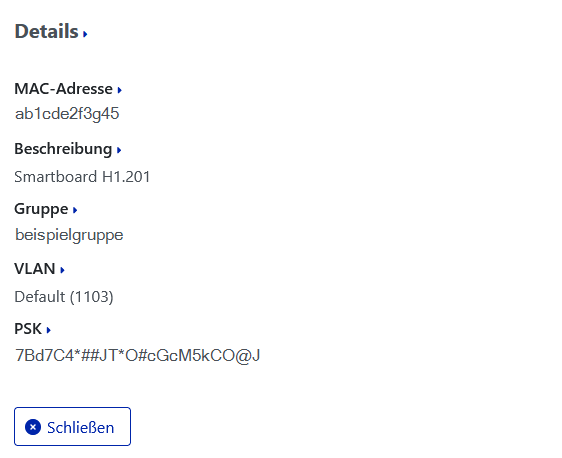
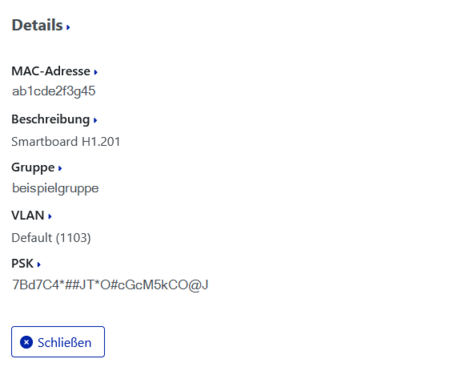
Sie erhalten nun eine Übersicht der Gerätedetails.
WLAN einrichten[Bearbeiten | Quelltext bearbeiten]
Sobald die Geräte eingetragen sind, können Sie diese mit dem erstellten PSK mit der SSID "upb-iot" verbinden.
Geräte verwalten[Bearbeiten | Quelltext bearbeiten]
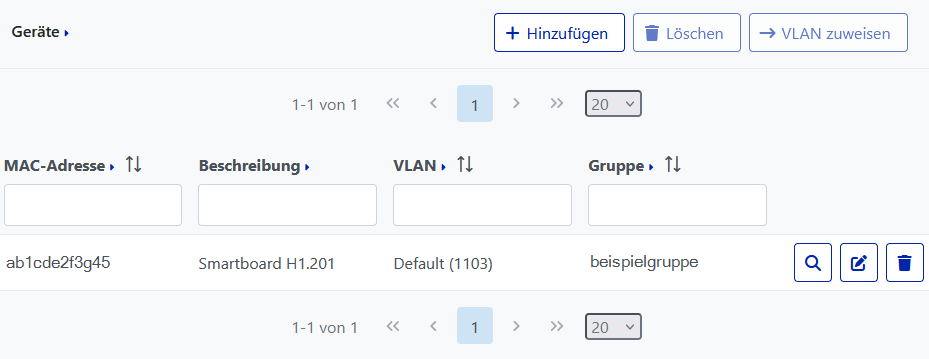
- In der Geräteübersicht erhalten Sie einen Überblick aller Geräte, die Sie verwalten können.
- Über das Menü können Sie Geräte löschen, die Beschreibung bearbeiten und den PSK rotieren.