Jnk (Diskussion | Beiträge) |
|||
| (31 dazwischenliegende Versionen von 4 Benutzern werden nicht angezeigt) | |||
| Zeile 6: | Zeile 6: | ||
|hasdisambig=Nein | |hasdisambig=Nein | ||
}} | }} | ||
| − | Um den Onlinespeicher ''' | + | <bootstrap_alert color="info">Please find the English version of this article on the page [[Sciebo beantragen/en]]! |
| + | </bootstrap_alert> | ||
| + | |||
| + | Um den Onlinespeicher '''Sciebo''' nutzen zu können, müssen Sie sich erst ein Konto für diesen Dienst erstellen. Besuchen Sie dafür die Sciebo Webseite. Dort erhalten Sie auch umfangreiche Informationen und Anleitungen. | ||
| + | |||
| + | ==Voraussetzungen== | ||
| + | * Uni-Account mit der Rolle '''Studierender''' oder '''Angestellter'''. | ||
| + | * Gäste haben <span style="color:red">'''keinen'''</span> Zugriff auf Sciebo. | ||
== Was ist zu tun? == | == Was ist zu tun? == | ||
| − | * [ | + | * [https://www.hochschulcloud.nrw Sciebo-Homepage] besuchen |
| − | * | + | * Mit dem '''Uni-Account''' bei Sciebo registrieren |
| − | + | == Registrieren == | |
| − | + | [[Datei:Sciebo Regristrieren 1.png|links|mini|ohne|450px]] | |
| − | [[Datei:Sciebo Regristrieren 1.png|links|mini|ohne| | ||
<br> | <br> | ||
| − | * Rufen Sie die [ | + | * Rufen Sie die [https://www.hochschulcloud.nrw Homepage] auf. |
| − | * Klicken Sie im oberen Band auf '''Registrierung''' | + | * Klicken Sie im oberen Band auf '''Registrierung'''. |
<br clear=all> | <br clear=all> | ||
| − | [[Datei: Sciebo Registrierung 2.png|links|mini|ohne| | + | [[Datei: Sciebo Registrierung 2.png|links|mini|ohne|450px]] |
<br> | <br> | ||
| − | * Wählen Sie unter '''Organisation''' den Eintrag '''"Universität Paderborn"''' | + | * Wählen Sie unter '''Organisation''' den Eintrag '''"Universität Paderborn"'''. |
<br clear=all> | <br clear=all> | ||
| − | [[Datei:Scibo-beantragen-3.png|links|mini|ohne| | + | [[Datei:Scibo-beantragen-3.png|links|mini|ohne|450px]] |
<br> | <br> | ||
| − | * Melden Sie sich mit Ihrem '''"Uni-Account"''' der Universität Paderborn an | + | * Melden Sie sich mit Ihrem '''"Uni-Account"''' der Universität Paderborn an. Geben Sie Ihren '''Benutzernamen''' (1) und Ihr '''Passwort''' (2) ein und klicken auf '''Anmelden''' (3). |
<br clear=all> | <br clear=all> | ||
| − | [[Datei:Scibo-beantragen-4.png|links|mini|ohne| | + | [[Datei:Scibo-beantragen-4.png|links|mini|ohne|450px]] |
<br> | <br> | ||
| − | * Sie bekommen eine Übersicht der Daten angezeigt, die von der | + | * Sie bekommen eine Übersicht der Daten angezeigt, die von der Universität Paderborn an den Sciebo Dienst übertragen werden. |
| − | * | + | * Entscheiden Sie sich für eine einmalige oder dauerhafte Übertragung der Daten. |
| − | * Klicken Sie anschließend auf '''"Informationen übertragen"''' | + | * Klicken Sie anschließend auf '''"Informationen übertragen"'''. |
<br clear=all> | <br clear=all> | ||
| − | [[Datei: Sciebo Registrierung 3.png|links|mini|ohne| | + | [[Datei: Sciebo Registrierung 3.png|links|mini|ohne|450px]] |
<br> | <br> | ||
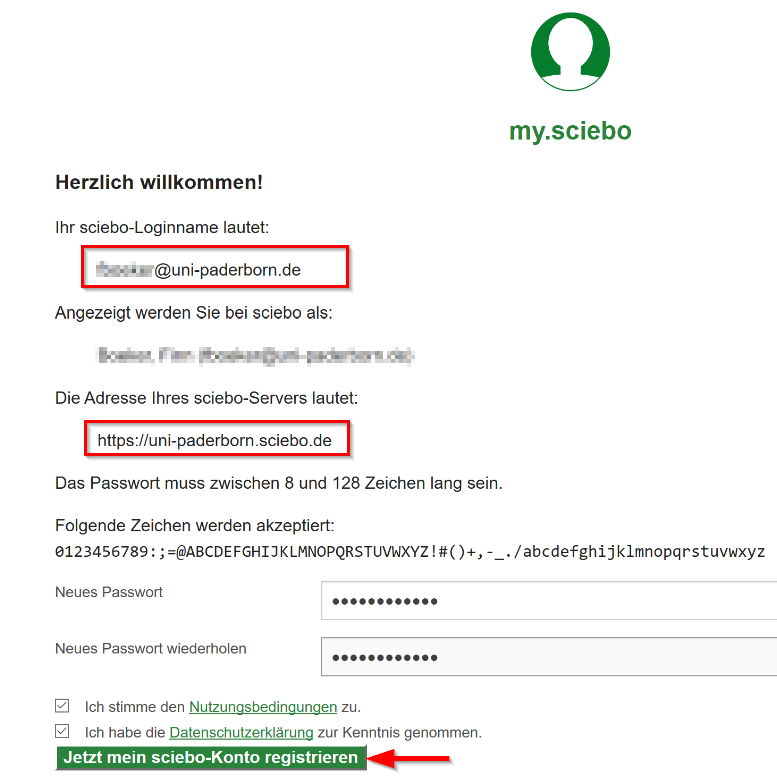
| − | * Sie bekommen nun einen | + | * Sie bekommen nun einen Loginnamen für Sciebo zugewiesen. |
| − | * | + | * Vergeben Sie ein eigenes Passwort für den Sciebo Dienst. |
| − | * | + | * Akzeptieren Sie die Nutzungsbedingungen und die Datenschutzerklärung. |
| − | + | * Klicken Sie zum Abschluss auf '''"Jetzt mein Sciebo-Konto registrieren"'''. | |
| − | * Klicken Sie zum Abschluss auf '''"Jetzt | ||
<br clear=all> | <br clear=all> | ||
| − | |||
| − | == | + | ==Bei Sciebo anmelden== |
| − | + | Sie können sich nun auf [https://uni-paderborn.Sciebo.de https://uni-paderborn.Sciebo.de] mit ihrem Sciebo-Loginnamen anmelden.<br> | |
| + | Ihr Sciebo-Loginname hat die Form: '''benutzername@uni-paderborn.de''' | ||
| − | == | + | ==Gäste== |
| + | Ein Uni-Account mit der Rolle '''Gast''' kann sich aktuell bei Sciebo registrieren. <br> | ||
| + | Wenn Sie keinen eigenen Sciebo-Account haben, können Sie folgende Funktionen nutzen: | ||
| + | * Linkfreigaben anderer Nutzer. | ||
| + | * Gasteinladungen innerhalb von Sciebo. | ||
| + | ** Siehe https://docs.sciebo.de/docs/getting-started/gaeste/ | ||
Aktuelle Version vom 18. Dezember 2025, 11:18 Uhr
Allgemeine Informationen
| Anleitung | |
|---|---|
| Informationen | |
| Betriebssystem | Alle |
| Service | Sciebo |
| Interessant für | Angestellte, Bereiche und Studierende |
| HilfeWiki des ZIM der Uni Paderborn | |
Please find the English version of this article on the page Apply for Sciebo!
Um den Onlinespeicher Sciebo nutzen zu können, müssen Sie sich erst ein Konto für diesen Dienst erstellen. Besuchen Sie dafür die Sciebo Webseite. Dort erhalten Sie auch umfangreiche Informationen und Anleitungen.
Voraussetzungen[Bearbeiten | Quelltext bearbeiten]
- Uni-Account mit der Rolle Studierender oder Angestellter.
- Gäste haben keinen Zugriff auf Sciebo.
Was ist zu tun?[Bearbeiten | Quelltext bearbeiten]
- Sciebo-Homepage besuchen
- Mit dem Uni-Account bei Sciebo registrieren
Registrieren[Bearbeiten | Quelltext bearbeiten]
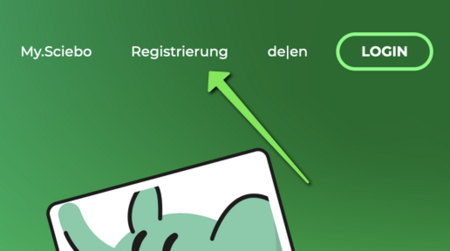
- Rufen Sie die Homepage auf.
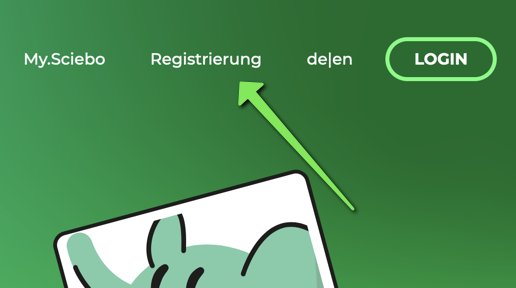
- Klicken Sie im oberen Band auf Registrierung.
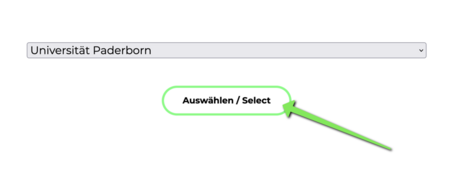
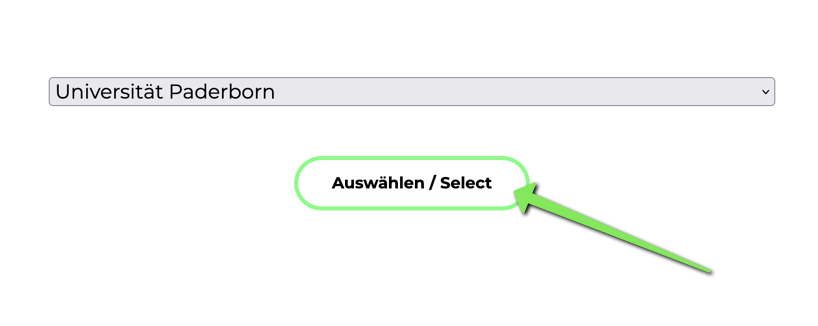
- Wählen Sie unter Organisation den Eintrag "Universität Paderborn".
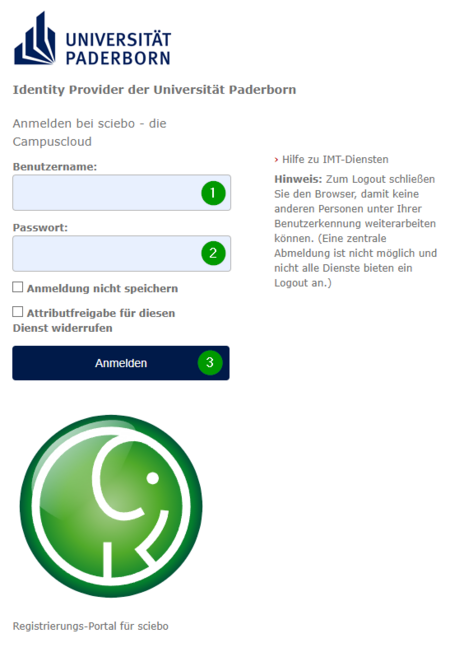
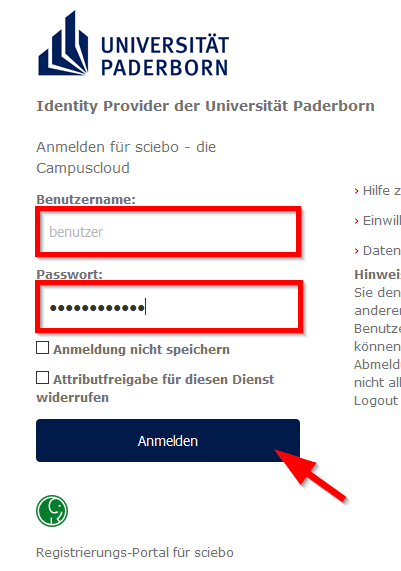
- Melden Sie sich mit Ihrem "Uni-Account" der Universität Paderborn an. Geben Sie Ihren Benutzernamen (1) und Ihr Passwort (2) ein und klicken auf Anmelden (3).
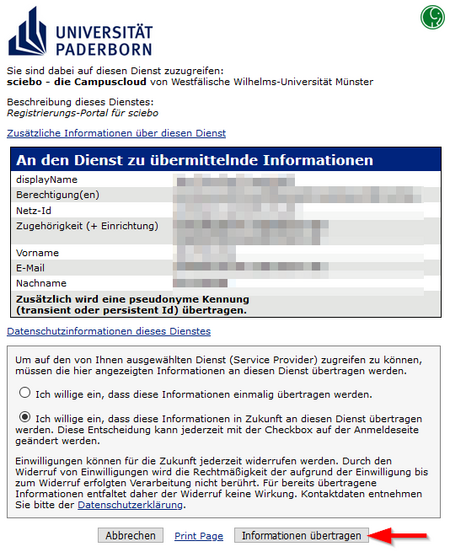
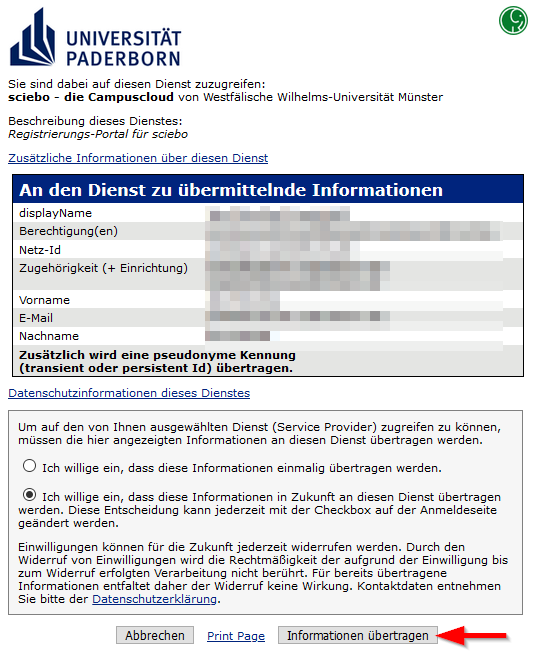
- Sie bekommen eine Übersicht der Daten angezeigt, die von der Universität Paderborn an den Sciebo Dienst übertragen werden.
- Entscheiden Sie sich für eine einmalige oder dauerhafte Übertragung der Daten.
- Klicken Sie anschließend auf "Informationen übertragen".
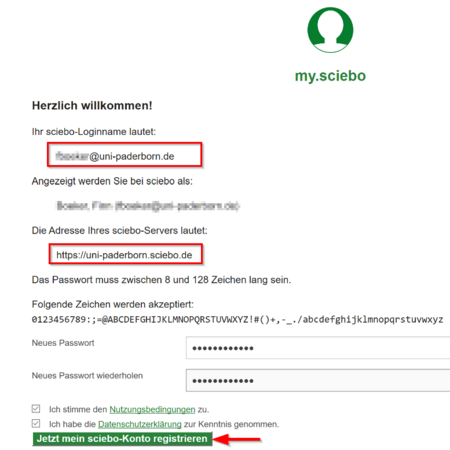
- Sie bekommen nun einen Loginnamen für Sciebo zugewiesen.
- Vergeben Sie ein eigenes Passwort für den Sciebo Dienst.
- Akzeptieren Sie die Nutzungsbedingungen und die Datenschutzerklärung.
- Klicken Sie zum Abschluss auf "Jetzt mein Sciebo-Konto registrieren".
Bei Sciebo anmelden[Bearbeiten | Quelltext bearbeiten]
Sie können sich nun auf https://uni-paderborn.Sciebo.de mit ihrem Sciebo-Loginnamen anmelden.
Ihr Sciebo-Loginname hat die Form: benutzername@uni-paderborn.de
Gäste[Bearbeiten | Quelltext bearbeiten]
Ein Uni-Account mit der Rolle Gast kann sich aktuell bei Sciebo registrieren.
Wenn Sie keinen eigenen Sciebo-Account haben, können Sie folgende Funktionen nutzen:
- Linkfreigaben anderer Nutzer.
- Gasteinladungen innerhalb von Sciebo.