Mfunk (Diskussion | Beiträge) K |
|||
| (6 dazwischenliegende Versionen von 4 Benutzern werden nicht angezeigt) | |||
| Zeile 5: | Zeile 5: | ||
|hasdisambig=Nein | |hasdisambig=Nein | ||
}} | }} | ||
| − | + | <bootstrap_alert color="info">Please find the English version of this article on the page [[Dozent:_Anonyme_Nutzung/en|Lecturer: Anonymous use]]! | |
| − | |||
| − | |||
| − | <bootstrap_alert color= | ||
</bootstrap_alert> | </bootstrap_alert> | ||
| − | Dieser Artikel soll zeigen, wie Sie | + | Im Kurs können nur wenige Aktivitäten anonym genutzt werden. Dieser Artikel soll zeigen, wie Sie für diese Aktivitäten die anonyme Nutzung für Studierende sicherstellen können. |
== Was ist zu tun? == | == Was ist zu tun? == | ||
| Zeile 20: | Zeile 17: | ||
=== Gruppenwahl === | === Gruppenwahl === | ||
Mit der Gruppenwahl können sich Studierende selbst in Gruppen innerhalb eines Kurses eintragen. | Mit der Gruppenwahl können sich Studierende selbst in Gruppen innerhalb eines Kurses eintragen. | ||
| − | [[Datei:Anonyme Nutzung Gruppenwahl.png|links|mini| | + | : '''Voraussetzung für Gruppenwahl:''' Es sind schon mindestens zwei Gruppen im Kurs eingerichtet. |
| + | [[Datei:Anonyme Nutzung Gruppenwahl.png|links|mini|450px]] | ||
| + | <br> | ||
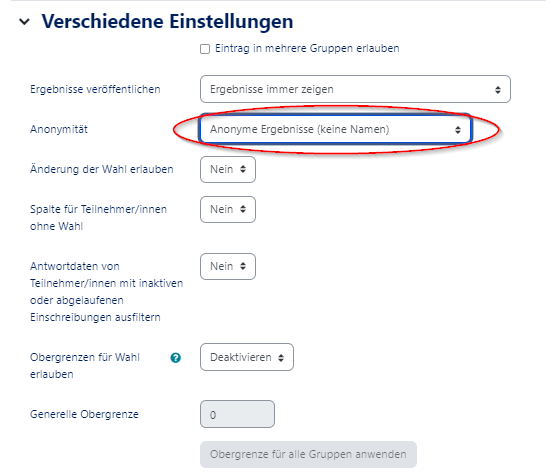
* Möchten Sie nicht, dass der Name der Nutzer/innen angezeigt wird, klicken Sie auf '''Verschiedene Einstellungen'''. | * Möchten Sie nicht, dass der Name der Nutzer/innen angezeigt wird, klicken Sie auf '''Verschiedene Einstellungen'''. | ||
* Wählen Sie dann unter ''Anonymität'' statt "Vollständige Ergebnisse (mit Name und Gruppe)" '''"Anonyme Ergebnisse (keine Namen)"''' aus. | * Wählen Sie dann unter ''Anonymität'' statt "Vollständige Ergebnisse (mit Name und Gruppe)" '''"Anonyme Ergebnisse (keine Namen)"''' aus. | ||
| Zeile 29: | Zeile 28: | ||
[[Datei:Anonyme Nutzung Feedback.png|links|mini|535x535px]] | [[Datei:Anonyme Nutzung Feedback.png|links|mini|535x535px]] | ||
| + | <br> | ||
Hierzu | Hierzu | ||
* klappen Sie den Punkt '''"Einstellungen für Fragen und Einträge"''' auf | * klappen Sie den Punkt '''"Einstellungen für Fragen und Einträge"''' auf | ||
Aktuelle Version vom 30. Juli 2025, 13:25 Uhr
Allgemeine Informationen
| Anleitung | |
|---|---|
| Informationen | |
| Betriebssystem | Alle |
| Service | PANDA |
| Interessant für | Angestellte, Studierende und Gäste |
| HilfeWiki des ZIM der Uni Paderborn | |
Please find the English version of this article on the page Lecturer: Anonymous use!
Im Kurs können nur wenige Aktivitäten anonym genutzt werden. Dieser Artikel soll zeigen, wie Sie für diese Aktivitäten die anonyme Nutzung für Studierende sicherstellen können.
Was ist zu tun?[Bearbeiten | Quelltext bearbeiten]
- Bearbeiten einschalten
- entsprechendes Material oder Aktivität auswählen
- anonyme Nutzung auswählen
Gruppenwahl[Bearbeiten | Quelltext bearbeiten]
Mit der Gruppenwahl können sich Studierende selbst in Gruppen innerhalb eines Kurses eintragen.
- Voraussetzung für Gruppenwahl: Es sind schon mindestens zwei Gruppen im Kurs eingerichtet.
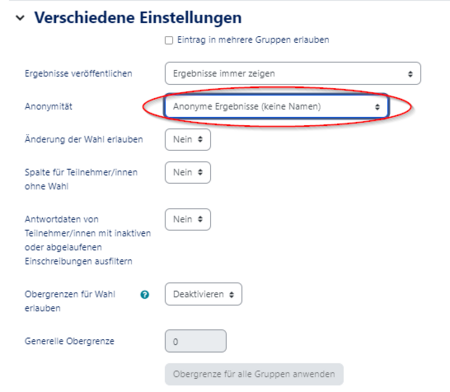
- Möchten Sie nicht, dass der Name der Nutzer/innen angezeigt wird, klicken Sie auf Verschiedene Einstellungen.
- Wählen Sie dann unter Anonymität statt "Vollständige Ergebnisse (mit Name und Gruppe)" "Anonyme Ergebnisse (keine Namen)" aus.
Feedback[Bearbeiten | Quelltext bearbeiten]
Mit dem Feedback können Sie eigene Umfragen oder Evaluationen durchführen. Hierbei ist es ebenfalls sinnvoll, eine anonyme Befragung von Studierenden zu gewährleisten.
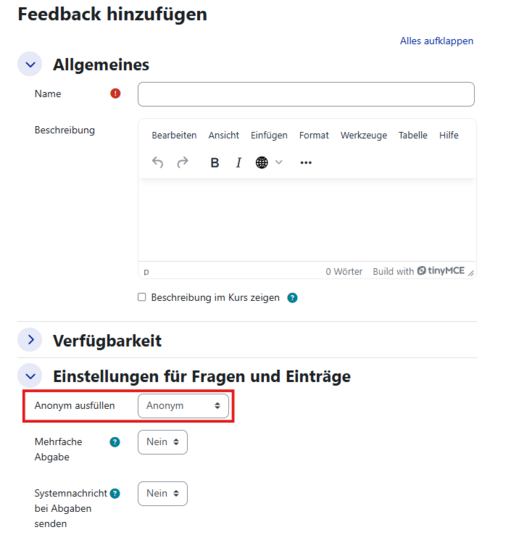
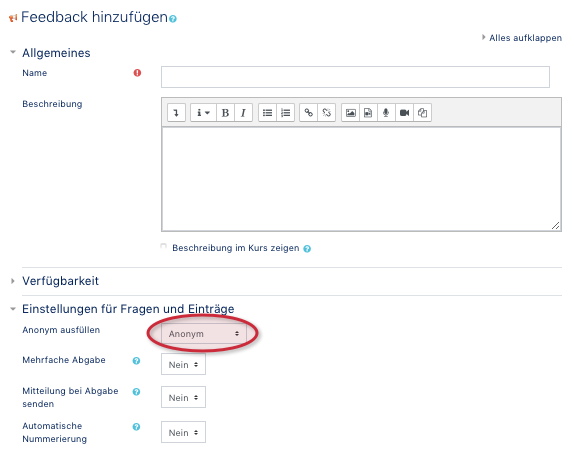
Hierzu
- klappen Sie den Punkt "Einstellungen für Fragen und Einträge" auf
- und wählen unter Anonym ausfüllen Anonym aus.
- Nun ist sichergestellt, dass Sie nicht sehen können, wer Ihre Befragung wie ausgefüllt hat.